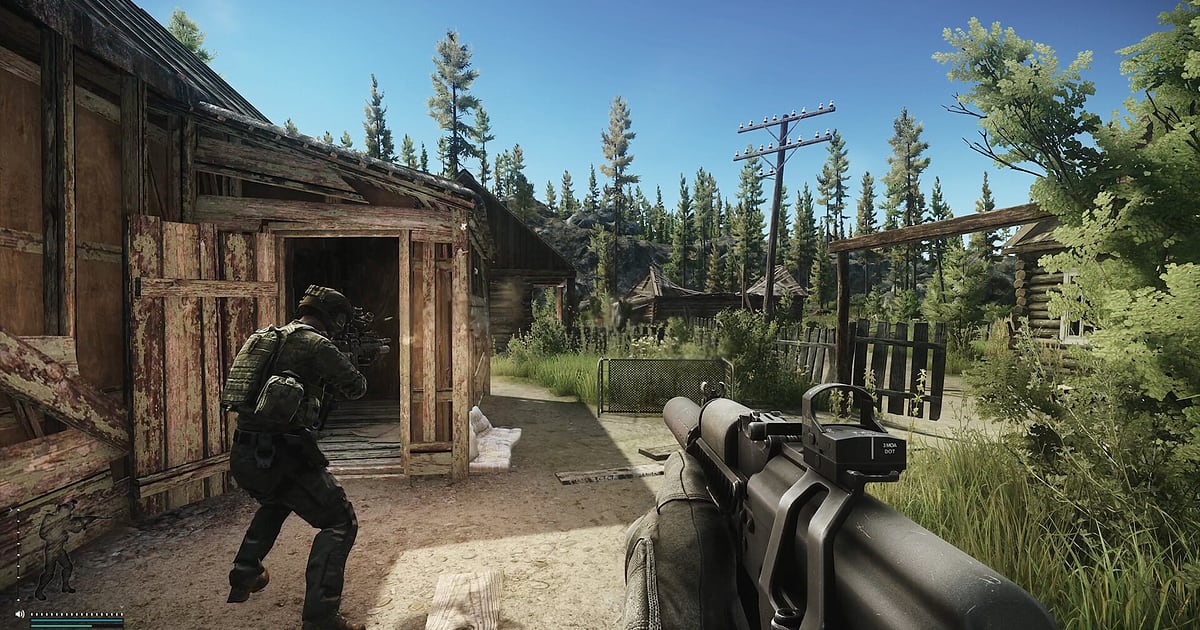

Escape from Tarkov записывается автоматически, как только установлен DOR: запускаете игру, а остальное DOR берёт на себя. С момента старта Таркова и до выхода всё идёт одним видео: сборы в схроне, загрузка рейда, сам рейд и итоги после него.
Когда хочется понять, от чего вы на самом деле умерли, не нужно вспоминать, нажимали ли вы запись. В этом гайде весь порядок действий по шагам: подготовка, проверка записи, сохранение боёв и выходов, поиск нужного рейда в длинной записи, сборка хайлайтов и отправка ссылок команде.
- Весь день рейдов в одном видео, от управления схроном до последнего экрана итогов.
- Моменты, которые захочется пересмотреть, например бой в общагах на Таможне или выход с полным фаршем, сохраняются клипами прямо на месте.
- Коллы команды вроде «шаги на третьем этаже общаги» находятся через AI Voice Notes (текст разговора на таймлайне), и вы сразу прыгаете к этому моменту.
- Убийства боссов и выходы за весь вайп собираются через AI Highlight в один ролик из рейдов, где вы выжили.
- Мутную смерть можно обрезать и кинуть ссылкой dor.gg в Discord, чтобы разобрать её с командой.
Перед записью Escape from Tarkov: установка и режим записи
Тарков сильно грузит видеокарту, поэтому ПК на уровне рекомендуемых требований или выше держит стабильными и FPS в игре, и запись. DOR — бесплатная программа для Windows, и записи, которые она сохраняет на ваш ПК, без водяного знака.
Для Таркова используется запись полной сессии: убежище, очередь в рейд и все рейды идут одним видео, пока вы не закроете игру, и запускать запись на каждый рейд не нужно. Рейды длинные, и большинство игроков проходят несколько за день, так что записи тоже получаются длинными.
Для стабильной записи на несколько часов смотрите гайд как записывать долгие сессии без фризов. В таблице ниже то, что стоит проверить перед первой записью.
| Пункт | Для Escape from Tarkov | Примечание |
|---|---|---|
| Установка | DOR, бесплатная программа для Windows | На записях нет водяного знака |
| Версия игры | Версия для ПК с Windows в Steam | DOR записывает Тарков, запущенный на вашем ПК |
| Режим записи | Запись полной сессии | Убежище и все рейды остаются в одном видео до выхода из игры |
| Режим экрана | Записываются полноэкранный, оконный и безрамочный режимы | Если античит блокирует захват игры, DOR переключается на захват монитора |
| Разрешение и FPS | По умолчанию 1080p и 30 fps | Выберите 60 fps, чтобы дальние силуэты читались, или более лёгкий режим 720p/30 fps |
| Звук | Звук игры и микрофон пишутся вместе | Направление шагов и переговоры команды попадают в одно видео, а настройки звука в игре не меняются |
Запись Escape from Tarkov через DOR по шагам
- 1Установите DORСкачайте и установите DOR. После установки он ждёт запуска игры в фоне. Если хотите, чтобы первый рейд после вайпа попал в запись, установите его заранее.
- 2Запустите Escape from TarkovЗапускайте Тарков из Steam как обычно. Запись начинается, как только DOR видит игру, поэтому экраны убежища и схрона в начале видео — это нормально.
- 3Убедитесь, что запись идётДо первого экрана загрузки рейда один раз загляните в DOR и убедитесь, что запись идёт. Если игра не определилась, следуйте гайду что делать, если программа записи не видит игру. Дальше между рейдами ничего трогать не нужно.
- 4Сразу сохраняйте бои и выходыПоложили ЧВК на лестнице общаги или зашли на выход с полным рюкзаком? Сразу после этого нажмите клавишу сохранения клипа. Последние 30 секунд сохранятся отдельным клипом, и вам не придётся мотать 40-минутный рейд с начала.
- 5Выйдите из игры и откройте My ClipsЗакройте Тарков, и весь день окажется в My Clips одним видео, а рядом будут сохранённые клипы. Рейды за Дикого тоже лежат в этом же видео.
Где искать записи
Записи собираются в разделе My Clips в приложении DOR, его ещё называют библиотекой. Каждый запуск и закрытие Таркова становится одной сессией, а всё, что вы сохранили клавишей клипа, появляется отдельными клипами.
Внутри сессии каждый рейд находится между экраном загрузки рейда и экраном итогов, так что по этим двум экранам удобно отсчитывать нужный рейд. Пометка в одну строку после каждого рейда вроде «третий рейд, вышел» или «пятый рейд, умер» ускоряет поиск ещё больше.
Внутри рейда момент обычно начинается с первого выстрела, который разрывает тишину. Отметьте начало и конец, обрежьте и экспортируйте в 16:9, 9:16 или 1:1. В Таркове важны мелкие дальние силуэты, поэтому клипы для разбора держите в 16:9.
Пошагово это описано в гайде как обрезать игровые клипы. Ставьте лайк на видео, которые хотите сохранить, например на выход с полным фаршем. Когда место заканчивается, первыми удаляются старые видео без лайка.
Сохраняйте моменты, которые хотите оставить
Бои в Таркове решаются за секунды, а большая часть рейда — это тихое перемещение, поэтому привычка жать клавишу клипа сразу после каждого боя окупается лучше всего. По умолчанию сохраняются последние 30 секунд, а в настройках можно выбрать 15, 30, 45 или 60 секунд.
Для боя в общагах на Таможне или перестрелки прямо у выхода ставьте 60 секунд, чтобы попали шаги перед первым выстрелом. Один дальний выстрел на Лесу влезает в 15 секунд.
Затяжной бой, например с Решалой и его охраной, стоит сохранить на 60 секунд сразу после окончания, а остальное с запасом вырезать из видео сессии. Как сменить клавишу или длину, смотрите в гайде как мгновенно сохранить последние секунды.
Найти, что говорили, через AI Voice Notes
В отряде ход рейда решают коллы вроде «шаги на третьем этаже общаги», «охрана босса, трое, отходим» и «рюкзак полный, иду на выход». DOR записывает звук игры и микрофон вместе, а AI Voice Notes переносит разговор на таймлайн записи текстом.
Чтобы пересмотреть момент, когда кто-то спросил «каким патроном меня сейчас убили», выберите эту строку на таймлайне, и вы окажетесь ровно там. Где отряд поменял маршрут к выходу, тоже остаётся текстом, и это помогает спланировать следующий рейд. Чтобы записывать и голоса тиммейтов, смотрите гайд как записать звук звонка в Discord.
Собрать нарезку через AI Highlight
Если клипы за вайп разбросаны, соберите их через AI Highlight. В библиотеке отметьте бой в общагах на Таможне, убийство Решалы, засаду у бункера на Резерве, дальний выстрел на Лесу, бой у выхода и выход с полным фаршем, затем выберите AI Highlight и получите одно видео только из рейдов, где вы вышли.
Можно разбить и по картам: отдельная нарезка по Таможне и по Резерву. Чтобы задать порядок самому, смотрите гайд как склеить игровые клипы.
Монтаж в DOR Studio
DOR Studio открывается в браузере, ничего устанавливать не нужно. Оставьте из 40-минутного рейда только 30 секунд стрельбы, добавьте punch zoom на выстрелы и shake zoom сразу после попадания по вам.
На сцену выхода поставьте название карты и подпись вроде «вышел с полным фаршем» с фоновой музыкой, а рейды свяжите переходом glitch. Экспортируйте в 16:9 для YouTube и в 9:16 для Shorts. Как сохранить mp4, описано в гайде экспорт клипов, а можно сразу поделиться результатом по ссылке.
Поделиться ссылкой dor.gg
Отправляйте обрезанные моменты ссылками dor.gg. Тот, кто откроет ссылку, смотрит в браузере без приложения, так что спорная смерть, скинутая в Discord отряда, быстро получает вердикт. Для разбора одного момента смерти мало.
Обрежьте с запасом в одну-две минуты до смерти, чтобы попали начало вашего последнего манёвра и шаги, которые вы слышали. А чтобы похвастаться выходом с полным фаршем, хватит последних 30 секунд или минуты.
Тиммейты из того же рейда могут открыть ссылки друг друга рядом и сравнить один и тот же бой с разных ракурсов. Длина клипов и подсказки для каждого случая есть в гайде как отправить друзьям клипы рейдов в Таркове.
Рекомендуемые настройки записи Escape from Tarkov и решение проблем
Тарков сильно нагружает видеокарту, поэтому начинайте запись со стандартных 1080p и 30 fps, а на 60 fps переходите, только если у FPS в игре есть запас. Если кадров всё равно не хватает, опуститесь до режима 720p/30 fps.
На поддерживаемых видеокартах NVIDIA, например серии RTX, DOR пишет через аппаратное кодирование NVENC, поэтому влияние на FPS небольшое. Записываются полноэкранный, оконный и безрамочный режимы, а если античит блокирует захват игры, DOR пишет через захват монитора.
Запись берёт звук игры как есть и никогда не меняет настройки звука в игре, так что ориентироваться по звуку шагов можно как обычно. Если FPS проседает только во время записи, начните с гайда как убрать просадки FPS при записи. В DOR нет читерских функций, он не трогает файлы игры и игровые данные.
| Симптом | Что проверить | Решение |
|---|---|---|
| Вместо записи чёрный экран | Режим экрана и способ захвата | Записываются полноэкранный, оконный и безрамочный режимы. Если всё ещё чёрный экран, следуйте гайду что делать, если не пишется полноэкранный режим и переключитесь на захват монитора. |
| Нет шагов и выстрелов | Устройство вывода звука в Windows и настройки звука DOR | Проверьте, на какую гарнитуру выводится звук игры, затем пройдите гайд что делать, если в записи нет звука. |
| FPS в рейде проседает во время записи | FPS записи и нагрузка на графику | Аппаратное кодирование NVENC на поддерживаемых видеокартах NVIDIA, например серии RTX, держит влияние небольшим, но если тяжело, пишите в 30 fps или в режиме 720p/30 fps. |
| Сложно понять, где какой рейд | Экраны загрузки рейда и итогов | Отсчитывайте рейды по этим двум экранам, а в следующий раз записывайте по строке на рейд. |
| Боитесь бана из-за программы записи | Как работает DOR | DOR только захватывает экран, в нём нет читерских функций, и он не изменяет файлы игры и игровые данные. |

