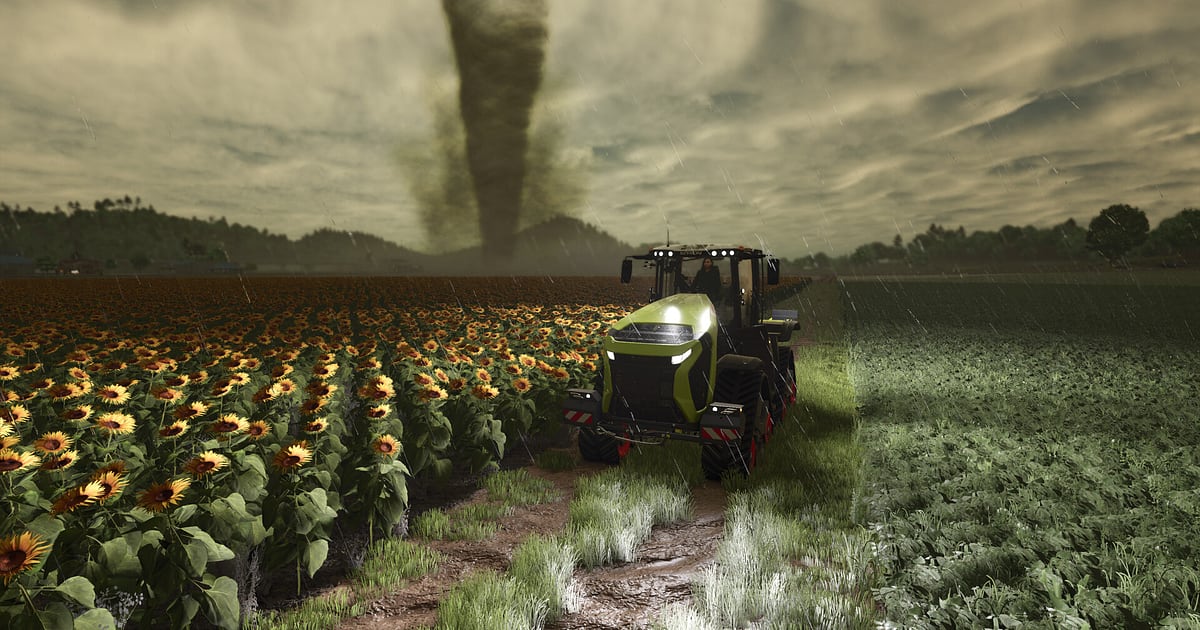
Farming Simulator 25 записывается автоматически, как только установлен DOR: запускаете игру, а запись DOR берёт на себя. Жать кнопку записи перед каждой работой не нужно. С момента, когда вы утром заводите трактор, и до закрытия игры культивация, посев, уборка и рейсы к силосу оказываются в одном видео.
Гайд проходит весь цикл по порядку: установка DOR, проверка записи, сохранение моментов уборки, поиск записей, экскурсия по ферме и публикация. Долгие работы записываются без разрывов, поэтому материал удобен для фермерских влогов и таймлапсов.
- Сохраняйте целый день работы на ферме одним видео, от посева через уборку до доставки на силос.
- Сохраняйте отдельным клипом момент, когда комбайн докашивает последнюю полосу пшеницы, или первый выезд на тракторе из мода.
- Находите через AI Voice Notes фразы из кооператива вроде «третье поле ещё не созрело» и переходите к этому моменту.
- Склеивайте затопление рисового поля, первый проход по новому полю и рабочий день в кооперативе в одну экскурсию по ферме.
Перед записью Farming Simulator 25: установка и режим записи
Farming Simulator 25 довольно лёгкая для железа, так что запустить рядом программу записи просто. DOR — это бесплатное приложение для Windows, и записи, которые оно сохраняет на ПК, идут без водяного знака, так что исходники сразу годятся для фермерского канала.
Farming Simulator записывается целой сессией: видео идёт, пока меняются сезоны и вы переезжаете между полями, до самого закрытия игры. Игра с модами записывается точно так же. Часы полевых работ означают большие файлы, поэтому заранее прочитайте статью как уменьшить размер записи игры. В таблице ниже то, что стоит знать перед первой записью FS25.
| Пункт | Для Farming Simulator 25 | Примечание |
|---|---|---|
| Установка | DOR, бесплатное приложение для Windows | Записи без водяного знака, материал подходит как исходник для фермерского влога |
| Версия игры | Версия для Windows ПК в Steam | DOR записывает Farming Simulator 25 на вашем ПК, с модами и без |
| Режим записи | Запись всей сессии | Одно видео от запуска до выхода, без разрывов при смене работ и сезонов |
| Режим экрана | Записываются полноэкранный, оконный и безрамочный режимы | FS25 в окне с открытыми рядом ценами на зерно тоже записывается |
| Разрешение и частота кадров | По умолчанию 1080p и 30 fps | 60 fps для более плавных кадров техники или облегчённый режим 720p/30 fps |
| Место на диске | Около 30 МБ на 30 секунд клипа в 1080p | В долгие дни уборки держите на диске побольше места |
Запись Farming Simulator 25 через DOR: пошагово
- 1Установите DORСкачайте и установите DOR. Это бесплатно и занимает около минуты. Потом просто оставьте его запущенным, и при каждой загрузке фермы готовить ничего не придётся.
- 2Запустите Farming Simulator 25Запустите Farming Simulator 25 из Steam и загрузите сохранение. Как только DOR распознаёт игру, начинается запись, так что всё, начиная с того, как вы садитесь в первый трактор во дворе фермы, попадает в видео.
- 3Проверьте, что запись идётПеред первой работой один раз загляните в приложение DOR и убедитесь, что запись идёт. Если ничего не началось, воспользуйтесь инструкцией что делать, если программа записи не видит игру. Дальше занимайтесь полями и техникой.
- 4Сохраняйте клип сразу после работыНажмите горячую клавишу сохранения клипа сразу после того, как комбайн докосил последнюю полосу пшеницы или вы разгрузили прицеп у силоса. Последний отрезок сохранится клипом, и искать его в многочасовых полевых работах не придётся.
- 5Выйдите из игры и откройте My ClipsКогда дневная работа закончена, сохранитесь и закройте игру. Вся сессия и все сохранённые клипы появятся вместе в разделе My Clips (Мои клипы) приложения DOR. День первой уборки и день покупки новой земли лежат там же.
Где найти записи
Записи хранятся в разделе My Clips приложения DOR, его ещё называют библиотекой. Каждый запуск и выход из Farming Simulator становится одной сессией, а клипы, сохранённые горячей клавишей, лежат под ней.
Чтобы найти конкретную работу в длинной сессии, ориентируйтесь на моменты, когда вы садитесь в технику или выходите из неё, подъезжаете к силосу или точке продажи. Поставьте точки начала и конца, вырежьте нужный кусок и экспортируйте в 16:9, 9:16 или 1:1. Подробные шаги в статье как обрезать игровые клипы.
Ставьте лайк видео, которые хотите сохранить, например первой уборке или дню, когда ферма расширилась. Когда место заканчивается, первыми удаляются старые видео без лайка, а отмеченные остаются.
Сохраняйте моменты, которые хотите оставить
Работы на ферме долгие, а моменты, которые стоит показать, короткие. Даже когда пишется вся сессия, клип, сохранённый сразу, как случилось что-то хорошее, сильно ускоряет монтаж. Нажмите горячую клавишу сохранения клипа, и последний отрезок сохранится клипом.
По умолчанию это 30 секунд, в настройках можно выбрать 15, 30, 45 или 60 секунд. В Farming Simulator жать её стоит сразу после того, как комбайн докосил последнюю полосу, после разгрузки прицепа у силоса, после затопления рисового поля и после первого выезда на технике из мода.
Для показа мода, где нужно время, чтобы показать технику в движении, ставьте 60 секунд. Быстрой доставке хватит 15. Какая длина подходит какому моменту, рассказано в статье как мгновенно сохранить последние секунды.
Ищите сказанное через AI Voice Notes
На кооперативной ферме фразы вроде «я на комбайн, цепляй прицеп», «третье поле ещё не созрело» и «продаём, когда зерно подорожает» не смолкают. DOR записывает звук игры и микрофон вместе, а AI Voice Notes переносит эти фразы текстом на таймлайн записи.
Найдите, кто обещал вносить удобрения на какое поле или когда кто-то предложил опробовать новый трактор из мода, выберите фразу и перейдите к этой сцене. В одиночные дни проговаривайте вслух, что делаете, и текст станет черновиком озвучки для фермерского влога. Чтобы правильно выставить уровень микрофона, смотрите статью запись игр со звуком микрофона.
Соберите монтаж через AI Highlight
Когда сезон на ферме закончен, превратите сохранённые клипы в летопись фермы. В библиотеке отметьте уборку пшеницы комбайном, рейс с прицепом к силосу, затопление рисового поля, первый проход по новому полю и тест-драйв трактора из мода, затем выберите AI Highlight.
DOR склеит их в один монтаж, и часы работы превратятся в историю фермы на несколько минут. Чтобы самим расставить клипы в порядке работ, смотрите как склеить игровые клипы.
Монтаж в DOR Studio
DOR Studio открывается в браузере, ничего устанавливать не нужно. Обрежьте долгие работы, склейте клипы и подпишите текстом номера полей и названия культур. Добавьте спокойный трек, и экскурсия по ферме готова.
Переходы glitch хорошо ложатся на смену сезонов, а punch zoom отлично работает, когда в кадр впервые въезжает техника из мода. Скачайте готовое видео в mp4 или сразу поделитесь ссылкой. Экспорт в разных соотношениях сторон описан в статье экспорт игровых клипов.
Делитесь по ссылке dor.gg
Отправляйте обрезанные моменты ссылками dor.gg. Получатель смотрит видео в браузере без всякой установки, так что ссылки на уборку в Discord вашей кооп-команде достаточно. Одной ссылки хватит и чтобы показать автору мода, как его техника выглядит у вас в игре. Советы, как отобрать только сцены уборки и совместной работы, есть в статье как делиться видео Farming Simulator 25.
Рекомендуемые настройки Farming Simulator 25 и решение проблем
Стандартных 1080p и 30 fps уже хватает, чтобы чётко снять посевы и технику в Farming Simulator 25. Если хотите, чтобы кадры езды или камера, проходящая над широким полем, были плавнее, переключитесь на 60 fps. Если часами фермерствуете на ноутбуке, режим 720p/30 fps снизит нагрузку.
Полноэкранный, оконный и безрамочный режимы записываются одинаково, так что оставьте настройки экрана в игре как есть. На поддерживаемых видеокартах NVIDIA, например серии RTX, DOR пишет через аппаратное кодирование NVENC, поэтому влияние на fps небольшое.
Если оставляете игру открытой на всю уборку, прочитайте ещё статью запись долгого геймплея без фризов. В DOR нет читерских функций, он не трогает файлы игры, сохранения и моды.
| Проблема | Что проверить | Решение |
|---|---|---|
| Нет звука двигателя или голосов друзей | Устройство вывода Windows и настройки звука в DOR | Проверьте, через какое устройство играет игра, затем пройдите по статье нет звука в записи игры: что делать. |
| Падает fps при проезде по большим полям | Разрешение и частота кадров записи, графика в игре | Переключитесь на режим 720p/30 fps и настройте параметры по статье как убрать просадки fps при записи. |
| В записи чёрный экран | Режим экрана в игре | DOR одинаково пишет в полноэкранном, оконном и безрамочном режимах. Если экран всё ещё чёрный, попробуйте переключиться в безрамочный режим. |
| Записи сезона уборки получаются огромными | Свободное место на диске | Сохраняйте клипами то, что хотите показать, а просмотренные сессии оставляйте без лайка, чтобы при нехватке места они удалялись первыми. |

