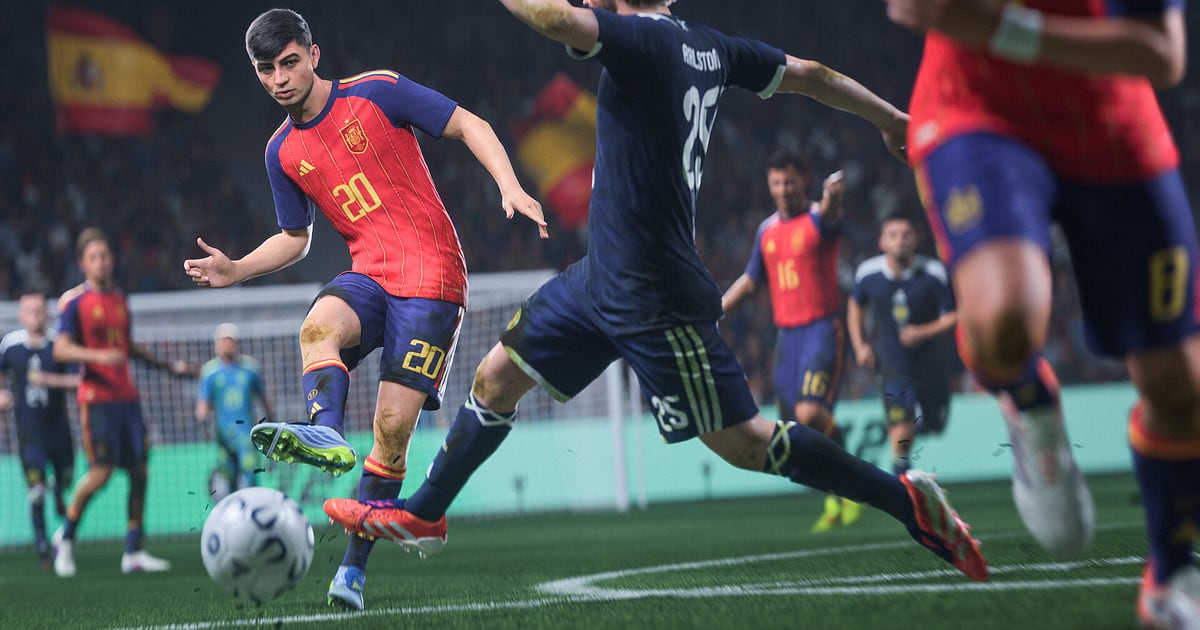

EA SPORTS FC 27 записывается автоматически, как только установлен DOR: запускаете игру, а запись DOR берёт на себя. Не нужно помнить о сохранении хайлайта посреди матча и включать отдельный рекордер.
С момента, когда FC 27 открывается через Steam, и до выхода из игры экран состава, каждый стартовый свисток и тот самый угловой в компенсированное время попадают в одно видео.
В гайде идём по порядку: подготовка, проверка записи, сохранение голов по ходу игры, поиск гола среди нескольких матчей, подборки и шортсы, отправка ссылки другу, которого вы только что обыграли.
Камбэк в Division Rivals и дебютный гол вашего вандеркинда в режиме карьеры записываются абсолютно одинаково.
- Матчи Ultimate Team, карьеры и Clubs остаются в одном видео от стартового свистка до финального.
- Удар с подкруткой в девятку или сейв вратаря один на один сохраняется отдельным клипом прямо в момент эпизода.
- Подсказки, которыми вы перекидывались с другом в Clubs или товарищеских матчах, находятся через AI Voice Notes (голосовые заметки), и можно сразу перейти к этому моменту.
- Голы за целый сезон склеиваются в одну подборку через AI Highlight.
- Удар головой в компенсированное время превращается в шортс 9:16 и улетает проигравшему ссылкой dor.gg.
Перед записью FC 27: установка и режим записи
FC 27 записывается полной сессией. Пока игра открыта, меню, сборка состава и все сыгранные матчи идут подряд в одном видео, так что вечер, когда вы переключаетесь между Ultimate Team и карьерой, всё равно даёт одну запись.
DOR — бесплатное приложение для Windows, а записи, которые он сохраняет на ПК, без водяного знака. Выходные с матчами подряд быстро превращаются в длинные видео, поэтому сохраняйте их на диск с запасом места. Как перенести записи на другой диск, смотрите в статье как изменить папку сохранения записей. В таблице ниже то, что стоит проверить перед записью FC 27.
| Пункт | Для FC 27 | Примечание |
|---|---|---|
| Установка | DOR, бесплатное приложение для Windows | Записи без водяного знака, каждый гол сохраняется чистым |
| Версия игры | Версия для Windows ПК в Steam | DOR записывает FC 27, запущенную на вашем ПК |
| Режим записи | Полная запись сессии | Одно видео от запуска до выхода, без деления по матчам |
| Режим экрана | Записываются полноэкранный, оконный и безрамочный режимы | Если захват игры заблокирован, DOR переключается на захват монитора |
| Разрешение и частота кадров | По умолчанию 1080p и 30 fps | Выберите 60 fps для более плавного полёта мяча или облегчённый режим 720p/30 fps |
| Место на диске | Видео растёт с каждым матчем | Проверьте свободное место перед марафоном на выходных |
Как записать FC 27 через DOR: пошагово
- 1Установите DORСкачайте и установите DOR. После установки он ждёт запуска FC 27 в фоне. Если собираетесь добивать матчи Division Rivals перед недельным дедлайном наград, установите его заранее.
- 2Запустите FC 27Запускайте FC 27 из Steam как обычно. Запись начинается, как только DOR распознаёт игру, поэтому титульный экран, главное меню и экран состава в начале видео — это нормально.
- 3Проверьте, что запись идётПеред первым стартовым свистком один раз загляните в приложение DOR и убедитесь, что запись идёт. Если игра не подхватилась, следуйте статье что делать, если рекордер не видит игру. Дальше при смене режимов всё остаётся в том же видео.
- 4Сохраните гол сразу после взятия воротКогда дальний удар ложится в угол или стеночка на контратаке заканчивается голом, нажмите клавишу сохранения клипа до конца празднования. Последние 30 секунд сохранятся отдельным клипом вместе с розыгрышем атаки.
- 5Выйдите из игры и откройте My ClipsЗакройте FC 27, и все матчи сессии окажутся в My Clips (Мои клипы) одним видео, а рядом будут сохранённые клипы с голами. Матч, дошедший до серии пенальти, тоже в этом видео.
Где найти записи
Записи лежат в разделе My Clips приложения DOR, его ещё называют библиотекой. Каждый запуск и закрытие FC 27 — это одна сессия, а голы, сохранённые клавишей клипа, идут отдельными клипами.
Чтобы найти конкретный гол внутри сессии, считайте повторяющиеся между матчами экраны начала и результата, так вы поймёте, какой это был матч, а перерыв подскажет нужный тайм. Ещё проще, если при голе быстро записать что-то вроде «третий матч, около 80-й минуты».
Найдя момент, задайте начало и конец и экспортируйте в 16:9, 9:16 или 1:1. Контратаке в три паса подходит 16:9, где видно всё поле, а одиночный удар с подкруткой хорошо смотрится в 9:16. Подробно об этом в статье как обрезать игровые клипы.
Ставьте лайк видео, которые хотите сохранить, например матчу, принёсшему повышение. Когда место заканчивается, первыми удаляются старые видео без лайка.
Сохраняйте моменты, которые хотите оставить
Нажмите клавишу сохранения клипа сразу после гола, и последний отрезок игры сохранится клипом. По умолчанию это 30 секунд, а в настройках можно выбрать 15, 30, 45 или 60 секунд, так что всё работает почти как кнопка сохранения хайлайтов во времена FIFA.
Удар с подкруткой из-за штрафной или финты против трёх защитников укладываются в 15 или 30 секунд. Контратаку, начатую с отбора на своей половине, лучше сохранять на 45 секунд, чтобы попала потеря мяча соперником. Сейв один на один сохраняйте до начала повтора.
В серии пенальти бьющие выходят по одному, поэтому 60 секунд сразу после последнего удара захватят и предыдущие. Как сменить клавишу или длину, читайте в статье мгновенное сохранение последних секунд.
Найдите сказанное через AI Voice Notes
Когда играете в Clubs или товарищеские с другом, фразы идут потоком: «я открываюсь, отдавай на ход», «вратарь вышел, кидай парашютом», «не поднимай линию, они в контратаку». DOR записывает звук игры и микрофон вместе, а AI Voice Notes (голосовые заметки) выводит разговор текстом на таймлайн записи.
Хотите проверить, удержали ли вы счёт после слов «добавили две минуты, просто держим», выберите эту фразу на таймлайне и окажетесь ровно в этом моменте. Если вы комментируете свои матчи, ваш голос тоже пишется вместе с игрой. Если микрофон звучит тихо, проверьте устройство ввода по статье запись игр со звуком микрофона.
Соберите нарезку через AI Highlight
Клипы с голами, собранные за сезон, можно превратить в одну подборку.
В библиотеке отметьте удар с подкруткой в девятку, стеночку на контратаке, сейв один на один, удар головой в компенсированное время и последний пенальти серии, затем нажмите AI Highlight (ИИ-хайлайты), и отмеченные клипы склеятся в одно видео.
Соберите ролик только из матчей за повышение или выберите голы одного игрока, которого вы растили в карьере. Чтобы самому расставить клипы по порядку матчей, смотрите статью как склеить игровые клипы.
Монтаж в DOR Studio
DOR Studio открывается в браузере, ничего устанавливать не нужно. Обрежьте от момента перед ударом до того, как мяч надул сетку, и добавьте punch zoom для ощущения телеповтора. Клипу с финтами дайте эффект handheld, а между матчами поставьте переход glitch.
Выведите текстом имя автора гола и счёт, добавьте фоновую музыку, и футбольный эдит готов. Для YouTube Shorts и Reels берите 9:16, для поста в Instagram — 1:1. Чтобы мяч не выпадал из кадра в вертикальной нарезке, прочитайте статью запись игр для вертикальных шортсов. Когда закончите, скачайте mp4 или сразу поделитесь ссылкой.
Делитесь ссылкой dor.gg
Обрезанные голы отправляйте ссылками dor.gg. Тот, кто откроет ссылку, смотрит видео в браузере без приложения, так что победный гол можно скинуть другу, которого вы только что обыграли в товарищеском матче, или выложить в Discord своей команды Clubs.
Партнёру, отдавшему голевой пас, отправьте версию 16:9 со всем розыгрышем, а сопернику по 1v1 — короткую версию только с решающим моментом. Как вырезать голы из записи нескольких матчей, рассказано в статье как поделиться видео с голами FC 27, а о публикации в Discord — в статье как отправить клип в Discord.
Рекомендуемые настройки FC 27 и решение проблем
Если вы играете в FC 27 на мониторе 144 Гц или 240 Гц, видеокарта уровня рекомендуемых требований сохранит высокую частоту кадров во время записи. По умолчанию запись идёт в 1080p и 30 fps. Чтобы быстрые передачи и дриблинг выглядели плавно, выберите 60 fps.
Если ПК не тянет, облегчённый вариант — режим 720p/30 fps. На поддерживаемых видеокартах NVIDIA, например серии RTX, DOR пишет через аппаратное кодирование NVENC, поэтому влияние на fps в матче небольшое.
Полноэкранный, оконный и режим без рамки записываются одинаково, так что настройки экрана в игре можно не трогать. Если управление становится вязким или кадры проседают только во время записи, начните со статьи как исправить просадки FPS при записи. В DOR нет читерских функций, и он никогда не трогает файлы игры и игровые данные.
| Проблема | Что проверить | Решение |
|---|---|---|
| Запись — чёрный экран | Режим экрана в игре | DOR одинаково пишет полноэкранный, оконный режим и окно без рамки. Если экран всё равно чёрный, переключитесь на захват монитора по статье как исправить запись в полноэкранном режиме. |
| Нет шума трибун и комментаторов | Устройство вывода Windows и настройки звука DOR | Проверьте, через какое устройство играет звук игры, затем пройдите по статье нет звука в записи игры. |
| Матчи подтормаживают во время записи | Разрешение, частота кадров записи и частота обновления в игре | На поддерживаемых картах NVIDIA, например RTX, аппаратное кодирование NVENC держит нагрузку низкой, но если подлагивает, перейдите на режим 720p/30 fps. |
| Непонятно, в каком матче был гол | Экраны начала и результата матча | Посчитайте экраны начала и результата между матчами, а в следующий раз сохраняйте клип сразу после каждого гола. |
| Опасение, что рекордер приведёт к бану | Как работает DOR | DOR только захватывает экран, в нём нет читерских функций, и он не изменяет файлы игры и игровые данные. |

