FreeStyle: Reboot записывается автоматически, как только установлен DOR: запустите игру, и дальше всё происходит само. Перезапускать запись между играми не нужно. От лобби до каждой игры 3 на 3 на уличной площадке всё идёт подряд в одном видео, пока вы не закроете игру.
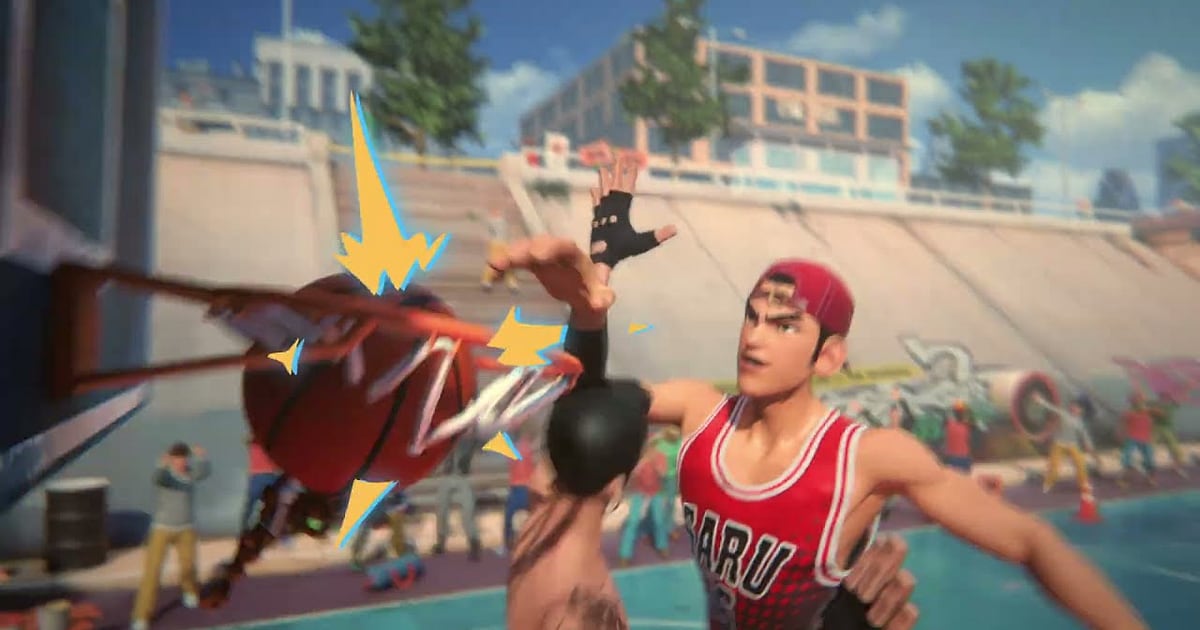
Данк между двумя защитниками или трёшка, которая залетает с сиреной, уже записаны, остаётся вырезать эти несколько секунд и отправить.
В этом гайде по порядку пройдём весь процесс: подготовку, проверку записи, сохранение хайлайтов, поиск сцен в записи из нескольких игр, сборку микстейпов и шортсов и отправку ссылок своему клубу.
- Все игры 3 на 3 за вечер в одном видео, от лобби до последней игры.
- Данк двумя руками после аллей-уп или кроссовер, от которого защитник падает, сразу сохраняются отдельным клипом.
- С AI Voice Notes (голосовые заметки) легко найти коллы тиммейтов вроде «краска свободна, кидай навес» и перейти к этому владению.
- Блок у кольца и пас не глядя склеиваются в стритбольный микстейп с AI Highlight.
- Трёшку с сиреной можно вырезать в шортс 9:16 и отправить своей баскетбольной компании ссылкой dor.gg.
Перед записью FreeStyle: Reboot: установка и режим записи
Для FreeStyle: Reboot используется запись всей сессии. Зайдите один раз и сыграйте несколько игр подряд, и эти игры вместе с ожиданием между ними попадут в одно видео по порядку. Запускать запись на каждую игру не нужно.
DOR — бесплатное приложение для Windows, и записи, которые оно сохраняет на ПК, идут без водяного знака, так что данки остаются чистыми оригиналами без логотипа. Запускаете ли вы игру через лаунчер или через Steam, любая версия FreeStyle: Reboot на вашем ПК определяется и записывается.
Как запись начинается сама при запуске игры, объясняется в гайде автоматическая запись игр в DOR. В таблице ниже то, что стоит проверить перед первой записью.
| Пункт | Для FreeStyle: Reboot | Примечание |
|---|---|---|
| Установка | DOR, бесплатное приложение для Windows | На записях нет водяного знака |
| Версия игры | FreeStyle: Reboot, запущенная на ПК с Windows | Через лаунчер или Steam, DOR определяет и записывает игру на ПК |
| Режим записи | Запись всей сессии | Игры и ожидание остаются в одном видео до выхода |
| Режим отображения | Записываются полноэкранный, оконный и безрамочный режимы | Если захват игры заблокирован, DOR переключается на захват монитора |
| Разрешение и частота кадров | По умолчанию 1080p и 30 fps | 60 fps сохраняет плавность быстрого дриблинга и данков, есть и лёгкий режим 720p/30 fps |
| Звук | Звук игры и микрофон записываются вместе | Звуки площадки и коллы тиммейтов в одном видео |
Запись FreeStyle: Reboot через DOR: пошагово
- 1Установите DORСкачайте и установите DOR. После установки DOR ждёт в фоне, когда запустится игра. Если ваш клуб сегодня вечером играет 3 на 3, установите его до входа в игру.
- 2Запустите FreeStyle: RebootЗапустите игру на ПК как обычно. Запись начинается, как только DOR определит игру, поэтому лобби и комната ожидания в начале видео — это нормально.
- 3Проверьте, что запись идётПеред стартом первой игры один раз загляните в приложение DOR и убедитесь, что запись идёт. Если игра не определилась, пройдите по гайду что делать, если программа записи не видит игру. Дальше игры сменяются, а видео продолжается.
- 4Сохраните клип сразу после данкаПоймали навес в пустой краске и забили двумя руками или уронили защитника кроссовером? Сразу после этого нажмите горячую клавишу сохранения клипа. Последние 30 секунд сохранятся отдельным клипом.
- 5Выйдите и откройте My ClipsЗакройте игру, и все игры сессии окажутся в разделе My Clips (Мои клипы) одним видео, а рядом сохранённые клипы. Игра, которую вы перевернули броском с сиреной, тоже в этом видео.
Где найти записи
Записи собираются в разделе My Clips приложения DOR, его ещё называют библиотекой. Каждый запуск и закрытие игры становится одной сессией, а всё, что вы сохранили горячей клавишей, отображается отдельными клипами.
Баскетбольный хайлайт длится несколько секунд, а запись охватывает всё время в игре, поэтому после каждой игры делайте заметку вроде «третья игра, в конце». Между играми ненадолго появляется экран ожидания, посчитайте эти экраны, и вы сразу перейдёте к нужной игре.
Внутри игры самый удобный ориентир — момент, когда меняется счёт. Отмотайте от него 3–4 секунды для данка или 6–8 для прохода и поставьте начало. Затем задайте конец и сохраните в 16:9, 9:16 или 1:1.
Данкам и блокам подходит 9:16, а владению с несколькими передачами 16:9, где видно всю площадку. Подробно это показано в гайде как обрезать игровые клипы. Ставьте лайк моментам, которые хотите сохранить. Когда место заканчивается, первыми удаляются старые видео без лайка.
Сохраняйте моменты, которые хотите оставить
Стритбольный хайлайт заканчивается за 3–8 секунд. Нажмите горячую клавишу сохранения клипа сразу после него, и последний отрезок сохранится клипом. По умолчанию длина 30 секунд, в настройках можно выбрать 15, 30, 45 или 60 секунд.
Данк двумя руками после аллей-уп или блок у кольца умещаются в 15 секунд, а проход от кроссовера с падением защитника до завершения лучше сохранять на 30. Для владения с несколькими передачами, например с пасом не глядя, поставьте 45, чтобы попала первая передача.
Трёшка с сиреной смотрится, только если видны время и счёт, поэтому как только появится результат, сохраняйте 60 секунд, и всё последнее владение останется в клипе. Как сменить горячую клавишу или длину, смотрите в гайде мгновенное сохранение последних секунд.
Находите сказанное с AI Voice Notes
Игра 3 на 3 с тиммейтами — это нескончаемые коллы: «краска свободна, кидай навес», «ставлю заслон, обегай», «подбор мой» и «бросай трёшку до сирены». DOR записывает звук игры и микрофон вместе, а AI Voice Notes (голосовые заметки) переносит эти коллы текстом на таймлайн записи.
Чтобы проверить, кто обещал тот заслон или кто взял последний бросок, выберите эту строчку на таймлайне и сразу перейдите к розыгрышу. Чтобы записать и голоса тиммейтов, смотрите гайд как записать звук звонка Discord.
Монтаж с AI Highlight
Когда клипов с данками и блоками накопится достаточно, соберите микстейп с площадки.
В библиотеке отметьте данк двумя руками после аллей-уп, кроссовер с падением защитника, блок у кольца, добивание после подбора в нападении, пас не глядя и трёшку с сиреной, затем выберите AI Highlight (ИИ хайлайты), чтобы собрать стритбольный микстейп.
В нём та самая энергия FreeStyle, и его сразу можно разослать друзьям. Можно собрать и розыгрыши только одного прокачанного персонажа. Чтобы задать порядок самому, смотрите гайд как склеить игровые клипы.
Монтаж в DOR Studio
DOR Studio открывается в браузере без установки. Поставьте shake zoom на каждый данк, punch zoom на момент, когда кроссовер роняет защитника, и glitch переход между играми. Подложите хип-хоп бит и добавьте текстом имена персонажей и позиции, чтобы получилось как в настоящем микстейпе.
Для баскетбольного шортса сохраняйте в 9:16, для хайлайта со всей площадкой в 16:9. Про вертикальное кадрирование читайте в гайде как записывать игры для вертикальных Shorts. Когда закончите, скачайте mp4 или сразу отправьте ссылкой.
Отправка ссылкой dor.gg
Отправляйте обрезанные моменты ссылками dor.gg. Получатель смотрит в браузере без приложения, поэтому бросок с сиреной сразу уходит в Discord компании, с которой вы играете. Данки превращаются в шортсы для TikTok, YouTube или Instagram в чистом оригинале без логотипа.
Одиночный данк режьте в 9:16, а владение с передачами в 16:9, чтобы зритель сразу понял ситуацию. Как вытащить броски с сиреной и блоки из записи за день, описано в гайде как поделиться клипами с данками FreeStyle: Reboot, а публикация в Discord в гайде как делиться клипами в Discord.
Рекомендуемые настройки FreeStyle: Reboot и решение проблем
Если вы играете в FreeStyle: Reboot на мониторе 144 Гц или 240 Гц, видеокарта рекомендуемого уровня сохранит высокую частоту обновления во время записи. По умолчанию запись идёт в 1080p и 30 fps. Чтобы быстрый дриблинг и анимации данков оставались плавными, выберите 60 fps.
Если ПК не справляется, переходите на режим 720p/30 fps. На поддерживаемых видеокартах NVIDIA, например серии RTX, DOR пишет с аппаратным кодированием NVENC, поэтому влияние на FPS небольшое и тайминг блоков ощущается как обычно.
Записываются и полноэкранный, и оконный, и безрамочный режимы, так что оставьте привычные настройки экрана. Если кадры проседают только во время записи, начните с гайда как исправить падение FPS при записи. У DOR нет читерских функций, и он никогда не трогает файлы игры и игровые данные.
| Симптом | Что проверить | Решение |
|---|---|---|
| Вместо записи чёрный экран | Режим отображения игры | DOR одинаково пишет полноэкранный, оконный и безрамочный режимы. Если экран всё равно чёрный, переключитесь на захват монитора по гайду как исправить запись в полноэкранном режиме. |
| Нет звуков площадки и музыки | Устройство вывода в Windows и настройки звука в DOR | Проверьте, через какое устройство играет звук игры, затем пройдите по гайду что делать, если в записи игры нет звука. |
| Игра подтормаживает во время записи | Частота кадров записи и частота обновления в игре | Аппаратное кодирование NVENC на поддерживаемых картах NVIDIA, например серии RTX, держит влияние небольшим, но если ПК не тянет, оставьте запись в 30 fps или включите режим 720p/30 fps. |
| Среди множества игр трудно найти розыгрыш | Экраны ожидания и смена счёта | Считайте игры по экранам ожидания и отматывайте от смены счёта, а в следующий раз сохраняйте клип сразу после каждого данка. |
| Беспокоит, не приведёт ли запись к бану | Как работает DOR | DOR только захватывает экран, не имеет читерских функций и не изменяет файлы игры или игровые данные. |

