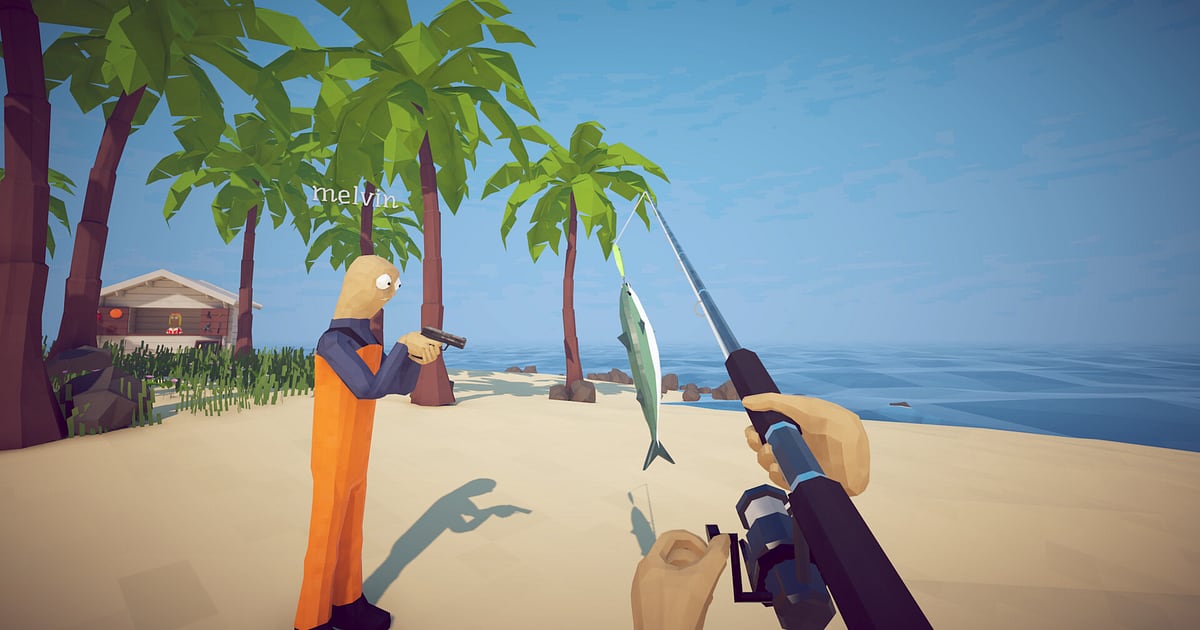
How to Fish записывается автоматически, как только установлен DOR: запускаете игру, и запись уже идёт. От первого заброса до прибытия на последний остров вся вылазка превращается в одно видео.
Игра раскрывается в компании, и именно тогда случаются неповторимые моменты: пуля или стрела, прилетевшая под немыслимым углом, схватка с чем-то размером с босса-рыбу фугу или шальная взрывчатка, которая разом запускает в полёт всю команду.
Такие моменты проходят задолго до того, как кто-то успеет дотянуться до кнопки записи. В этом гайде по порядку разберём запись How to Fish: установку DOR, проверку записи, сохранение крупного улова и хаоса, поиск моментов потом, сборку рыболовного журнала и отправку друзьям.
- Сохраняйте всю вылазку в одном видео, от ожидания первой поклёвки до вываживания крупной рыбы.
- Сохраняйте первый редкий вид, леску, которая чуть не лопнула, или трюковый выстрел друга отдельными клипами.
- С AI Voice Notes находите реплики вроде «клюёт, все тихо» и сразу переходите к этому моменту.
- Склейте первую поклёвку, вываживание крупной рыбы и первый выход с новой удочкой в рыболовный журнал дня с AI Highlight.
- Вместо скриншота отправьте ссылку на клип, чтобы подтвердить улов в Discord или групповом чате.
Перед записью How to Fish: установка и режим записи
How to Fish — лёгкая кооперативная игра про рыбалку, поэтому подготовка к записи занимает совсем немного. DOR — бесплатное приложение для Windows, и записи, которые оно сохраняет на ваш ПК, без водяного знака.
Для этой игры используется запись всей сессии: переходы между островами и повторное открытие лобби не делят видео, оно идёт до закрытия игры. How to Fish устанавливается и запускается как Windows-версия в Steam, так что если хотите сначала проверить, потянет ли её ваше устройство, прочитайте на каких платформах доступна How to Fish. В таблице ниже — всё, что стоит знать перед записью.
| Пункт | Для How to Fish | Примечание |
|---|---|---|
| Установка | DOR, бесплатное приложение для Windows | Бесплатно, записи без водяного знака |
| Версия игры | Версия для Windows PC в Steam | DOR записывает How to Fish, запущенную на вашем ПК |
| Режим записи | Запись всей сессии | Переходы между островами, походы в магазин и бои с боссами остаются в одном видео до выхода |
| Кооператив | Лобби до 8 игроков | Записываются ваш экран, звук игры и ваш микрофон, а друзья смотрят по ссылке |
| Разрешение и частота кадров | По умолчанию 1080p, 30 к/с | Доступны 60 к/с, а также облегчённый режим 720p/30 к/с |
| Место на диске | Около 30 МБ на клип 1080p длиной 30 секунд | Оставьте побольше свободного места для вылазок на несколько часов |
Запись How to Fish через DOR: пошагово
- 1Установите DORСкачайте DOR, установите и оставьте запущенным. Это бесплатно, и после настройки ничего не нужно готовить перед каждым запуском How to Fish. Сделайте это до рыбалки, которую запланировали с друзьями.
- 2Запустите How to Fish и откройте лоббиЗапустите How to Fish из Steam, и DOR сразу распознает игру и начнёт запись. Если вы хост, запись уже идёт, пока вы открываете лобби и зовёте друзей. Лимит игроков и приглашения в закрытое лобби разобраны в гайде сколько игроков в How to Fish и как настроить кооп.
- 3Проверьте запись перед первым забросомПеред забросом на первом острове один раз откройте приложение DOR и убедитесь, что запись идёт. Дальше спокойно ждите поклёвку или выбирайте снасти в магазине, не думая о записи.
- 4Сразу сохраняйте крупный улов и хаосКогда крупная рыба выпрыгивает из воды или трюковый выстрел друга попадает в совершенно немыслимое место, сразу жмите горячую клавишу сохранения клипа. Последний отрезок игры сохранится отдельным клипом, и к нему можно вернуться, когда все отсмеются.
- 5Закончите вылазку и откройте My ClipsКогда вы закругляетесь и закрываете игру, видео всей сессии и все сохранённые клипы появляются вместе в разделе My Clips (Мои клипы) приложения DOR. Вылазка, где вы дошли до последнего острова, и та, где все полегли на первом, сохраняются одинаково.
Где найти записи
Записи хранятся в разделе My Clips приложения DOR, его ещё называют библиотекой. Каждый запуск и закрытие How to Fish — это одна сессия, а всё, что вы сохранили горячей клавишей, отображается отдельными клипами.
Чтобы найти момент в длинной сессии, ориентируйтесь на переходы между островами и походы в магазин. Достаточно помнить, на каком острове это было, и поиск сильно сужается. Нашли — задайте начало и конец, чтобы оставить только этот отрезок, и экспортируйте в 16:9, 9:16 или 1:1.
Если вы не успели сохранить клип с трюковым выстрелом или концовкой, как достать его из видео сессии, рассказано в гайде как найти пропущенные моменты в How to Fish. Ставьте лайк видео, которые хотите сохранить навсегда, например вылазке, где вы увидели концовку.
Когда место заканчивается, первыми удаляются старые видео без лайка, так что отмеченные вылазки остаются на месте.
Сохраняйте моменты, которые хотите оставить
Даже когда вся вылазка записывается, важные моменты проще всего найти, если сохранить их в клип прямо на месте. Нажмите горячую клавишу сохранения клипа, и последний отрезок игры сохранится как клип. По умолчанию длина 30 секунд, а в настройках можно выбрать 15, 30, 45 или 60 секунд.
В How to Fish жать стоит сразу после того, как вытащили вид, которого раньше не видели, после вываживания, когда леска чуть не лопнула, после того, как пуля или стрела друга попала под невозможным углом, и после того, как чья-то взрывчатка отправила в полёт всю команду.
Вываживание крупной рыбы может длиться почти минуту, так что поставьте 60 секунд, и в клип попадёт всё от поклёвки до момента, когда рыба выходит из воды. Как сменить горячую клавишу, читайте в гайде как мгновенно сохранить последние секунды.
Найдите нужные реплики с AI Voice Notes
Половина удовольствия в How to Fish — болтовня. Реплики вроде «клюёт, все тихо», «отпусти, леска сейчас лопнет» и «это фугу, первый раз вижу» не смолкают ни на минуту. DOR записывает звук игры и ваш микрофон вместе, а AI Voice Notes переносит эту болтовню на таймлайн записи в виде текста.
Хотите понять, где было то место, которое кто-то назвал рыбным, — найдите реплику в тексте таймлайна и выберите её, чтобы сразу перейти к сцене. Что друг сказал прямо перед тем, как бросить взрывчатку, тоже остаётся в записи, и это помогает выяснить, кто устроил аварию. Если рыбачите с созвоном в Discord, в гайде как записать звук звонка в Discord рассказано, как добавить звонок в запись.
Соберите монтаж с AI Highlight
Чтобы вытащить лучший улов из долгой вылазки, используйте AI Highlight. В библиотеке отметьте первую поклёвку, вываживание крупной рыбы, первый редкий улов, леску, которая чуть не лопнула, первый выход с новой удочкой и день, когда вы закрыли коллекцию, затем выберите AI Highlight.
DOR склеит отмеченные клипы в один рыболовный журнал. Добавьте пару хаотичных моментов с друзьями, и видео передаст настроение всей вылазки. Если хотите расставить клипы по островам сами, читайте как склеить игровые клипы.
Монтаж в DOR Studio
DOR Studio открывается в браузере, ничего устанавливать не нужно. Добавьте Punch Zoom на кадр, где рыба выпрыгивает из воды, и подпишите её название текстом — вот и доказательство трофейного улова.
Подложите спокойный фоновый трек, и получится уютный рыболовный шортс, а Shake Zoom на взрыве поможет добить шутку. 9:16 подходит для Shorts и Reels, а 1:1 — для превью в групповом чате. Как удержать кончик удочки и рыбу в вертикальном кадре, читайте в гайде запись игр для вертикальных шортсов. Готовое видео скачайте в mp4 или сразу поделитесь ссылкой.
Делитесь ссылкой dor.gg
Отправляйте обрезанные моменты ссылками dor.gg. Кто откроет ссылку, сразу смотрит в браузере без установки, так что сегодняшний хаос можно выложить на Discord-сервер вашей рыболовной компании или кинуть трофейный улов в групповой чат.
Другу, который не смог прийти, выберите отрезок, где вы добрались до последнего острова. Как выбирать для отправки крупный улов и бои с боссами, рассказано в гайде как поделиться видео улова из How to Fish, а публикация в Discord — в гайде как делиться клипами в Discord.
Рекомендуемые настройки и решение проблем в How to Fish
How to Fish довольно лёгкая, поэтому запись идёт плавно даже на ПК уровня минимальных требований. Стандартные 1080p при 30 к/с чисто передают море и рыбу, а 60 к/с выбирайте, если хотите, чтобы вываживание и перестрелки выглядели плавнее.
На ноутбуке в долгой вылазке режим 720p/30 к/с держит нагрузку низкой. Записываются полноэкранный, оконный и безрамочный режимы, так что настройки игры можно не трогать.
Сложность — это настройка игры, к записи она отношения не имеет; что на самом деле меняют лёгкий и сложный режимы, рассказано в гайде уровни сложности в How to Fish. На поддерживаемых видеокартах NVIDIA, например серии RTX, DOR пишет с аппаратным кодированием NVENC, поэтому на игру влияет слабо.
В DOR нет читерских функций, и он не трогает файлы игры и игровые данные. Для вылазок на несколько часов прочитайте как записывать долгий геймплей без фризов.
| Симптом | Что проверить | Решение |
|---|---|---|
| Запись — чёрный экран | Режим отображения в настройках игры | DOR одинаково записывает полноэкранный, оконный и безрамочный режимы. Если экран всё равно чёрный, переключитесь на захват монитора по гайду что делать, если не записывается полноэкранный режим. |
| В болтовне не слышно вашего голоса | Устройство ввода в Windows и настройки микрофона в DOR | Проверьте, что выбран нужный микрофон, затем пройдите по шагам из гайда что делать, если не записывается микрофон. |
| Бои на восемь игроков дёргаются | Частота кадров и разрешение записи | На поддерживаемых видеокартах NVIDIA, например серии RTX, аппаратное кодирование NVENC снижает нагрузку, но если ПК не справляется, переключитесь на режим 720p/30 к/с. |
| Долгие вылазки дают большие файлы | Свободное место на диске | Сохраняйте в клипы только то, что будете пересматривать, и ставьте лайк вылазке, где увидели концовку. |

