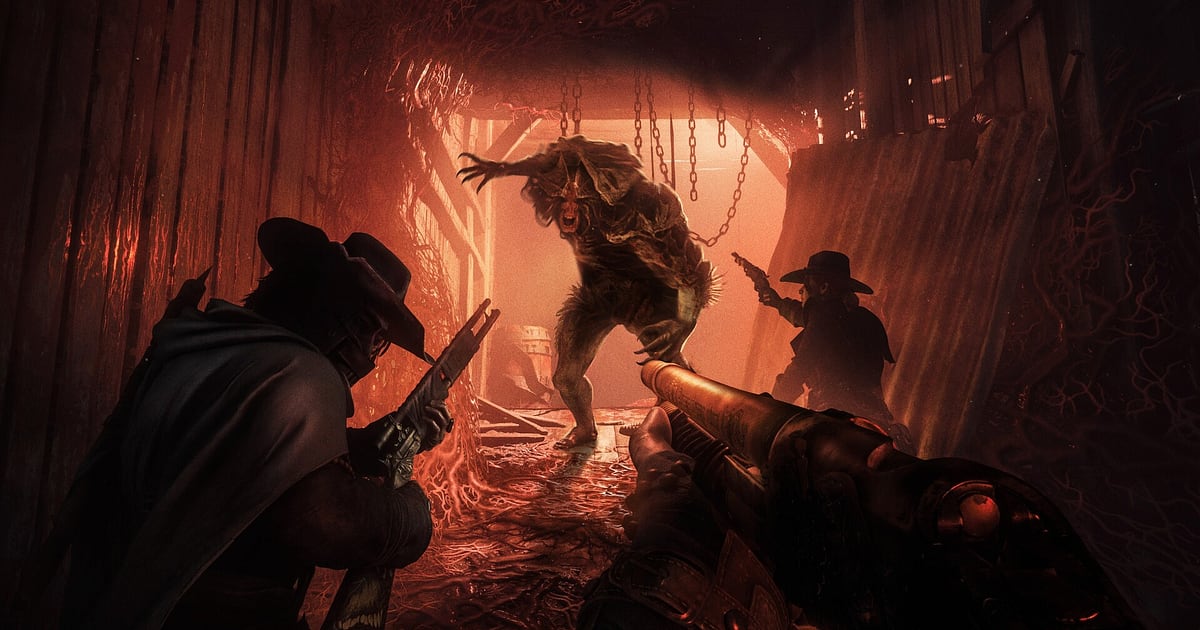
Hunt: Showdown 1896 записывается автоматически, как только установлен DOR: запускаете игру, остальное DOR берёт на себя. Не нужно жать запись перед контрактом или выделять область захвата.
DOR распознаёт игру и, будь то Mammon's Gulch или Stillwater Bayou, ведёт одно непрерывное видео от первого шага на точке спавна через поиск трёх улик, бой в логове босса, удержание позиции, пока горит изгнание, и до эвакуации. Когда закрываете игру, запись заканчивается.
В Hunt полно смертей, когда вы так и не поняли, откуда прилетел выстрел, поэтому бой хочется пересмотреть как повтор сразу после его окончания.
Этот гайд как раз о том, как сделать такой разбор быстрым: установка DOR, сохранение моментов, поиск переговоров в дуо и трио, монтаж нарезки выживаний, ссылка для друзей, а также рекомендуемые настройки и решение проблем для тяжёлой для видеокарты игры.
- Сохраните весь контракт Hunt одним видео: от точки спавна через улики, бой с боссом и изгнание до эвакуации.
- Сохраните клавишей клипа момент, когда вы удержали компаунд до конца изгнания или вынесли награду.
- Найдите через AI Voice Notes фразу «Вороны взлетели на севере» и разберите засаду с самого её начала.
- Соберите в нарезку выживания на болотах убийство Мясника, защиту изгнания и выстрел через болото.
- Отправьте эвакуацию с наградой напарнику по охоте в Discord одной ссылкой dor.gg.
Перед записью Hunt: Showdown 1896: установка и режим записи
DOR записывает ПК-версию Hunt: Showdown 1896 для Windows, которую вы запускаете через Steam. DOR — бесплатное приложение для Windows, и записи, которые он сохраняет на ПК, идут без водяного знака.
Используется запись всей сессии: файл не дробится после каждого контракта, и от меню выбора охотника через несколько контрактов подряд всё остаётся одним видео, пока вы не закроете игру.
Ограничения по времени записи нет, так что даже контракт с затянувшимся поиском улик сохраняется вплоть до эвакуации. Игровой звук записывается так, как он звучит, поэтому при разборе боя можно заново услышать шаги и направление выстрелов.
Как в целом работают распознавание и запись, читайте в материале как DOR автоматически записывает игры. В таблице ниже то, что стоит проверить перед первой записью.
| Пункт | Для Hunt: Showdown 1896 | Примечание |
|---|---|---|
| Установка | DOR, бесплатное приложение для Windows | Записи без водяного знака |
| Версия игры | ПК-версия для Windows в Steam | Распознаётся автоматически при запуске игры |
| Режим записи | Запись всей сессии | Контракты подряд остаются одним видео, пока вы не закроете игру |
| Звук | Игровой звук и микрофон пишутся вместе | Вороны, шаги, направление выстрелов и голос напарника попадают в одно видео |
| Разрешение и частота кадров | По умолчанию 1080p и 30 fps, доступно 60 fps | Игра тяжёлая для видеокарты, стабильнее всего на рекомендуемом железе и выше; если тянет с трудом, включите режим 720p/30fps |
| Место на диске | Около 30 МБ на 30-секундный клип в 1080p | Если играете несколько длинных контрактов, оставьте побольше свободного места |
Как записать Hunt: Showdown 1896 через DOR: по шагам
- 1Установите DORСкачайте и установите DOR. Это бесплатно и занимает около минуты. После установки оставьте DOR запущенным. Если на вечер запланирована охота в дуо или трио, сделайте это до входа в игру.
- 2Запустите Hunt: Showdown 1896Запустите Hunt: Showdown 1896 из Steam. DOR начинает запись, как только распознаёт игру, так что нормально, если запись стартует ещё в меню выбора охотника и снаряжения.
- 3Проверьте, что запись идётПеред первым контрактом один раз загляните в приложение DOR и убедитесь, что запись идёт. Если игра не подхватилась, следуйте инструкции что делать, если программа записи не видит игру. После этого выходите со спавна и ищите улики как обычно.
- 4Сохраните клип сразу после изгнанияКогда убили босса и держали каждый своё окно до конца изгнания или положили врага одним выстрелом через болото, сразу нажмите клавишу сохранения клипа. Последние 30 секунд сохранятся отдельным клипом.
- 5Закройте игру и откройте My ClipsДоиграйте последний контракт и закройте игру. Видео всей сессии и все сохранённые клипы появятся вместе в разделе My Clips (Мои клипы) приложения DOR. Даже матчи, где вы погибли, не поняв, откуда стреляли, будут там, и их можно промотать назад.
Где найти записи
Ваши охоты собраны в разделе My Clips приложения DOR, его ещё называют библиотекой. Каждый запуск и закрытие Hunt: Showdown 1896 становится одной сессией, а сохранённые во время игры моменты лежат отдельными клипами.
Чтобы найти конкретный контракт внутри длинной сессии, ориентируйтесь на экран загрузки при входе на карту и экран результатов после контракта, и запись можно разбить по контрактам. Внутри матча хорошие метки — вход в логово босса и начало изгнания.
При разборе смерти перейдите чуть до экрана результатов и отмотайте немного назад, чтобы начать с финального боя. Задайте точки начала и конца, вырежьте нужное и экспортируйте в 16:9, 9:16 или 1:1. Советы по обрезке есть в гайде как обрезать игровые клипы.
Ставьте лайк контрактам, с которых вы ушли с наградой. Когда место заканчивается, первыми удаляются старые видео без лайка, а лайкнутые остаются.
Сохраняйте моменты, которые хотите оставить
Даже когда весь контракт записан, момент, сохранённый клипом сразу, найти гораздо проще. Нажмите клавишу сохранения клипа, и последний отрезок игры сохранится как клип. Длина по умолчанию 30 секунд, в настройках можно выбрать 15, 30, 45 или 60 секунд.
В Hunt нажимать её стоит сразу после убийства босса вроде Мясника, сразу после того, как вы продержались до конца изгнания, сразу после того, как дошли до точки эвакуации с наградой, и сразу после выстрела по врагу через болото.
Дальний выстрел помещается в 15 секунд, а защиту изгнания с перебежками между окнами или поздний вайп трио лучше сохранять на 60 секунд, чтобы бой попал целиком. Как подобрать длину под каждый тип момента, смотрите в материале мгновенное сохранение последних секунд.
Ищите сказанное через AI Voice Notes
Hunt держится на звуке, поэтому переговоры с напарником и есть ваш план. Летают фразы вроде «Вороны взлетели на севере», «Изгнание пошло, держим по окну», «Награда у меня, иду на северо-восточную эвакуацию» и «С какой дистанции был выстрел?».
DOR записывает игровой звук и микрофон вместе, а AI Voice Notes переводит переговоры вашего дуо или трио в текст на таймлайне записи. Если засада началась с вороньего сигнала на севере, ровно оттуда и начинается разбор.
Найдите в тексте таймлайна слово «вороны», выберите его, чтобы перейти прямо к этому моменту, и заново послушайте шаги и выстрелы. Если вы с напарником общаетесь в голосовом канале Discord, проверьте устройства по гайду как записать звук звонка в Discord.
Соберите монтаж через AI Highlight
Соберите только контракты, с которых вы ушли с наградой, и получится нарезка выживаний на болотах. В библиотеке отметьте убийство Мясника, защиту изгнания, эвакуацию с наградой, выстрел через болото и ближний бой в компаунде, затем выберите AI Highlight (AI хайлайт). DOR склеит их в одно видео.
Отметьте их в порядке контракта, от убийства босса до эвакуации, и одна охота смотрится как короткий вестерн; соберите поздние вайпы трио из нескольких матчей, и получится монтаж перестрелок. Если хотите сами задать порядок клипов, смотрите гайд как склеить игровые клипы.
Монтаж в DOR Studio
DOR Studio открывается в браузере без установки. Выстрел через болото читается лучше с punch zoom: обрежьте с момента чуть до хлопка и поставьте punch zoom на кадр попадания, а ближним боям добавьте shake zoom и эффект handheld для напряжения.
Между матчами используйте glitch переходы и выведите на экран текст вроде «изгнание удержано 1:21». Дальние выстрелы экспортируйте как вертикальные Shorts 9:16, а полные контракты как монтаж 16:9. Советы по кадрированию вертикального видео есть в гайде запись игр для вертикальных Shorts. Когда закончите, скачайте mp4 или сразу поделитесь ссылкой.
Делитесь ссылкой dor.gg
Отправляйте вырезанные моменты ссылками dor.gg. Видео открывается прямо в браузере без установки, так что если скинуть эвакуацию напарнику по охоте в Discord, её можно разобрать вместе до следующего контракта.
Один только выстрел через болото, отправленный другу, который не смог зайти в тот вечер, тоже обычно собирает реакцию. Советы, как вырезать бои за награду и засады по шагам, есть в материале как отправить видео эвакуации в Hunt: Showdown, а публикация в Discord разобрана в гайде как делиться клипами в Discord.
Hunt: Showdown 1896: рекомендуемые настройки и решение проблем
В Hunt: Showdown 1896 тёмные болота, густые заросли и сложное освещение, поэтому игра тяжёлая для видеокарты, и железо уровня рекомендуемых требований или выше держит стабильными и FPS в игре, и запись.
По умолчанию запись идёт в 1080p и 30 fps; переключитесь на 60 fps, если хотите, чтобы быстрые моменты вроде ближнего боя выглядели плавнее. На поддерживаемых видеокартах NVIDIA, например серии RTX, DOR записывает с аппаратным кодированием NVENC, так что влияние на FPS небольшое.
Если ПК всё равно не справляется, понизьте запись до режима 720p/30fps, а если подтормаживания бывают только во время записи, начните с гайда как исправить падение FPS при записи. Раз врагов вы читаете по звуку, стоит ещё проверить, что DOR пишет именно то устройство вывода, через которое играет игра.
Записываются полноэкранный, оконный и безрамочный режимы, а там, где античит блокирует захват игры, DOR переключается на захват монитора. DOR работает чисто как программа записи: он не трогает файлы игры и игровые данные.
| Симптом | Что проверить | Решение |
|---|---|---|
| Вместо записи чёрный экран | Режим отображения в игре и способ захвата | Записываются все три режима отображения. Если экран всё равно чёрный, переключитесь на захват монитора по гайду что делать, если не записывается полноэкранный режим. |
| Не слышно шагов и выстрелов | Устройство вывода Windows и настройки звука DOR | Убедитесь, какая гарнитура выводит звук игры, затем пройдите по гайду что делать, если в записи игры нет звука. |
| FPS проседает на болотах и в густых зарослях | Частота кадров записи и графика в игре | Оставьте запись на 30 fps или включите режим 720p/30fps, а настройки игры выставьте под рекомендуемые требования. |
| Ночные карты записываются слишком тёмными | Настройка яркости в игре | Запись показывает ровно то, что на экране. Подкрутите яркость в игре и проверьте короткой тестовой записью. |
| Опасаетесь, что программа записи повлияет на аккаунт | Как работает DOR | DOR только захватывает экран, это не чит, и он не изменяет файлы игры и игровые данные. |

