Mount & Blade II: Bannerlord записывается автоматически, как только установлен DOR: запустите игру, и запись пойдёт сама. Не нужно жать кнопку записи перед битвой или выделять область захвата.
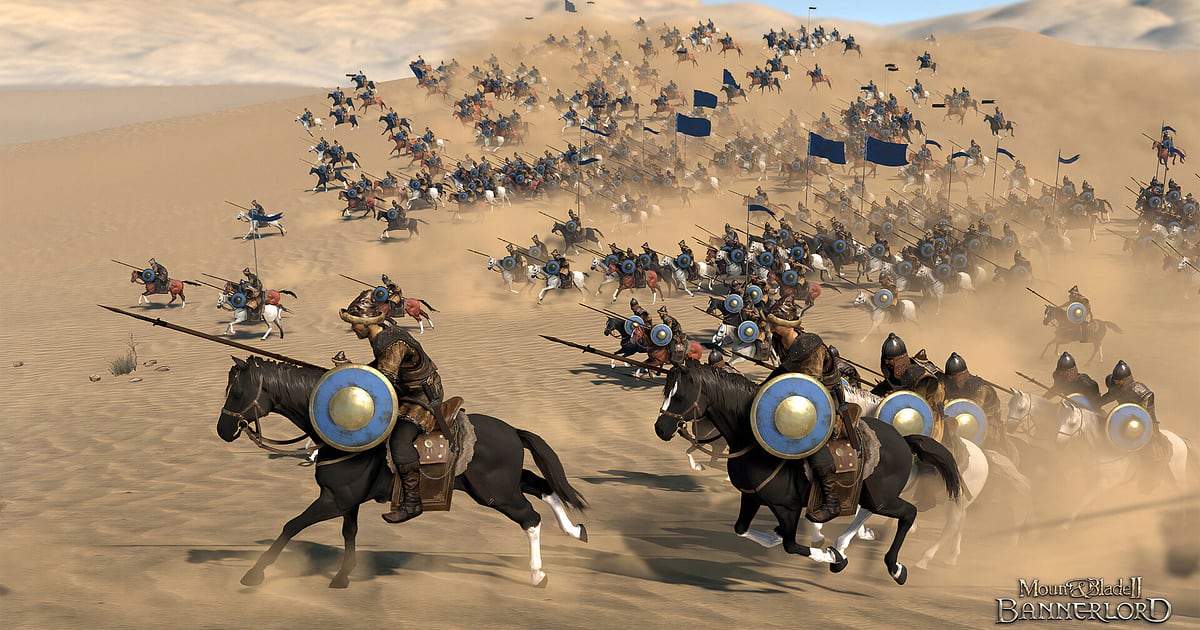
DOR распознаёт игру и ведёт одно непрерывное видео: переходы по глобальной карте Кальрадии, осады, где башни подкатывают к стенам, полевые битвы с сотнями солдат и городские турниры. Когда вы закрываете игру, запись останавливается.
В Bannerlord нет встроенного способа пересмотреть битву, поэтому так много игроков ищут мод на реплеи; с записью DOR та самая атака есть на видео, когда бы она ни понадобилась.
Этот гайд о том, как доставать лучшие моменты из кампаний на десятки часов: установка DOR, сохранение моментов, поиск команд в мультиплеерных битвах, монтаж летописи войн, отправка ссылки и рекомендуемые настройки и решения для игры, которая сильно грузит видеокарту.
- Сохраняйте всю сессию Bannerlord одним видео: от глобальной карты до осад, полевых битв и турниров.
- Сохраните момент, когда фланговый удар тяжёлой конницы ломает вражескую стену щитов, и пересмотрите его без мода на реплеи.
- Найдите через AI Voice Notes момент, когда кто-то скомандовал «Конница, заходи с фланга» в мультиплеерной битве.
- Соберите прорыв с осадной башни, финал городского турнира и пленение вражеского лорда в летопись войн вашего клана.
- Покажите своему моддерскому сообществу в Discord только что взятую крепость одной ссылкой dor.gg.
Перед записью Bannerlord: установка и режим записи
DOR записывает версию Mount & Blade II: Bannerlord для ПК с Windows, которую вы запускаете через Steam. DOR — это бесплатное приложение для Windows, и записи, которые оно сохраняет на ваш ПК, без водяного знака, так что даже полевая битва с сотнями воинов остаётся чистой, без логотипа.
Используется запись всей сессии: файл не делится после каждой битвы, и переходы между глобальной картой и сражениями остаются в одном видео, пока вы не закроете игру.
Ограничения по длительности записи нет, поэтому кампании на десятки часов сохраняются непрерывно, а игра с модами записывается ровно так, как вы её видите. Крупные битвы сильно нагружают видеокарту, поэтому сначала посмотрите строку про разрешение и частоту кадров в таблице ниже. Общий порядок записи игр на ПК описан в гайде как записывать игры на ПК.
| Пункт | Для Bannerlord | Примечание |
|---|---|---|
| Установка | DOR, бесплатное приложение для Windows | На ваших записях нет водяного знака |
| Версия игры | Версия для ПК с Windows в Steam | Распознаётся автоматически при запуске игры |
| Режим записи | Запись всей сессии | Глобальная карта и битвы остаются в одном видео, пока вы не закроете игру |
| Реплеи | Пересмотр без функции реплеев | Битвы есть в записи, когда бы они ни понадобились |
| Моды | Игра с модами тоже записывается | Захватывается ровно так, как вы её видите |
| Разрешение и частота кадров | По умолчанию 1080p и 30 fps, доступно 60 fps | Игра тяжёлая для видеокарты, стабильнее всего на рекомендуемых характеристиках и выше; если тяжело, включите режим 720p/30fps |
Запись Bannerlord через DOR: по шагам
- 1Установите DORСкачайте и установите DOR. Это занимает около минуты и бесплатно. После установки просто оставьте DOR запущенным, и больше готовить ничего не нужно, даже в день, когда вы меняете моды и начинаете новую кампанию.
- 2Запустите BannerlordЗапустите Mount & Blade II: Bannerlord из Steam и загрузите кампанию. DOR начинает запись, как только распознаёт игру, поэтому нормально, если запись начинается с глобальной карты после лаунчера и загрузки.
- 3Проверьте, что запись идётПрежде чем вести отряд по глобальной карте, один раз загляните в приложение DOR и убедитесь, что запись идёт. Если игра не подхватилась, следуйте гайду что делать, если программа записи не видит игру. Дальше гоняйтесь за лордами и осаждайте замки как обычно.
- 4Сохраните клип сразу после атакиКогда ваша конница врезается во вражескую стену щитов и строй рассыпается или осадная башня доходит до стены и ваши войска лезут наверх, сразу нажмите горячую клавишу сохранения клипа. Последние 30 секунд сохранятся отдельным клипом, и момент можно пересмотреть без мода на реплеи.
- 5Закройте игру и откройте My ClipsСохранитесь и закройте игру. Видео всей сессии и все сохранённые клипы появятся вместе в разделе My Clips (Мои клипы) приложения DOR. Даже проигранная осада остаётся, так что видно, в какой момент дрогнул строй.
Где найти записи
Записи Bannerlord собираются в My Clips приложения DOR, это ещё называют библиотекой. Каждый запуск и закрытие игры дают одну сессию, а моменты, сохранённые во время игры, показываются отдельными клипами.
Чтобы найти битву в длинной сессии, ориентируйтесь на экран загрузки при переходе с глобальной карты в бой и на экран результатов в конце сражения, и запись легко разделится по битвам. Переходы по глобальной карте между ними быстро проматывайте.
Задайте начало и конец, обрежьте нужное и экспортируйте в 16:9, 9:16 или 1:1. Советы по обрезке есть в гайде как обрезать игровые клипы. Ставьте лайк видео, которые хотите сохранить, например битве в день основания вашего королевства. Когда место заканчивается, первыми удаляются старые видео без лайка, так что отмеченные останутся.
Сохраняйте моменты, которые хотите оставить
Даже когда записана вся кампания, моменты битв гораздо проще найти, если сразу сохранять их клипами. Нажмите горячую клавишу сохранения клипа, и последний отрезок игры сохранится клипом. По умолчанию это 30 секунд, в настройках можно выбрать 15, 30, 45 или 60 секунд.
В Bannerlord жать стоит сразу после того, как осадная башня дошла до стены и ваши войска полезли наверх, сразу после того, как фланговый удар тяжёлой конницы разрезал вражескую линию, сразу после победы в финале городского турнира и сразу после того, как вы взяли вражеского лорда в плен.
Лобовое столкновение стен щитов и прорыв осады разворачиваются не сразу, поэтому клип на 60 секунд вместит всё от сближения до удара, а быстрым моментам вроде беспокоящей стрельбы конных лучников хватит 30. Как подобрать длину под разные моменты, смотрите в гайде как мгновенно сохранить последние секунды.
Ищите сказанное через AI Voice Notes
В мультиплеерных битвах команды звучат без остановки: «Стена щитов, лучники за ней», «Конница, заходи с фланга», «Башня у стены, лезем», «Лорд наш, бери в плен». DOR записывает звук игры и ваш микрофон вместе, а AI Voice Notes переносит сказанное на таймлайн записи текстом.
Чтобы узнать, кто и когда скомандовал зайти с фланга или к какой стене хотели ставить лестницы, найдите в тексте таймлайна «фланг» или «лестница» и нажмите, чтобы сразу перейти к сцене.
Даже в одиночной кампании планы, которые вы бормочете во время битвы, остаются текстом, и по нему удобно готовиться к следующей осаде. Если ваш голос звучит тихо, проверьте устройство ввода по гайду запись игры со звуком микрофона.
Соберите монтаж через AI Highlight
Строительство королевства превращается в летопись войн с AI Highlight. Отметьте в библиотеке прорыв с осадной башни, фланговый удар тяжёлой конницы, финал городского турнира, столкновение стен щитов и пленение вражеского лорда, затем выберите AI Highlight. DOR соединит их в одно видео.
Отметьте их по порядку от первой победы на турнире до первого взятого замка, и получится история возвышения вашего клана. Если хотите сами задать порядок клипов, смотрите гайд как склеить игровые клипы.
Монтаж в DOR Studio
DOR Studio открывается в браузере, ничего устанавливать не нужно. Добавьте Shake Zoom в момент, когда кони врезаются в строй, выведите на экран названия королевства и битвы, и клип будет смотреться как фильм о средневековой войне.
Попробуйте Punch Zoom, когда поддаются ворота, эффект Handheld для атаки глазами всадника и Glitch-переход между битвами. Полевые битвы с сотнями воинов экспортируйте в 16:9, а одну схватку из финала турнира в 9:16 для Shorts. Форматы экспорта описаны в гайде экспорт клипов. Когда закончите, сразу скачайте mp4 или поделитесь ссылкой.
Делитесь ссылкой dor.gg
Отправляйте обрезанные моменты ссылками dor.gg. Кто откроет ссылку, посмотрит видео прямо в браузере без установки, так что одна ссылка покажет вашему моддерскому сообществу в Discord только что взятую крепость. Отправьте финал турнира другу, который играет со своей кампанией на тех же модах.
Как выбирать прорывы стен и атаки конницы из записи кампании, рассказано в гайде как поделиться видео осад Bannerlord, а публикация в Discord описана в как отправить клип в Discord.
Рекомендуемые настройки Bannerlord и решение проблем
Bannerlord часто заполняет экран сотнями солдат и потому сильно грузит видеокарту, так что железо на уровне рекомендуемых характеристик и выше держит стабильными и частоту кадров в игре, и запись.
По умолчанию запись идёт в 1080p и 30 fps; переключитесь на 60 fps, если хотите, чтобы быстрые моменты вроде атак конницы смотрелись плавнее. На поддерживаемых видеокартах NVIDIA, например серии RTX, DOR пишет с аппаратным кодированием NVENC, поэтому влияние на частоту кадров небольшое.
Если крупные битвы всё равно тяжелы для ПК, снизьте запись до режима 720p/30fps, а если подтормаживает только во время записи, начните с гайда как исправить падение FPS при записи. Если записываете кампании на десятки часов, загляните и в запись долгих сессий без фризов.
Пишутся полноэкранный, оконный и безрамочный режимы, а там, где захват игры заблокирован, DOR переключается на захват монитора. В DOR нет читерских функций, и он никогда не трогает файлы игры и сохранения.
| Симптом | Что проверить | Решение |
|---|---|---|
| В записи чёрный экран | Режим экрана в игре и способ захвата | Пишутся все три режима экрана. Если экран всё ещё чёрный, следуйте гайду что делать с записью в полноэкранном режиме и переключитесь на захват монитора. |
| Падает частота кадров в крупных битвах | Частота кадров записи, графика в игре и размер битвы в настройках | Оставьте запись в 30 fps или перейдите в режим 720p/30fps, а настройки игры выставьте под рекомендуемые характеристики. |
| Боитесь, что моды остановят запись | Как DOR записывает | DOR пишет ровно то, что на экране, поэтому игра с модами записывается так же. |
| Записи длинных кампаний огромные | Разрешение записи и свободное место на диске | Сохраняйте клипами только сцены битв и подстройте настройки по гайду как уменьшить размер записи игры. |
| Боитесь, что программа записи повредит сохранение | Как работает DOR | DOR только захватывает экран, не содержит читерских функций и не изменяет файлы игры и сохранения. |

