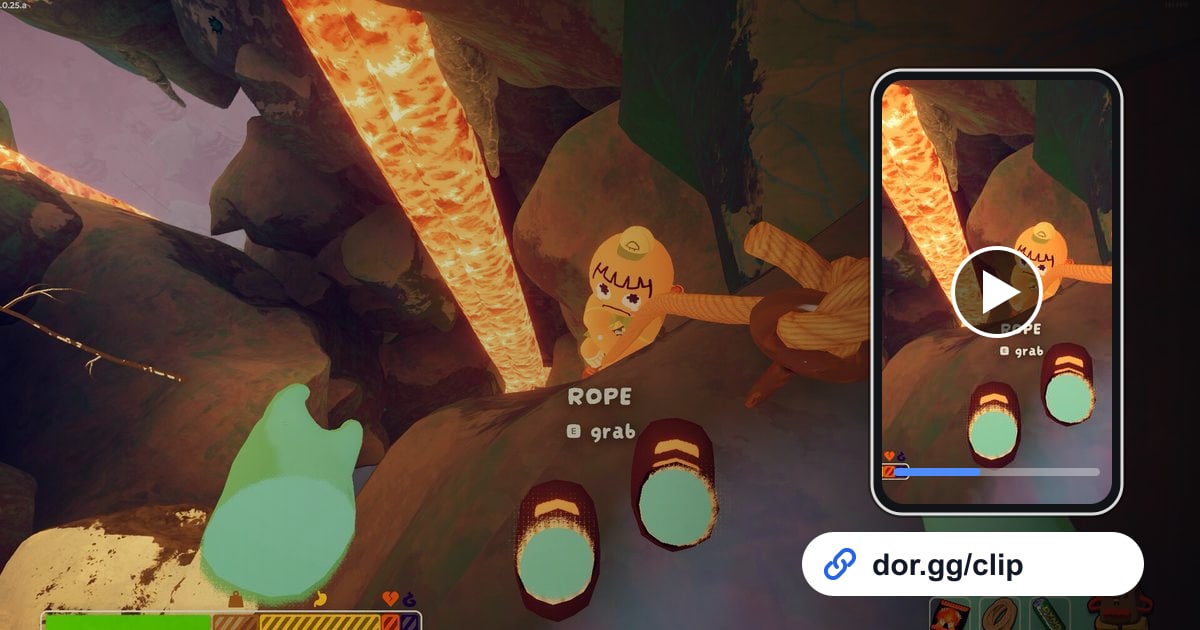

PEAK записывается автоматически, как только установлен DOR: запускаете игру, DOR её распознаёт и сам включает запись. Помнить про кнопку записи не нужно.
С момента, когда ваших скаутов выбросило на пляж, и до закрытия игры весь подъём попадает в одно видео вместе с голосами друзей из голосового чата по близости.
Гайд проведёт вас по всему циклу по порядку: установка DOR, проверка записи, сохранение падений и спасений, поиск записей, сборка подборки фейлов и отправка друзьям. В игре, где никто не знает, кто первым разожмёт руки, надёжнее всего, чтобы запись шла с самого начала.
- Сохраните на видео весь забег в PEAK, от пляжа через все костры до вершины.
- Сохраняйте клипом прямо на месте падение за один уступ до вершины или момент, когда все четверо съезжают вниз разом.
- С AI Voice Notes (речь превращается в текст на таймлайне) находите фразы вроде «погодите, у меня кончилась выносливость» и сразу переходите к этому моменту.
- Соберите спасения на верёвке, привал с маршмеллоу у костра и вершину в одно видео с лучшими моментами восхождения.
Перед записью PEAK: установка и режим записи
PEAK нетребовательна к железу, так что запуск рекордера параллельно с ней почти не требует подготовки. DOR — это бесплатное приложение для Windows, и записи, которые он сохраняет на ПК, без водяного знака.
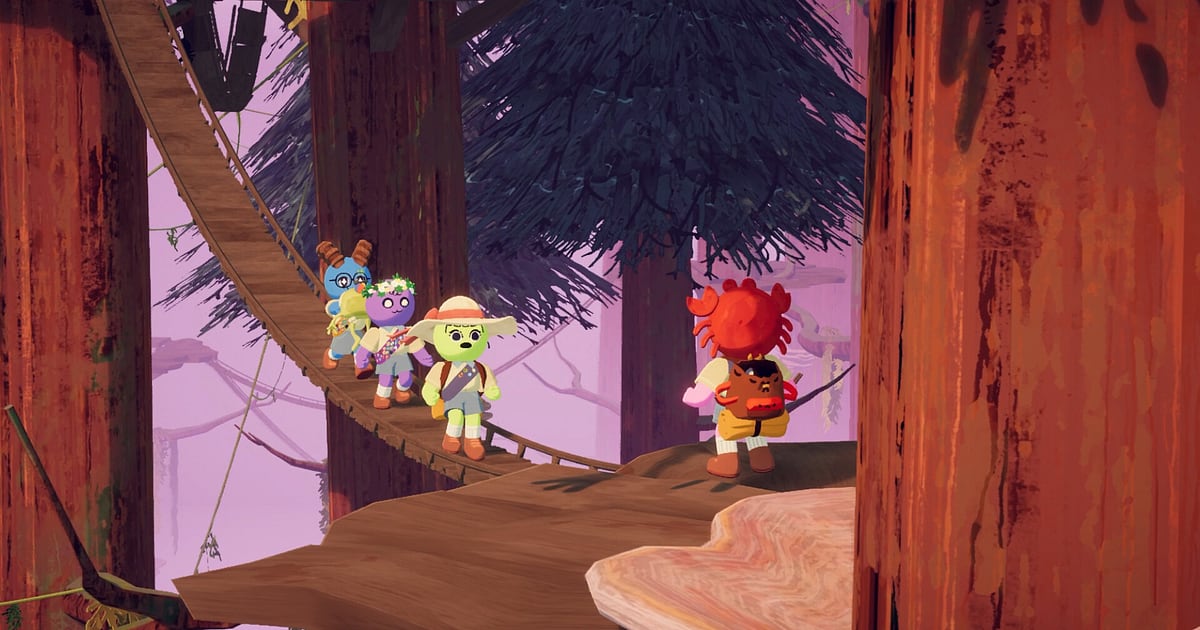
Для PEAK используется запись всей сессии, поэтому даже когда забег закончился и вы пробуете новый остров, видео продолжается до закрытия игры. С друзьями вы карабкаетесь вчетвером, каждый со своего ПК, а правила по числу игроков описаны в материале максимум игроков в PEAK.
Если DOR запущен у всех четверых, один забег сохраняется с четырёх точек зрения. В таблице ниже то, что стоит знать перед первой записью PEAK.
| Пункт | Для PEAK | Примечание |
|---|---|---|
| Установка | DOR, бесплатное приложение для Windows | Записи и клипы, которые DOR сохраняет на ПК, без водяного знака |
| Версия игры | Версия для Windows PC в Steam | DOR записывает PEAK на вашем ПК, и каждый друг с DOR сохраняет свой ракурс |
| Режим записи | Запись всей сессии | Одно видео от запуска до выхода, без разрыва после окончания забега |
| Звук | Звук игры и микрофон пишутся вместе | Сохраняются и голоса друзей из чата по близости, и ваши собственные крики |
| Разрешение и частота кадров | По умолчанию 1080p и 30 fps | Доступны 60 fps, а также облегчённый режим 720p/30 fps |
| Место на диске | Около 30 МБ на 30-секундный клип в 1080p | Оставляйте запас места на вечера, когда забег идёт за забегом |
Запись PEAK через DOR: пошагово
- 1Установите DORСкачайте и установите DOR. Это занимает около минуты и бесплатно. Дальше просто оставьте его запущенным, и ничего настраивать каждый раз, когда собирается ваша компания, не придётся.
- 2Запустите PEAKЗапустите PEAK из Steam и зайдите в лобби друзей. Как только DOR распознаёт игру, начинается запись, так что всё с момента пробуждения на пляже после крушения самолёта попадает в видео.
- 3Проверьте, что запись идётПеред тем как хвататься за первый уступ, один раз взгляните на приложение DOR и убедитесь, что запись идёт. Если она не началась, действуйте по гайду что делать, если рекордер не видит игру. Дальше думайте только о выносливости и о том, где закрепить верёвку.
- 4Сохраняйте клип сразу после происшествияКогда друг срывается прямо под вершиной или вы в последнюю секунду вытягиваете кого-то на верёвке, нажмите горячую клавишу сохранения клипа. Последние 30 секунд сохранятся клипом, от момента перед криком до самого падения.
- 5Выйдите из игры и откройте My ClipsКогда восхождения закончились, закройте PEAK. Полная сессия и все сохранённые клипы появятся вместе в разделе My Clips (Мои клипы) приложения DOR. Забег до вершины и забег, который развалился в первом биоме, хранятся одинаково.
Где найти записи
Записи лежат в разделе My Clips приложения DOR, его ещё называют библиотекой. Каждый запуск и закрытие PEAK становится одной сессией, а клипы, сохранённые горячей клавишей, появляются под ней.
Чтобы найти конкретный забег в длинной сессии, ориентируйтесь на две отметки: пробуждение на пляже и разведение костра. Они чётко делят сессию на забеги и участки. Задайте точки начала и конца, чтобы обрезать нужный фрагмент, и экспортируйте его в 16:9, 9:16 или 1:1.
Если вы останавливаете экспедицию у костра и продолжаете её несколько вечеров подряд, на каждый вечер будет своя сессия, так что правила продолжения смотрите в материале сохранение и продолжение забега в PEAK.
Поставьте лайк видео с первым восхождением: когда место заканчивается, первыми удаляются старые видео без лайка, так что этот забег останется.
Сохраняйте моменты, которые хотите оставить
Большинство лучших моментов PEAK случаются внезапно и длятся секунды. Даже если записывается вся сессия, нажатие горячей клавиши сохранения клипа в смешной момент заметно сокращает поиск потом. Последний отрезок сохраняется клипом.
По умолчанию это 30 секунд, а в настройках можно выбрать 15, 30, 45 или 60 секунд.
Нажимать стоит сразу после того, как друг соскользнул прямо под вершиной, сразу после того, как кто-то провисел на нулевой выносливости и всё же подтянулся, сразу после того, как друг, съевший загадочный гриб, начал вести себя странно, и сразу после того, как четверо повисли на одной верёвке и выжили.
Для долгих спасений ставьте 45 или 60 секунд, чтобы клип шёл от «крепи верёвку здесь» до последнего рывка. Какая длина подходит какому моменту, разобрано в материале мгновенное сохранение последних секунд.
Ищите сказанное через AI Voice Notes
Половина удовольствия от PEAK — это голосовой чат по близости. «Погодите, у меня кончилась выносливость», «не ешь это, вдруг яд» и «главное, доползти до костра» звучат без остановки.
DOR записывает голоса друзей из чата по близости через звук игры вместе с вашим микрофоном, а AI Voice Notes переводит эти реплики в текст на таймлайне записи.
Чтобы выяснить, кто первым позвал на помощь или кто предложил съесть гриб, найдите фразу в тексте таймлайна и выберите её, чтобы перейти к сцене. Если ваш голос в записи звучит тихо, проверьте устройство ввода по гайду запись игры со звуком микрофона.
Собирайте монтаж через AI Highlight
Когда забег окончен, превратите сохранённые клипы в подборку фейлов. В библиотеке отметьте зависание на нулевой выносливости, срыв прямо под вершиной, спасение на верёвке, падение всей команды разом и саму вершину, затем выберите AI Highlight. DOR склеит их в один ролик.
Смешайте провалы неудачного забега с вершиной из удачного, и получится дневник восхождений, который весело пересматривать всей компанией. Чтобы самим задать порядок, смотрите как склеить игровые клипы.
Монтаж в DOR Studio
DOR Studio открывается в браузере, ничего устанавливать не нужно. Обрежьте клип с момента перед криком и добавьте эффект Shake Zoom на кадр, где срываются руки. Впишите имя друга текстом, подложите музыку и экспортируйте в 9:16, чтобы ролик с падением подошёл для TikTok и Shorts.
Punch Zoom после выхода на вершину и переходы Glitch между забегами задают подборке фейлов ритм. Скачайте результат в mp4 или сразу поделитесь ссылкой.
Делитесь ссылкой dor.gg
Отправляйте обрезанные моменты ссылками dor.gg. Получатель смотрит видео в браузере, ничего не устанавливая, так что просто киньте ссылку сорвавшемуся другу в Discord или групповой чат. Когда все четверо делятся клипами со своего ракурса, одно и то же падение можно посмотреть с четырёх сторон.
Советы, какие короткие клипы отправлять, есть в материале как делиться видео из PEAK, а публикация в канал Discord описана в гайде как делиться клипами в Discord.
Рекомендуемые настройки PEAK и решение проблем
PEAK нетребовательна к железу, поэтому запись в стандартных 1080p и 30 fps почти не влияет на игру. Если хотите, чтобы срывы и раскачивающиеся верёвки выглядели плавнее, переключитесь на 60 fps.
На ноутбуке или старом ПК используйте режим 720p/30 fps, чтобы снизить нагрузку, а больше советов в гайде запись игр на слабом ПК. Полноэкранный, оконный и оконный без рамки режимы записываются одинаково, так что настройки экрана в игре можно не трогать.
На поддерживаемых видеокартах NVIDIA, например серии RTX, DOR пишет через аппаратный кодировщик NVENC, поэтому влияние на FPS во время подъёма минимально. Читерских функций в нём нет, и он не трогает файлы игры и игровые данные.
| Симптом | Что проверить | Решение |
|---|---|---|
| Не слышно голосов друзей из чата по близости | Устройство вывода в Windows и настройки звука в DOR | Проверьте, через какое устройство играет звук игры, затем пройдите гайд нет звука в записи игры. |
| Вместо записи чёрный экран | Режим отображения игры и способ захвата | Попробуйте оконный режим без рамки или переключитесь на захват монитора по гайду не записывается полноэкранный режим. |
| Во время записи подъём подтормаживает | Разрешение и частота кадров записи | Аппаратное кодирование NVENC на поддерживаемых видеокартах NVIDIA, например серии RTX, сводит влияние к минимуму, но если ПК всё равно не тянет, переключитесь на режим 720p/30 fps. |
| После множества забегов копятся файлы | Разрешение записи и свободное место на диске | Сохраняйте клипами то, что хотите показать, а просмотренные сессии оставляйте без лайка, чтобы при нехватке места они удалялись первыми. |