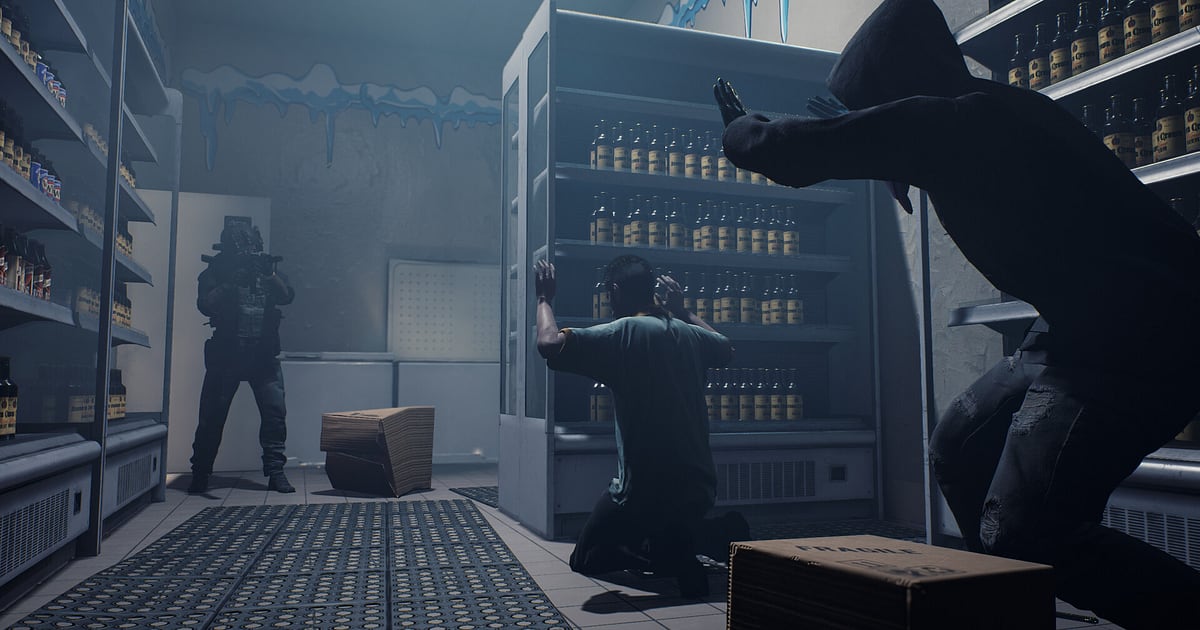

Ready or Not записывается автоматически, как только установлен DOR: запускаете игру, и запись стартует сама.
От экрана снаряжения перед высадкой, через сцены в Лос-Суэньос, до разбора после каждой миссии всё идёт одним видео, пока игра открыта, так что не нужно помнить о кнопке записи, когда отряд уже встал у двери.
В этом гайде идём по порядку: подготовка, проверка записи, сохранение входов и задержаний, поиск нужного штурма в записи с несколькими миссиями, сборка видео операции и отправка ссылок отряду. И чистая операция, и забег, который пошёл наперекосяк из-за пули через стену, одинаково хороши для разбора.
- Сохраняйте все миссии за вечер в одном видео, от выбора снаряжения до последнего разбора.
- Оставляйте отдельным клипом синхронный подрыв C2 или флешку с последующим чистым задержанием прямо в моменте.
- Через AI Voice Notes находите команды вроде «C2 и флешка, потом заходим» и сразу переходите к этому входу.
- Через AI Highlight собирайте эвакуацию заложников и разбор с полным задержанием в одно видео операции SWAT.
- Кидайте длинную нарезку входа для разбора в Discord отряда ссылкой dor.gg и обсуждайте вместе.
Перед записью Ready or Not: установка и режим записи
Ready or Not сильно грузит видеокарту, поэтому на ПК с рекомендуемыми требованиями и выше стабильно держатся и FPS в игре, и запись. DOR распространяется бесплатно как приложение для Windows, и записи, которые оно сохраняет на ваш ПК, идут без водяного знака.
Ready or Not пишется целой сессией, то есть миссии не разбиваются на отдельные файлы. Экран снаряжения, повтор после проваленной миссии и следующая миссия идут одним видео, пока вы не закроете игру. Как запись сама стартует при запуске игры, объяснено в гайде автоматическая запись игр в DOR. В таблице ниже собрано, что проверить перед первой записью.
| Пункт | Для Ready or Not | Примечание |
|---|---|---|
| Установка | DOR, бесплатное приложение для Windows | На записях нет водяного знака |
| Версия игры | Версия для Windows ПК в Steam | DOR записывает Ready or Not, запущенную на вашем ПК |
| Режим записи | Запись всей сессии | Миссии и повторы остаются в одном видео до выхода |
| Режим экрана | Записываются полноэкранный, оконный и режим без рамки | Если захват игры заблокирован, DOR переключается на захват монитора |
| Разрешение и частота кадров | По умолчанию 1080p и 30 fps | 60 fps для более плавных входов в тёмные комнаты или облегчённый режим 720p/30fps |
| Звук | Звук игры и микрофон пишутся вместе | Флешки и команды отряда в одном видео, так что на разборе видно, что именно произошло |
Запись Ready or Not с DOR: пошагово
- 1Установите DORСкачайте DOR и установите. После установки DOR ждёт запуска игры в фоне. Если вечером отряд идёт на миссии высокой сложности, поставьте его до того, как все соберутся в Discord.
- 2Запустите Ready or NotЗапустите Ready or Not из Steam как обычно. Запись начинается, как только DOR распознаёт игру, так что меню и экран снаряжения в начале видео появятся закономерно.
- 3Проверьте, что запись идётПеред первой высадкой один раз загляните в приложение DOR и убедитесь, что запись идёт. Если игра не подхватилась, смотрите гайд что делать, если программа записи не видит игру. Дальше повторы и смена миссий остаются в том же видео.
- 4Сохраните клип сразу после входаЗаглянули под дверь зеркальцем, подорвали её C2 и зачистили комнату, или увидели, как подозреваемый падает на колени после флешки? Сразу нажмите клавишу сохранения клипа. Последние 30 секунд сохранятся отдельным клипом.
- 5Выйдите и откройте My ClipsЗакройте игру, и вся сессия появится в разделе My Clips (Мои клипы) одним видео, а рядом лежат сохранённые клипы. Миссия, которую вы провалили и переиграли, тоже в этом же видео.
Где найти записи
Записи собираются в разделе My Clips приложения DOR, его ещё называют библиотекой. Каждый запуск и выход из Ready or Not считается одной сессией, а всё, что вы сохранили клавишей, появляется отдельным клипом.
Раз в одной сессии идёт несколько миссий, напишите в чат отряда название миссии, номер попытки и примерное время яркого входа, и вы сразу найдёте его в библиотеке.
Вход обычно там, где разом наваливаются шум двери, флешка и крики отряда, так что ищите место, где звук резко становится громче, и начинайте секунд за 10 до него, чтобы сохранить напряжение у двери. Поставьте точку начала и конца, обрежьте и экспортируйте в 16:9, 9:16 или 1:1. Подробно в гайде как обрезать игровые клипы.
Ставьте лайк видео, которые хотите сберечь, например операции на высшую оценку. Когда место заканчивается, первыми удаляются старые видео без лайка.
Сохраняйте моменты, которые хотите оставить
В Ready or Not исход входа решается за секунды после открытия двери. Нажмите клавишу сохранения клипа сразу после зачистки комнаты, и последний отрезок станет клипом. По умолчанию это 30 секунд, в настройках можно выбрать 15, 30, 45 или 60 секунд.
Синхронный подрыв C2 лучше сохранять на 45 или 60 секунд, чтобы попала и подготовка у двери, а флешка с чистым задержанием укладывается в 30. Когда зеркальце заметило засаду, быстрые 15 секунд сразу после этого отлично подходят для разбора.
Для длинных эпизодов вроде эвакуации заложников или перестрелки в коридоре сохраняйте 60 секунд сразу по окончании, а остальное вырезайте из видео сессии. Как поменять клавишу или длину, смотрите в гайде как мгновенно сохранить последние секунды.
Находите сказанное через AI Voice Notes
Когда играете отрядом, порядок каждого входа задают команды вроде «смотрю дверь зеркальцем, стоим», «C2 и флешка, потом заходим», «руки вверх, на землю, надеваю наручники» и «гражданский в безопасности, следующая комната чисто».
DOR записывает звук игры и ваш микрофон вместе, а AI Voice Notes (голосовые заметки) переносит эти команды на таймлайн записи в виде текста. Кто открыл дверь и кто кинул флешку, видно без пересмотра всей миссии, а выбрав строку, вы сразу попадёте в комнату, где строй развалился. Чтобы записывать и голоса тиммейтов, смотрите гайд как записать звук звонка в Discord.
Соберите монтаж через AI Highlight
Превратите чистую операцию в полноценную летопись.
В библиотеке отметьте подрыв C2 и синхронный вход, засаду, замеченную зеркальцем, флешку с чистым задержанием, эвакуацию заложников, зачищенную перестрелку в коридоре и разбор с полным задержанием, затем выберите AI Highlight (ИИ-хайлайты), и DOR смонтирует видео операции SWAT.
Отличный способ заново пережить забег на высшую оценку вместе с отрядом. Можно собрать отдельное видео на каждую миссию, чтобы у каждой карты был свой журнал операций. Чтобы задать порядок самостоятельно, смотрите гайд как склеить игровые клипы.
Монтаж в DOR Studio
DOR Studio открывается в браузере, ничего устанавливать не нужно. Обрежьте с момента прямо перед подрывом и добавьте эффект shake zoom там, где хлопает флешка, чтобы сохранить ощущение нательной камеры. Попробуйте punch zoom на сдающемся подозреваемом и glitch-переход между комнатами.
Добавьте название карты и оценку текстом и фоновую музыку, и получится видеожурнал операции. Версии для разбора экспортируйте в 16:9, чтобы был виден весь экран, а короткие входы для друзей в 9:16. Про вертикальный кадр читайте в гайде запись игр для вертикальных Shorts. Когда закончите, скачайте mp4 или сразу поделитесь ссылкой.
Делитесь ссылкой dor.gg
Отправляйте обрезанные моменты ссылками dor.gg. Кто откроет ссылку, смотрит в браузере без приложения, так что одной ссылки хватит, чтобы весь отряд пересмотрел операцию в Discord.
Обрежьте одну запись дважды: длинную версию для разбора от входа до конца зачистки, где видно, кто взял какой угол, и короткую, меньше 20 секунд, от открытия двери до сдачи подозреваемого, для друзей, которые не играют. Как резать миссию по этапам, разобрано в гайде как делиться видео штурмов в Ready or Not, а про публикацию в Discord в гайде как делиться клипами в Discord.
Ready or Not: рекомендуемые настройки и решение проблем
Ready or Not сильно нагружает видеокарту, поэтому начинайте запись со стандартных 1080p и 30 fps и переходите на 60 fps, только если у FPS в игре есть запас. Если кадров всё равно не хватает, переключитесь на режим 720p/30fps.
На поддерживаемых видеокартах NVIDIA, например серии RTX, DOR пишет через аппаратное кодирование NVENC, поэтому влияние на FPS небольшое. Записываются полноэкранный, оконный и режим без рамки, так что оставьте привычные настройки экрана.
В игре много тёмных помещений, поэтому если записи выглядят тускло, сначала проверьте яркость в настройках игры. Если FPS падает только во время записи, смотрите гайд как убрать падение FPS при записи. В DOR нет читерских функций, и он никогда не трогает файлы игры и игровые данные.
| Проблема | Что проверить | Решение |
|---|---|---|
| Вместо записи чёрный экран | Режим экрана в игре | DOR одинаково записывает полноэкранный, оконный и режим без рамки. Если экран всё ещё чёрный, переключитесь на захват монитора по гайду как исправить запись в полноэкранном режиме. |
| На записи нет флешек и команд отряда | Устройство вывода в Windows и настройки звука DOR | Проверьте, через какое устройство играет звук игры, затем пройдитесь по гайду как исправить запись игры без звука. |
| FPS проседает на входах во время записи | Частота кадров записи и нагрузка графики | Аппаратное кодирование NVENC на поддерживаемых видеокартах NVIDIA, например серии RTX, держит влияние небольшим, но если тяжело, пишите в 30 fps или в режиме 720p/30fps. |
| Из-за нескольких миссий в одном видео сложно найти вход | Места, где звук становится громче | Ищите место, где шум двери, флешка и крики накладываются друг на друга, а в следующий раз сохраняйте клип сразу после каждой зачистки комнаты. |
| Опасаетесь, что программа записи приведёт к бану | Как работает DOR | DOR только захватывает экран, в нём нет читерских функций, и он не изменяет файлы игры и игровые данные. |

