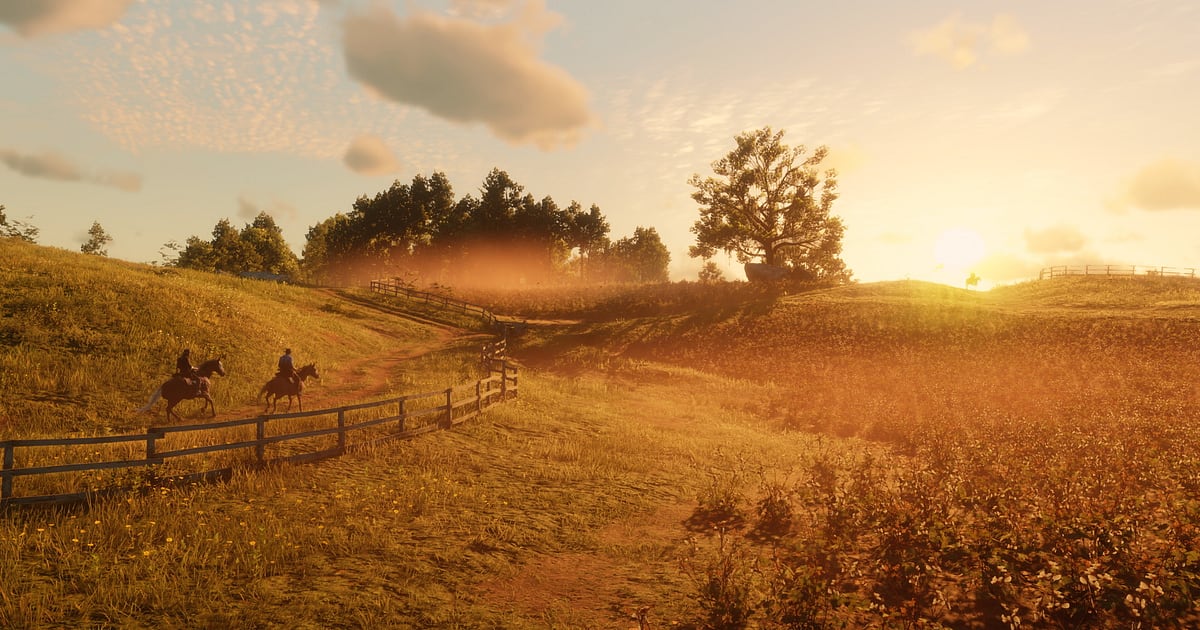
Red Dead Redemption 2 записывается автоматически, как только установлен DOR: запускаете игру, и запись стартует сама. Пробуждение в лагере банды, дорога на следующую миссию, охота, остановка в городе и ограбление ночью, всё с момента загрузки сохранения до выхода идёт одним видео.
В отличие от GTA V, в версии для ПК нет Rockstar Editor и встроенной записи видео, поэтому многие игроки первым делом гадают, какую программу записи поставить. С запущенным DOR этот вопрос можно пропустить и просто играть. Чем DOR отличается от других вариантов, разобрано в гайде как записать RDR2 на ПК.
Здесь показываем, как записывать RDR2 с DOR, бесплатным приложением для Windows, а потом сохранять, обрезать и отправлять перестрелки в Dead Eye и поездки на закате.
- Сохраняйте целый день в RDR2 одним видео, от кофе в лагере до ночного ограбления, без кнопки записи.
- Сразу оставляйте клипами моменты, которые проходят за секунду, например пять выстрелов в Dead Eye или охоту на легендарного медведя.
- Через AI Voice Notes превращайте свои комментарии к прохождению в текст на таймлайне и после титров находите «у Датча опять план».
- Соберите выстрелы в Dead Eye, поездку на закате по Хартлендсу и ограбление поезда в рекап, который смотрится как один вестерн.
- Отправьте поездку на закате другу, который никогда не играл, одной ссылкой dor.gg.
Перед записью Red Dead Redemption 2: установка и режим записи
Red Dead Redemption 2 сильно грузит видеокарту, а дорога занимает много времени, так что одна сессия легко тянется часами. DOR распространяется бесплатно как приложение для Windows, и записи, которые оно сохраняет на ваш ПК, идут без водяного знака.
RDR2 пишется целой сессией, то есть видео не делится после каждой перестрелки или охоты: даже сессия на весь день остаётся одним видео, пока вы не закроете игру. Советы, как записывать долгие сюжетные сессии без фризов, собраны в гайде запись долгого геймплея без фризов. В таблице ниже то, что стоит знать перед записью RDR2.
| Пункт | Для Red Dead Redemption 2 | Примечание |
|---|---|---|
| Установка | DOR, бесплатное приложение для Windows, без водяного знака на записях | После установки просто загрузите сохранение, и запись начнётся |
| Версия игры | Версия для Windows ПК в Steam | В версии для ПК нет Rockstar Editor и встроенной записи видео, поэтому нужна сторонняя программа записи |
| Режим записи | Запись всей сессии, одно видео от запуска до выхода | Долгие поездки и миссии сюжетного режима идут подряд без разрывов |
| Режим экрана | Записываются полноэкранный, оконный и режим без рамки | Там, где захват игры заблокирован, DOR переключается на захват монитора |
| Разрешение и частота кадров | По умолчанию 1080p и 30 fps, доступны 60 fps | Игра тяжёлая для видеокарты, так что если не тянет, берите облегчённый режим 720p/30fps |
| Место на диске | Чем длиннее сессия, тем больше файл | Поездки в этой игре долгие, так что держите на диске для записей побольше места |
Запись Red Dead Redemption 2 с DOR: пошагово
- 1Установите DORСкачайте DOR и установите. Это занимает около минуты и ничего не стоит. После установки оставьте DOR запущенным. Если хотите добавить свой закадровый голос к красивым сценам, просто проверьте, что микрофон подключён.
- 2Запустите RDR2 и загрузите сохранениеЗапустите Red Dead Redemption 2 из Steam и загрузите сохранение сюжетного режима. Запись начинается, как только DOR распознаёт игру, так что даже утренняя сцена с кофе в лагере попадёт на видео.
- 3Убедитесь, что запись идётКогда появится лагерь, загляните в приложение DOR и проверьте, что запись идёт. Если игра не подхватилась, смотрите гайд что делать, если программа записи не видит игру. Дальше играйте как обычно, едете ли вы на следующую миссию или на охоту.
- 4Сохраните клип сразу после яркого моментаУложили пятерых бандитов одним Dead Eye или свалили легендарного зверя одной стрелой? Нажмите клавишу сохранения клипа ещё до того, как начнёте свежевать. Момент сохранится отдельным клипом, и его не придётся выкапывать из многочасовой записи.
- 5Закройте игру и откройте My ClipsКогда наигрались на сегодня, закройте игру. Полное видео сессии и все сохранённые клипы появятся вместе в разделе My Clips (Мои клипы) приложения DOR. Если вы перешли в новую главу, первым делом проверьте эту сцену.
Где найти записи
Записи лежат в разделе My Clips приложения DOR, его ещё называют библиотекой. Каждый запуск и выход из RDR2 считается одной сессией, а всё, что вы сохранили клавишей, появляется отдельным клипом.
Чтобы найти перестрелку, которую вы не сохранили, ищите отрезок, где включается Dead Eye, меняется цвет экрана и всё замедляется. Его видно даже при быстрой перемотке.
Для красивых поездок хорошими ориентирами служат экраны загрузки при быстром перемещении или загрузке сохранения, а также момент, когда вы садитесь в седло и пускаете коня в галоп.
Перестрелки держите короткими, 5–15 секунд от момента перед появлением врагов до падения последнего, а поездкам дайте от 30 секунд до минуты, пока не подниметесь на холм и не откроется вид, чтобы передать настроение. Широкие пейзажи хорошо смотрятся в 16:9, быстрый Dead Eye в 9:16, есть и 1:1.
Подробно в гайде как обрезать игровые клипы. Ставьте лайк видео, которые хотите сохранить навсегда, например финалу. Когда место заканчивается, первыми удаляются старые видео без лайка, так что отмеченные сцены остаются.
Сохраняйте моменты, которые хотите оставить
Хоть вся сессия и записывается, перестрелки и охоту, которые проходят за мгновение, проще сохранить клипом прямо на месте. Нажмите клавишу сохранения клипа, и последний отрезок игры станет клипом. По умолчанию это 30 секунд, в настройках можно выбрать 15, 30, 45 или 60 секунд.
В RDR2 жмите её сразу после того, как упали все враги, отмеченные в Dead Eye, сразу после того, как свалили легендарного медведя, сразу после драки в салуне Валентайна и сразу после того, как оторвались от охотников за головами.
Атмосферные сцены вроде поездки в закат лучше сохранять на 60 секунд, чтобы попало, как меняется небо, а один Dead Eye укладывается в 15. Так же сохраняются и повторные прохождения миссий ради золотой медали. Длины и настройка клавиши разобраны в гайде как мгновенно сохранить последние секунды.
Находите сказанное через AI Voice Notes
Хоть RDR2 и одиночная сюжетная игра, фразы вроде «не верю, что я так привязался к этой лошади», «смотри, какой закат, постой секунду» и «за нами награда, гони» вырываются сами собой.
DOR записывает звук игры и ваш микрофон вместе, а AI Voice Notes (голосовые заметки) переносит сказанное на таймлайн записи в виде текста. Если после титров захочется найти сцену, где вы ворчали «у Датча опять план», найдите эту фразу в тексте таймлайна и выберите её, вы сразу окажетесь там.
Реакции, оставленные за десятки часов сюжета, складываются в мемуары о вашем прохождении. Если голос звучит тихо, проверьте устройство ввода по гайду запись игр со звуком микрофона.
Соберите монтаж через AI Highlight
Соберите лучшую сцену из каждой главы, и путь Артура станет одним вестерном.
В библиотеке отметьте пять выстрелов в Dead Eye, поездку на закате по Хартлендсу, охоту на легендарного медведя, ограбление поезда, драку в салуне Валентайна и побег от охотников за головами, затем выберите AI Highlight (ИИ-хайлайты).
DOR соединит их в ваш собственный рекап RDR2, его стоит собрать до того, как дойдёте до финала. Чтобы самому разложить клипы по главам, смотрите гайд как склеить игровые клипы.
Монтаж в DOR Studio
DOR Studio открывается в браузере, ничего устанавливать не нужно. Поставьте punch zoom на каждую метку Dead Eye в момент выстрела и подложите под поездку неспешный трек. Фоторежим делает только снимки, а клип, где вы едете по пейзажу, с добавленной музыкой даёт живую картинку.
Эффект handheld между выстрелами даст живое ощущение съёмки с рук, а названия глав текстом выстроят понятный ход рекапа. Из одного монтажа экспортируйте кинематографичную версию в 16:9 и версию для Shorts в 9:16. Советы по вертикальному кадру в гайде запись игр для вертикальных Shorts. Готовое видео скачайте в mp4 или сразу поделитесь ссылкой.
Делитесь ссылкой dor.gg
Отправляйте обрезанные сцены ссылками dor.gg. Кто откроет ссылку, смотрит видео прямо в браузере без приложения, так что поездку на закате легко скинуть в Discord другу, который никогда не играл в RDR2.
К пейзажным клипам добавьте строчку с местом и временем суток, чтобы играющий друг мог доехать и найти эту точку. Сюжетные миссии могут проспойлерить игру тем, кто её не прошёл, поэтому называйте миссию и не пишите, что в ней происходит. Советы по длине и формату для каждой сцены в гайде как отправлять видео из RDR2.
Red Dead Redemption 2: рекомендуемые настройки и решение проблем
RDR2 сильно грузит видеокарту. Начните со стандартных 1080p и 30 fps и переходите на 60 fps, только если у видеокарты есть запас. Если игра тормозит в больших городах или густом лесу, переключитесь на режим 720p/30fps, чтобы снизить нагрузку.
На поддерживаемых видеокартах NVIDIA, например серии RTX, DOR пишет через аппаратное кодирование NVENC, поэтому влияние на FPS в игре небольшое. Если FPS падает только во время записи, пройдитесь по гайду как убрать падение FPS при записи. Записываются полноэкранный, оконный и режим без рамки.
Если картинка всё равно чёрная, попробуйте переключить графический API игры между Vulkan и DirectX 12, а полный чек-лист смотрите в гайде как исправить запись в полноэкранном режиме. В DOR нет читерских функций, и он никогда не трогает файлы игры и сохранения.
| Проблема | Что проверить | Решение |
|---|---|---|
| Вместо записи чёрный экран | Режим экрана и графический API игры | DOR записывает все три режима экрана и переключается на захват монитора, когда захват игры заблокирован. Если экран всё ещё чёрный, переключите графический API между Vulkan и DirectX 12 и проверьте снова |
| На записи нет стука копыт или вашего голоса | Устройство вывода в Windows и настройки звука DOR | Убедитесь, что выбрано устройство, которым вы реально пользуетесь, затем пройдитесь по гайду как исправить запись игры без звука |
| FPS падает в больших городах | Стоит ли запись на 60 fps и не слишком ли высокие настройки графики для вашего ПК | Верните запись на 30 fps или переключитесь на режим 720p/30fps |
| Диск забивается после сессии на целый день | Куда сохраняются записи и сколько свободного места | Перенесите записи на диск попросторнее по гайду как изменить папку сохранения записей и удалите исходники, которые уже обрезали |
| Пытались записать видео через фоторежим | Для чего нужен фоторежим | Фоторежим делает только снимки. DOR записывает всё время, так что вырежьте нужный фрагмент в библиотеке |

