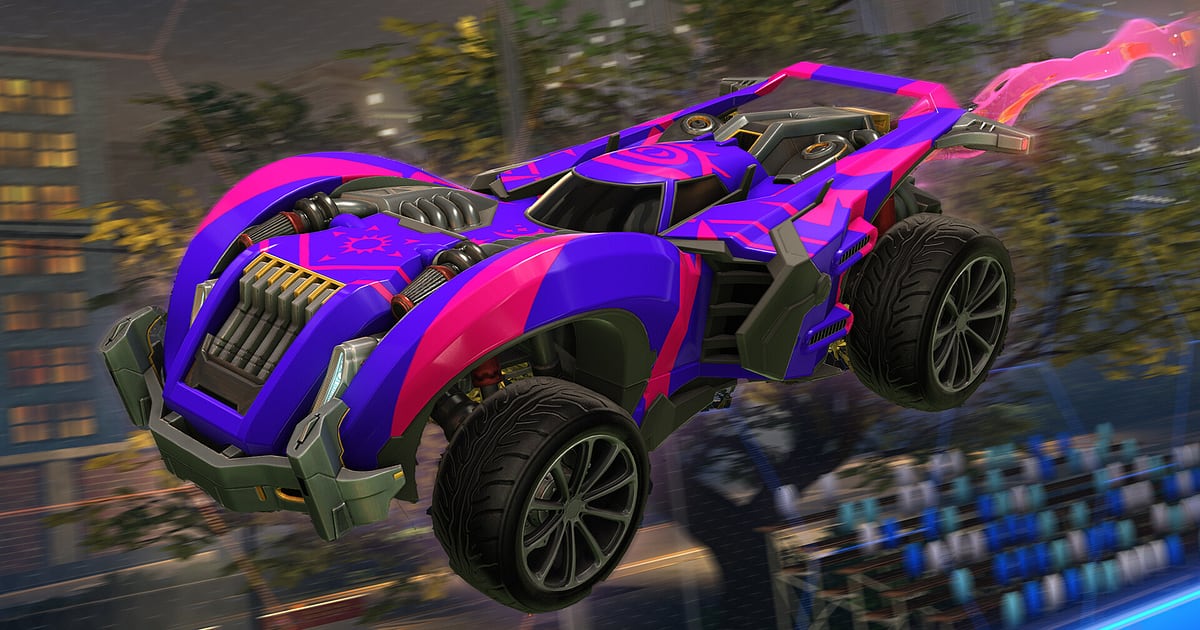

Rocket League записывается автоматически, как только установлен DOR: просто запустите игру, остальное DOR сделает сам. Больше не нужно жать Save Replay после каждой катки. DOR пишет ещё до первого отсчёта перед кикоффом, и целая ночь рейтинговых игр вплоть до последнего овертайма оказывается в одном видео.
Повторы Rocket League — это данные матча, которые обычный видеоплеер не откроет, а DOR сохраняет именно то, что вы видели на экране, в виде видеофайла, так что только что забитый воздушный гол можно сразу обрезать и отправить.
В этом гайде по порядку разберём запись Rocket League на ПК: подготовку, проверку, что запись идёт, клипы голов, поиск записей, монтажи и Shorts, а также отправку ссылок тиммейтам.
- Сколько угодно пятиминутных каток в одном видео, от первого кикоффа до последнего гола.
- Отдельные клипы для гола после эйр-дрибла, дабл-тапа от задней стенки и сейва в прыжке на линии ворот.
- AI Voice Notes (голос превращается в текст на таймлайне) помогает найти коллы в дуо или трио вроде «нет буста, ухожу на ротацию» и разобрать момент, где развалилась ротация.
- Голы с вечера, когда вы апнули ранг, собираются в один монтаж через AI Highlight.
- Флип-ресет, который вы только что забили, улетает в Discord-канал команды одной ссылкой dor.gg.
Перед записью Rocket League: установка и режим записи
Катка в Rocket League длится пять минут, и играют их обычно не по одной, поэтому запись всей сессии подходит игре гораздо лучше, чем запуск и остановка записи в каждом матче. DOR — бесплатное приложение для Windows, и записи на вашем ПК сохраняются без водяного знака.
Все катки, сыгранные, пока открыта Rocket League, попадают в одно видео, так что даже игра, повтор которой вы забыли сохранить, остаётся в записи. Где хранятся внутриигровые повторы и как превратить их в видео, читайте в материале папка повторов Rocket League и перевод повтора в видео. В таблице ниже собрано всё, что стоит знать перед записью Rocket League.
| Пункт | Для Rocket League | Примечание |
|---|---|---|
| Установка | DOR, бесплатное приложение для Windows | Записи без водяного знака, настройка занимает около минуты |
| Версия игры | Rocket League для ПК на Windows | DOR записывает матч ровно так, как он выглядит на вашем ПК |
| Режим записи | Запись всей сессии | Рейтинговые, обычные и приватные матчи остаются в одном видео до выхода из игры |
| Связь с повторами в игре | Отдельный видеофайл | Игры, повтор которых вы не сохранили, всё равно есть в записи DOR |
| Разрешение и частота кадров | По умолчанию 1080p и 30 fps, доступно 60 fps | Для плавной траектории мяча и вращения машины советуем 60 fps |
| Место на диске | Около 30 МБ на 30-секундный клип в 1080p | При 60 fps файлы больше, так что перед долгим гриндом проверьте свободное место |
Как записать Rocket League через DOR: по шагам
- 1Установите DORСкачайте DOR, установите и оставьте работать. Приложение бесплатное, платить ничего не нужно, и перед каждым запуском Rocket League больше ничего готовить не придётся. Сделайте это один раз перед рейтинговой сессией, и всё готово.
- 2Запустите Rocket LeagueЗапускайте игру как обычно. Когда DOR распознаёт игру, запись начинается прямо с главного меню, даже пока вы настраиваете машину в гараже. Разминаетесь ли вы во фриплее или сразу идёте в рейтинг, запись уже идёт.
- 3Проверьте запись до первого кикоффаПеред первым отсчётом один раз откройте приложение DOR и убедитесь, что запись идёт. Если игра не подхватилась, следуйте инструкции что делать, если программа записи не видит игру. Дальше запись продолжается через все катки и повторные поиски матча.
- 4Сохраните клип сразу после голаКогда вы добили эйр-дрибл или вытащили мяч с линии сейвом в прыжке, нажмите горячую клавишу сохранения клипа, пока идёт взрыв гола. Всё от момента, когда вы заехали на стену, до завершения атаки сохранится отдельным клипом.
- 5Выйдите из игры и откройте My ClipsКогда закончите на сегодня, закройте Rocket League. Видео всей сессии и все сохранённые клипы голов появятся вместе в разделе My Clips (Мои клипы) приложения DOR, и их можно смотреть сразу, не копаясь в списке повторов или папке Demos.
Где найти записи
Записи открываются в разделе My Clips приложения DOR, его ещё называют библиотекой. Каждый запуск и закрытие Rocket League — это одна сессия, а голы и сейвы, сохранённые горячей клавишей, видны как отдельные клипы.
Чтобы найти конкретный гол в длинной сессии, ориентируйтесь на две метки: повтор гола после того, как мяч пересёк линию, и следующий отсчёт перед кикоффом. Найдя нужную игру, отмотайте от момента перед отсчётом к моменту, когда вы подняли мяч в воздух, это и будет начало.
Задайте начало и конец, чтобы оставить только этот отрезок, и экспортируйте в 16:9, 9:16 или 1:1. Подробно всё описано в гайде как обрезать игровые клипы. Ставьте лайк видео, которые хотите хранить всегда, например первому флип-ресету или победному голу в игре, где вы апнули ранг.
Когда место заканчивается, первыми удаляются старые видео без лайка, так что отмеченные голы остаются на месте.
Сохраняйте моменты, которые хотите оставить
Даже когда записан весь гринд, сохранять голы сразу гораздо проще, чем искать их потом. Нажмите горячую клавишу сохранения клипа, и последний отрезок игры сохранится клипом. По умолчанию длина 30 секунд, а в настройках можно выбрать 15, 30, 45 или 60 секунд.
Голы в Rocket League случаются быстро, поэтому при длине 15 секунд в клип попадает ровно касание, которое отправляет мяч вверх, и взрыв гола.
Хорошие моменты для нажатия: сразу после гола с эйр-дрибла, после потолочного удара с флипом, после того как вы взорвали соперника демо и забили, и после победного гола в овертайме. Для гола в конце долгой свалки в овертайме поставьте 45 секунд, чтобы в клип попали и сейвы перед ним. Горячая клавиша и длина клипа разобраны в материале как мгновенно сохранить последние секунды.
Найдите сказанное через AI Voice Notes
В рейтинге дуо или трио коллы идут без остановки: «кикофф мой, стой сзади», «нет буста, ухожу на ротацию», «еду по стене, пасуй». DOR записывает звук игры и микрофон вместе, а AI Voice Notes переводит эти коллы в текст на таймлайне записи.
Когда пересматриваете игру, где развалилась ротация, найдите в тексте таймлайна момент сразу после фразы «овертайм, главное не промахнись» и нажмите на неё, чтобы перейти туда.
Так же видно, поехали ли на кикофф двое, хотя забирать его должен был один, и разбор с командой становится гораздо конкретнее. Если команда общается в Discord, прочитайте как записать звук звонка в Discord, чтобы голоса тоже попали в запись.
Соберите монтаж через AI Highlight
Голы, накопленные за подъём по рангу, превращаются в один монтаж через AI Highlight. В библиотеке отметьте гол с эйр-дрибла, дабл-тап от задней стенки, сейв в прыжке на линии, потолочный удар с флипом, гол после демо и победный гол в овертайме, затем выберите AI Highlight.
DOR склеит отмеченные моменты в одно видео. Возьмите только голы с вечера, когда вы апнули ранг, и вся сессия уместится в один монтаж. Если хотите расставить голы сами, по времени или по сложности, смотрите как объединить игровые клипы.
Монтаж в DOR Studio
DOR Studio открывается в браузере, ничего устанавливать не нужно. Обрежьте гол до двух секунд перед касанием и добавьте Shake Zoom на удар, чтобы он ощущался мощнее.
Для голов, которым нужен контекст, например флип-ресета, добавьте короткую подпись вроде «касание потолка и флип» и подложите фоновый трек, чтобы задать темп.
Экспортируйте в 9:16, и у вас вертикальный формат, в котором выходят все Shorts-каналы по Rocket League; между голами попробуйте Punch Zoom или эффект Handheld, чтобы менять ритм. Чтобы траектория мяча помещалась в вертикальный кадр, прочитайте запись игр для вертикальных Shorts. Когда закончите, скачайте результат в mp4 или сразу поделитесь ссылкой.
Делитесь ссылкой dor.gg
Отправляйте обрезанные голы ссылками dor.gg. Получатель смотрит видео прямо в браузере без установки, так что свежий флип-ресет можно сразу кинуть в Discord-канал команды или отправить «тот сейв» другу, с которым играли.
Победный гол в овертайме — заслуга всей команды, ему место в командном канале, а эйр-дрибл, который вы наконец довели до ума во фриплее, лучше отправить другу лично. Как выбирать и отправлять голевые моменты, рассказано в материале как поделиться клипами голов Rocket League, а публикация в Discord описана в гайде как делиться клипами в Discord.
Рекомендуемые настройки Rocket League и решение проблем
Если вы играете в Rocket League на 144 или 240 Гц, видеокарта рекомендуемого уровня сохранит высокую частоту обновления во время записи. Можно начать с настроек по умолчанию, 1080p и 30 fps, но мяч и машины двигаются так быстро, что при 60 fps воздушные голы выглядят заметно плавнее.
На слабом ПК облегчённый режим 720p/30 fps снижает нагрузку. Записываются полноэкранный, оконный и безрамочный режимы, так что настройки экрана в игре трогать не нужно. Там, где античит блокирует захват игры, DOR переключается на захват монитора и продолжает запись.
На поддерживаемых видеокартах NVIDIA, например серии RTX, DOR пишет с аппаратным кодированием NVENC, поэтому влияние на FPS в игре небольшое. В DOR нет никаких читерских функций, он не трогает файлы игры и игровые данные. Если во время записи скачет частота кадров, смотрите как исправить падение FPS при записи.
| Симптом | Что проверить | Решение |
|---|---|---|
| Вместо записи чёрный экран | Режим отображения в настройках игры | DOR одинаково записывает полноэкранный, оконный и безрамочный режимы. Если экран всё равно чёрный, переключитесь на захват монитора по инструкции как исправить запись в полноэкранном режиме. |
| Нет звуков буста и взрыва гола | Устройство вывода в Windows и настройки звука DOR | Проверьте, через какое устройство играет звук игры, затем пройдите по шагам как исправить запись игры без звука. |
| FPS в игре падает при записи | Частота кадров и разрешение записи, частота обновления монитора | На поддерживаемых картах NVIDIA, например серии RTX, аппаратное кодирование NVENC держит нагрузку низкой, а если высокую частоту обновления удержать трудно, переключитесь на режим 720p/30 fps. |
| Игры нет в списке повторов | Сохранили ли вы повтор на экране конца матча | Несохранённые игры всё равно есть в записи DOR, откройте эту сессию в библиотеке. |
| Беспокоит, не повлияет ли запись на аккаунт | Как работает DOR | DOR только захватывает экран, не содержит читерских функций и не изменяет файлы игры и игровые данные. |

