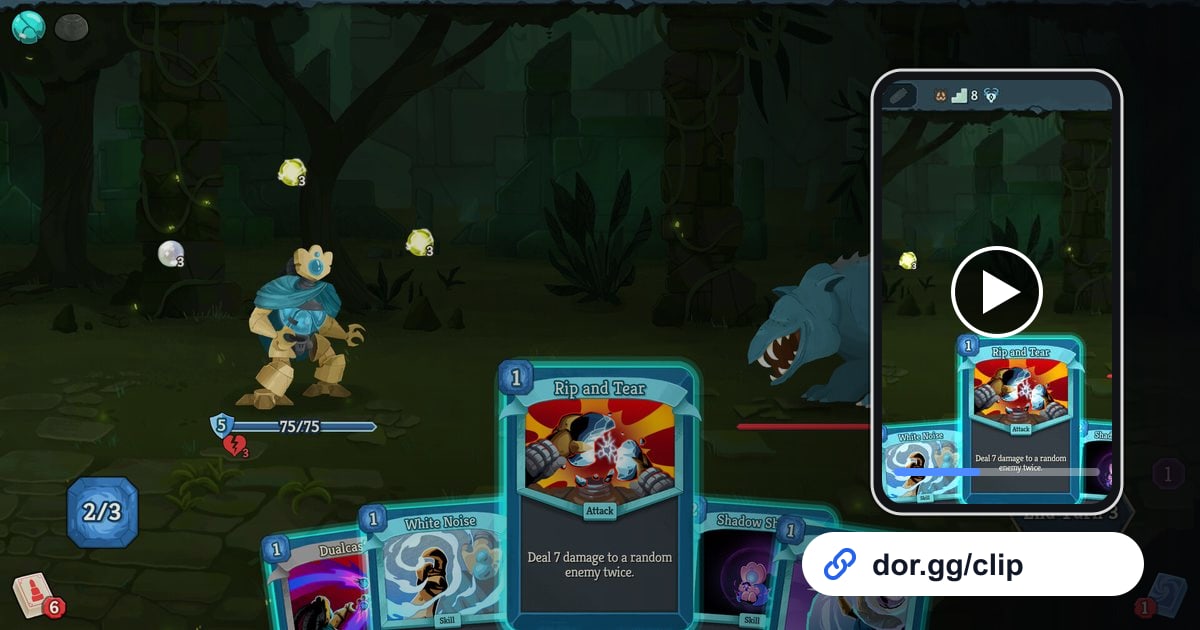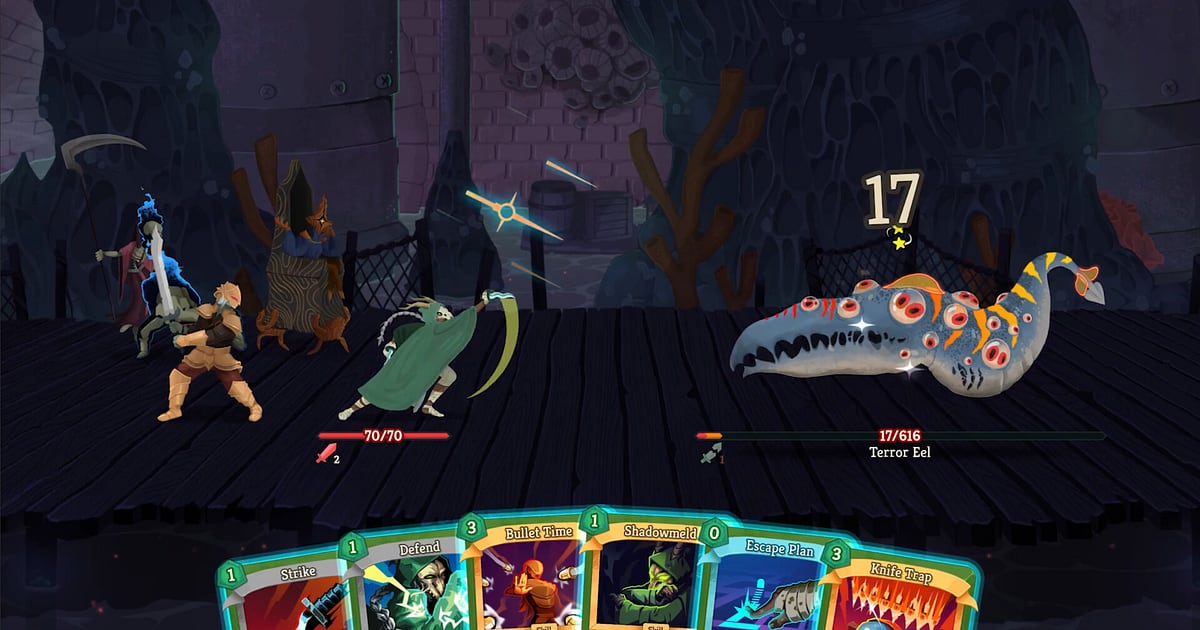

Slay the Spire 2 записывается автоматически, как только установлен DOR: запустите игру, и дальше всё происходит само. В начале забега не нужно нажимать запись. От первой награды картой до последнего хода против босса акта весь подъём остаётся на видео.
В декбилдере история складывается из решений, поэтому, пересмотрев, на каком пути вы пропустили элиту или какую карту удалили в магазине, вы иначе соберёте колоду в следующий раз.
Этот гайд по порядку разбирает запись Slay the Spire 2: установка DOR, сохранение комбо-ходов в клипы, поиск боёв в длинной записи, сборка нарезки забега на Восхождении (Ascension) и отправка друзьям.
- Держите весь забег на видео, от первого боя в первом акте до финального босса, и разбирайте свой драфт как запись матча.
- Сохраняйте отдельными клипами ходы вроде хода Латоносца на сотни урона или выживания против элиты на 1 HP.
- Через AI Voice Notes находите планы в кооперативе вроде «я в этом ходу блокирую, ты бей всем» и переходите к этому ходу.
- Через AI Highlight объединяйте подбор ключевой реликвии, ход с бесконечным комбо и экран победы на Восхождении в одну нарезку.
- Закидывайте клип с разбором колоды на свой Discord-сервер или в пост на Reddit ссылкой dor.gg.
Перед записью Slay the Spire 2: установка и режим записи
Slay the Spire 2 — лёгкий пошаговый декбилдер, так что готовить почти нечего. DOR — бесплатное приложение для Windows, и записи, которые оно сохраняет на ваш ПК, идут без водяного знака.
Игра записывается целой сессией: забеги и бои не разбиваются на отдельные файлы, всё от запуска до выхода становится одним видео. Время, пока вы обдумываете выбор карты, тоже попадает в запись, так что несколько забегов подряд дают длинное видео.
Если играете на старом ноутбуке, прочитайте ещё гайд как записывать игры на слабом ПК. В таблице ниже то, что нужно знать именно для Slay the Spire 2.
| Пункт | Для Slay the Spire 2 | Примечание |
|---|---|---|
| Установка | DOR, бесплатное приложение для Windows | Записи без водяного знака |
| Версия игры | Slay the Spire 2 для ПК в Steam | DOR записывает игру, запущенную на вашем ПК |
| Режим записи | Запись всей сессии | Несколько забегов подряд остаются одним видео до выхода |
| Режим экрана | Полноэкранный, оконный и безрамочный | Оставьте привычные настройки экрана |
| Разрешение и частота кадров | По умолчанию 1080p и 30 fps | Стандартное качество сохраняет текст карт читаемым, доступны и 60 fps |
| Место на диске | Около 30 МБ на 30-секундный клип в 1080p | Оставляйте свободное место в дни, когда гоняете несколько 40-минутных забегов |
Как записать Slay the Spire 2 с DOR: по шагам
- 1Установите DORСкачайте DOR, установите и оставьте запущенным. Это бесплатно, и после установки перед каждым запуском Slay the Spire 2 больше ничего делать не нужно. Как приложение находит игру и начинает запись, объяснено в гайде автоматическая запись игр в DOR.
- 2Запустите Slay the Spire 2Запустите игру из Steam. Запись начинается, как только DOR обнаружит игру, поэтому выбор персонажа и первая награда картой уже на видео. В первом забеге новым персонажем попадает в запись и выбор стартовой реликвии.
- 3Проверьте, что запись идётПеред первым боем первого акта загляните в приложение DOR и убедитесь, что запись идёт. Дальше выбирайте пути на карте и удаляйте карты в магазинах, не думая о записи.
- 4Сохраните комбо-ход, когда он закончитсяКогда реликвии сошлись и карты срабатывают одна за другой или вы еле пережили элиту на 1 HP, нажмите горячую клавишу сохранения клипа сразу по окончании хода. Вся цепочка от первой карты до последнего удара сохранится отдельным клипом.
- 5Завершите забег и откройте My ClipsДошли вы до экрана победы или пали по пути, оставьте список колоды на экране на несколько секунд перед выходом, чтобы он попал в запись. Закройте игру, и запись всей сессии вместе с клипами ходов появится в разделе My Clips (Мои клипы) приложения DOR.
Где найти записи
Записи хранятся в разделе My Clips приложения DOR, его ещё называют библиотекой. Каждый запуск и закрытие Slay the Spire 2 становится одной сессией, а ходы, сохранённые горячей клавишей, появляются отдельными клипами.
В пошаговых играх картинка меняется мало, поэтому найти бой в длинной сессии сложнее, чем кажется. Ориентируйтесь по экрану награды картой после каждого боя и новой карте, которая открывается в начале каждого акта.
Найдя бой, поставьте начало там, где начинается ход, а конец там, где заканчивается анимация смерти врага, затем экспортируйте в 16:9, 9:16 или 1:1. Подробная инструкция в гайде как обрезать игровые клипы. Ставьте лайк забегам, которые хотите сохранить, например первому прохождению нового уровня Восхождения. Когда место заканчивается, первыми удаляются старые видео без лайка, так что отмеченные забеги остаются.
Сохраняйте моменты, которые хотите оставить
Даже когда записан весь забег, ходы, которыми хочется похвастаться, лучше сохранить сразу, чтобы потом не искать. Нажмите горячую клавишу сохранения клипа, и последний отрезок игры сохранится клипом. По умолчанию это 30 секунд, а в настройках можно выбрать 15, 30, 45 или 60 секунд.
В Slay the Spire 2 её удобно жать сразу после хода с бесконечным комбо, после подбора реликвии, которая завершает колоду, после выживания против элиты на 1 HP и как только здоровье босса акта падает до нуля.
Длинный ход, где карты с Replay срабатывают снова и снова, легко выходит за 30 секунд, так что поставьте длину 60, и последний удар уместится. Как сменить горячую клавишу, смотрите в гайде как мгновенно сохранить последние секунды.
Ищите сказанное через AI Voice Notes
Подъём в кооперативе означает план на каждый ход: «я в этом ходу блокирую, ты бей всем», «потянем ещё одну элиту на таком HP?», «в следующем магазине удали Удар». Даже в одиночку вы, скорее всего, проговариваете выбор карт вслух.
DOR записывает звук игры и микрофон вместе, а AI Voice Notes превращает эти разговоры в текст на таймлайне записи. Когда захотите пересмотреть момент, где кто-то сказал «эта реликвия прямо добивает колоду», найдите фразу в тексте таймлайна и выберите её, чтобы сразу перейти туда.
Можно и проверить, кто согласился танковать какой ход, и разбор кооператива становится намного проще. Настройка микрофона описана в гайде как записывать игру со звуком микрофона.
Соберите нарезку через AI Highlight
AI Highlight превращает 40-минутный забег в нарезку на несколько минут. В библиотеке отметьте подбор ключевой реликвии, ход с бесконечным комбо, камбэк против элиты, выживание на 1 HP, победу над боссом акта и экран победы на Восхождении, затем выберите AI Highlight.
DOR соединит их так, что момент, когда колода сложилась, сразу переходит в ход, снёсший босса. Сделайте по одному пройденному забегу на каждого персонажа, и у вас будет архив колод, к которому приятно возвращаться. Чтобы самостоятельно расставить клипы по актам, смотрите гайд как объединить игровые клипы.
Монтаж в DOR Studio
DOR Studio открывается в браузере, ничего устанавливать не нужно. Обрежьте комбо-ход до отрезка, где карты цепляются друг за друга, и добавьте Punch zoom на последний удар, чтобы синергия читалась мгновенно.
Выведите название колоды и уровень Восхождения текстом поверх спокойной фоновой музыки, и получится вступление к гайду. Шортсы с разбором колоды экспортируйте в 9:16, полные гайды в 16:9, а там, где один бой сменяется другим, ставьте переход Glitch. Варианты скачивания и разница форматов описаны в гайде экспорт клипов из DOR, или сразу поделитесь результатом по ссылке.
Делитесь ссылкой dor.gg
Отправляйте обрезанные ходы ссылками dor.gg. Кто откроет ссылку, посмотрит видео в браузере без установки, так что легко показать свою колоду на Discord-сервере по Slay the Spire или добавить комбо-ход в гайд на Reddit. Напарнику по кооперативу выберите и отправьте ход, где он танковал всё. Как выбирать ходы для показа, описано в гайде как делиться видео забегов Slay the Spire 2, а про публикацию в Discord читайте в гайде как делиться клипами в Discord.
Рекомендуемые настройки Slay the Spire 2 и решение проблем
Slay the Spire 2 довольно лёгкий, поэтому запись идёт плавно даже на минимальных требованиях. Стандартные 1080p и 30 fps сохраняют названия и цифры на картах чёткими, а 60 fps пригодятся, если хотите более плавных анимаций карт.
Если играете долгие сессии на ноутбуке от батареи, режим 720p/30 fps ещё сильнее снижает нагрузку. Полноэкранный, оконный и безрамочный режимы записываются одинаково, так что настройки игры можно не трогать.
На поддерживаемых видеокартах NVIDIA, например серии RTX, DOR пишет через аппаратное кодирование NVENC, поэтому влияние на игру небольшое. В DOR нет читерских функций, и он не трогает файлы игры и игровые данные. Если несколько забегов подряд складываются в часы записи, смотрите гайд как записывать долгий геймплей без фризов.
| Симптом | Что проверить | Решение |
|---|---|---|
| Вместо записи чёрный экран | Режим отображения в настройках игры | DOR одинаково записывает полноэкранный, оконный и безрамочный режимы. Если экран всё равно чёрный, переключитесь на захват монитора по гайду что делать, если не записывается полноэкранный режим. |
| В кооп-забеге нет вашего голоса | Устройство ввода Windows и настройки микрофона в DOR | Проверьте, что выбран нужный микрофон, затем пройдите по гайду что делать, если не записывается микрофон. |
| Анимации карт дёргаются | Частота кадров записи | Выберите 60 fps для более плавного движения карт или переключитесь в режим 720p/30 fps, если ноутбук не тянет. |
| Забеги подряд дают большие файлы | Свободное место на диске | Сохраняйте клипами только ходы, которые стоит показать, и ставьте лайк забегам, которые хотите сохранить, чтобы они не удалились. |