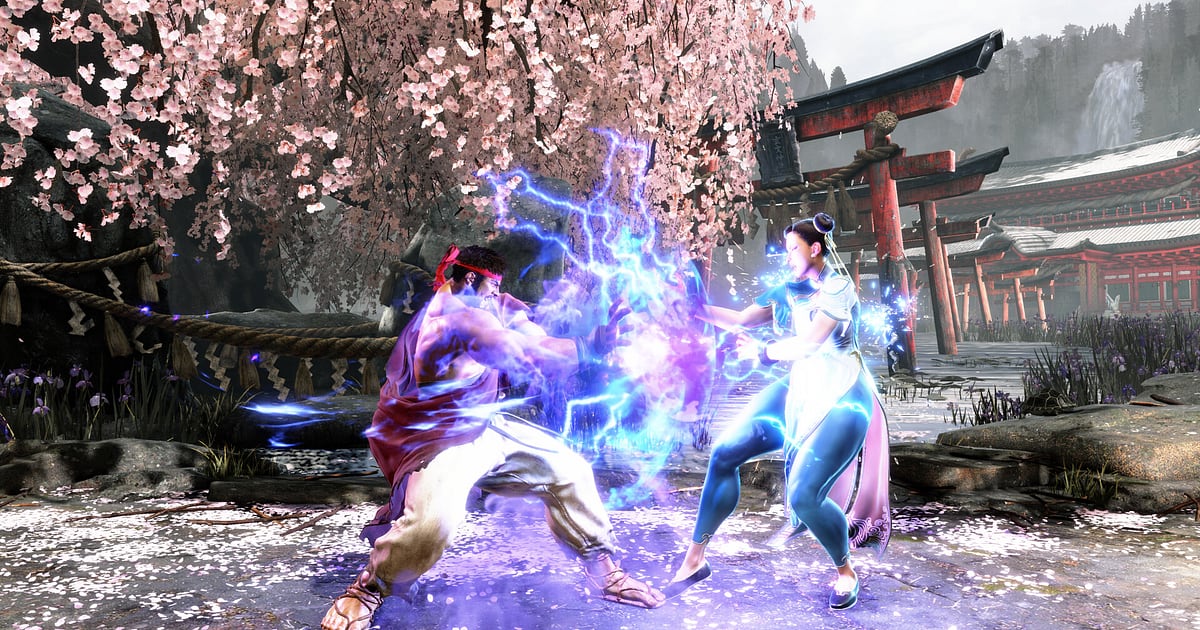
Street Fighter 6 записывается автоматически, как только установлен DOR: запускаете игру, а дальше всё происходит само.
С момента запуска SF6 через Steam и до выхода выбор персонажа, экран VS, все раунды и каждая заставка K.O. идут подряд в одном видео, так что перед рейтинговым сетом не нужно помнить про кнопку записи.
Повторы SF6 это данные вводов, которые воспроизводятся только внутри игры, а запись DOR это mp4, который можно сразу обрезать и скинуть другу. В гайде по порядку: подготовка, проверка записи, сохранение ключевых моментов, поиск нужного матча среди многих, нарезки и комбо-видео, отправка ссылкой.
- Целый день Ranked, Battle Hub и Training Mode в одном видео, от выбора персонажа до последнего K.O.
- Drive Impact в углу или наказание после Perfect Parry можно сохранить отдельным клипом горячей клавишей сразу, как только это случилось.
- Подсказки с дивана вроде «он в углу, бей Drive Impact» находятся через AI Voice Notes (текстовые заметки из голоса), и вы сразу переходите к этому раунду.
- Добивания Critical Art и камбэки на последнем пикселе из вечера, когда вы взяли Master, склеиваются в одно видео через AI Highlight.
- Комбо с Drive Rush режется в вертикальное видео 9:16, и вместо диктовки ID повтора вы просто отправляете ссылку dor.gg.
Перед записью Street Fighter 6: установка и режим записи
SF6 пишется в режиме записи всей сессии. Сыграете ли вы десять рейтинговых матчей или будете переходить между Battle Hub и Training Mode, одно видео идёт всё время, пока открыта игра, и запускать запись на каждый матч не нужно.
DOR это бесплатное приложение для Windows, а записи, которые оно сохраняет на ваш ПК, без водяного знака. Внутриигровые повторы перестают воспроизводиться после обновления боевой версии, а запись DOR это обычный видеофайл, поэтому её можно смотреть при любой версии.
Как устроены повторы CFN и Battle Log, читайте в гайде по повторам SF6. В таблице ниже то, что стоит проверить перед первой записью.
| Пункт | Для Street Fighter 6 | Примечание |
|---|---|---|
| Установка | DOR, бесплатное приложение для Windows | Записи без водяного знака |
| Версия игры | Версия для ПК на Windows в Steam | DOR записывает SF6, запущенную на вашем ПК |
| Режим записи | Запись всей сессии | Одно видео от меню до выхода, без деления по матчам |
| Повторы и записи | Запись DOR это файл mp4 | Повторы игры это данные вводов внутри игры, а записи можно обрезать и отправлять |
| Режим экрана | Записываются полноэкранный, оконный и оконный без рамки | Если захват игры заблокирован, DOR переключается на захват монитора |
| Разрешение и частота кадров | По умолчанию 1080p и 30 fps | Для покадрового разбора комбо выберите 60 fps, а для слабого ПК лёгкий режим 720p/30 fps |
Запись Street Fighter 6 через DOR: по шагам
- 1Установите DORСкачайте и установите DOR. После установки он ждёт запуска игры в фоне. Если в следующей рейтинговой сессии на кону повышение до Master, поставьте его заранее.
- 2Запустите Street Fighter 6Запускайте Street Fighter 6 из Steam как обычно. Запись начинается, как только DOR определит игру, поэтому заставка и меню в начале видео это нормально.
- 3Убедитесь, что запись идётЗайдя в Fighting Ground или Battle Hub, один раз загляните в приложение DOR и проверьте, что запись идёт. Если игра не определилась, следуйте гайду что делать, если программа записи не видит игру. Дальше при смене режимов всё остаётся в том же видео.
- 4Сохраните клип сразу после раундаЗажали в углу соперника в Burnout и попали Drive Impact или закрыли раунд через Critical Art? Нажмите горячую клавишу сохранения клипа, пока не закончилась заставка K.O. Последние 30 секунд сохранятся отдельным клипом.
- 5Выйдите из игры и откройте My ClipsЗакройте SF6, и весь день окажется в My Clips (Мои клипы) одним видео, а рядом будут сохранённые клипы. Время, которое вы провели за отработкой комбо в Training Mode, тоже в этом видео.
Где найти записи
Записи собираются в разделе My Clips приложения DOR, его ещё называют библиотекой. Каждый запуск и закрытие SF6 становится одной сессией, а всё, что вы сохранили горячей клавишей, лежит отдельными клипами.
Чтобы найти конкретный матч в сессии, считайте экраны VS перед боем, и сразу понятно, какой это был матч. Внутри матча сначала найдите заставку K.O. и идите назад: добивание Critical Art стоит прямо перед ней, а комбо и парирования совпадают с резкими провалами полоски здоровья.
Задайте начало и конец, чтобы обрезать, и сохраните в 16:9, 9:16 или 1:1. Комбо-клип начинайте примерно за секунду до первого удара, с момента, когда вы сблизились через Drive Rush, чтобы зритель видел, как вы зашли. Подробно в гайде как обрезать игровой клип.
Ставьте лайк видео, которые хотите сохранить, например сету, где вы взяли Master. Когда место заканчивается, первыми удаляются старые видео без лайка.
Сохраняйте моменты, которые хотите оставить
Большинство ярких моментов в файтинге длятся секунды. Нажмите горячую клавишу сохранения клипа сразу после такого момента, и последний отрезок сохранится клипом. По умолчанию это 30 секунд, а в настройках можно выбрать 15, 30, 45 или 60 секунд.
Наказание после Perfect Parry или Drive Impact в углу помещаются в 15 секунд, а комбо, которое начинается с Drive Rush и заканчивается Critical Art, лучше сохранять на 30. Для камбэка на последнем пикселе важен ход всего раунда, поэтому берите 60 секунд, чтобы клип начинался, пока вы ещё проигрывали.
Возьмите в привычку нажимать клавишу после заставки K.O. и до начала следующего раунда. Как поменять клавишу или длину, читайте в гайде как мгновенно сохранить последние секунды.
Найдите сказанное через AI Voice Notes
Когда друг смотрит в Discord или тренируется вместе с вами, звучат фразы вроде «он в Burnout, заходи», «видел, как прочитали парирование?» и «был SA3, но не было шкалы». DOR записывает звук игры и микрофон вместе, а AI Voice Notes (голосовые заметки) превращает разговор в текст на таймлайне записи.
Чтобы разобрать раунд, где друг спросил «почему не парировал?», выберите эту фразу на таймлайне и попадёте ровно в ту ситуацию. Чтобы в запись попал и голос друга, читайте гайд как записать звук звонка в Discord.
Соберите нарезку через AI Highlight
Лучшие моменты вечера, когда вы апнули ранг, заслуживают одного видео.
В библиотеке отметьте Drive Impact в углу, наказание после Perfect Parry, комбо с Drive Rush, добивание Critical Art, камбэк на последнем пикселе и повышение до Master, а затем выберите AI Highlight (ИИ-нарезка), чтобы склеить их в одно видео.
Можно собрать нарезку рейтинговых матчей только из камбэков или комбо одного персонажа. Чтобы расставить клипы по порядку матчей вручную, читайте гайд как склеить игровые клипы.
Монтаж в DOR Studio
DOR Studio открывается в браузере без установки. Один эффект punch zoom в момент, когда заходит Critical Art, оживляет всё комбо-видео, а shake zoom хорошо ложится на кадр с попаданием Drive Impact. Выведите на экран текстом маршрут комбо, поставьте glitch-переход между раундами и подложите музыку.
Формат 16:9 показывает весь бой, а 9:16 подходит для короткого комбо-ролика с фокусом на одного бойца. Про вертикальное кадрирование читайте в гайде как записывать игры для вертикальных Shorts. Когда закончите, скачайте mp4 или сразу поделитесь ссылкой.
Делитесь ссылкой dor.gg
Отправляйте вырезанные моменты ссылками dor.gg. Тот, кто откроет ссылку, смотрит в браузере без приложения, поэтому вместо диктовки ID повтора вы просто вставляете ссылку в Discord. Друзья без SF6 тоже посмотрят с телефона.
С партнёром по спаррингу делитесь решающими раундами не только побед, но и поражений. Длина и формат клипа для каждого типа момента описаны в гайде как делиться клипами из Street Fighter 6, а отправка в Discord в гайде как делиться клипами в Discord.
Рекомендуемые настройки и решение проблем в Street Fighter 6
Если вы играете в SF6 на мониторе 144 или 240 Гц, видеокарта уровня рекомендуемых требований сохраняет высокую частоту обновления во время записи. По умолчанию запись идёт в 1080p и 30 fps, а для покадрового разбора комбо лучше 60 fps. Если ПК не тянет, переключитесь на режим 720p/30 fps.
На поддерживаемых видеокартах NVIDIA, например серии RTX, DOR передаёт кодирование видеокарте через NVENC, и нагрузка на игру остаётся низкой даже в матчапе, который решает один кадр.
Полноэкранный, оконный и оконный без рамки режимы записываются одинаково, так что настройки экрана в игре можно не трогать. Если кадры проседают только во время записи, начните с гайда как убрать просадки FPS при записи. В DOR нет читерских функций, и он никогда не трогает файлы игры и игровые данные.
| Симптом | Что проверить | Решение |
|---|---|---|
| Вместо записи чёрный экран | Режим экрана в игре | DOR записывает полноэкранный, оконный и оконный без рамки режимы одинаково. Если экран всё равно чёрный, переключитесь на захват монитора по гайду что делать, если не записывается полноэкранный режим. |
| Нет звуков ударов и комментатора | Устройство вывода в Windows и настройки звука DOR | Проверьте, через какое устройство играет звук игры, и пройдите гайд что делать, если в записи нет звука. |
| Старые повторы не воспроизводятся | Обновления боевой версии | После смены версии повторы игры перестают воспроизводиться. Важные матчи сохраняйте видео, вырезав их из записи DOR. |
| Во время записи управление кажется тяжелее | Частота кадров записи и частота обновления игры | Аппаратное кодирование NVENC на поддерживаемых видеокартах NVIDIA, например серии RTX, сводит влияние к минимуму, а если ПК всё же не тянет, записывайте в 30 fps или в режиме 720p/30 fps. |
| Боитесь бана из-за программы записи | Как работает DOR | DOR только захватывает экран, в нём нет читерских функций, и он не изменяет файлы игры и игровые данные. |

