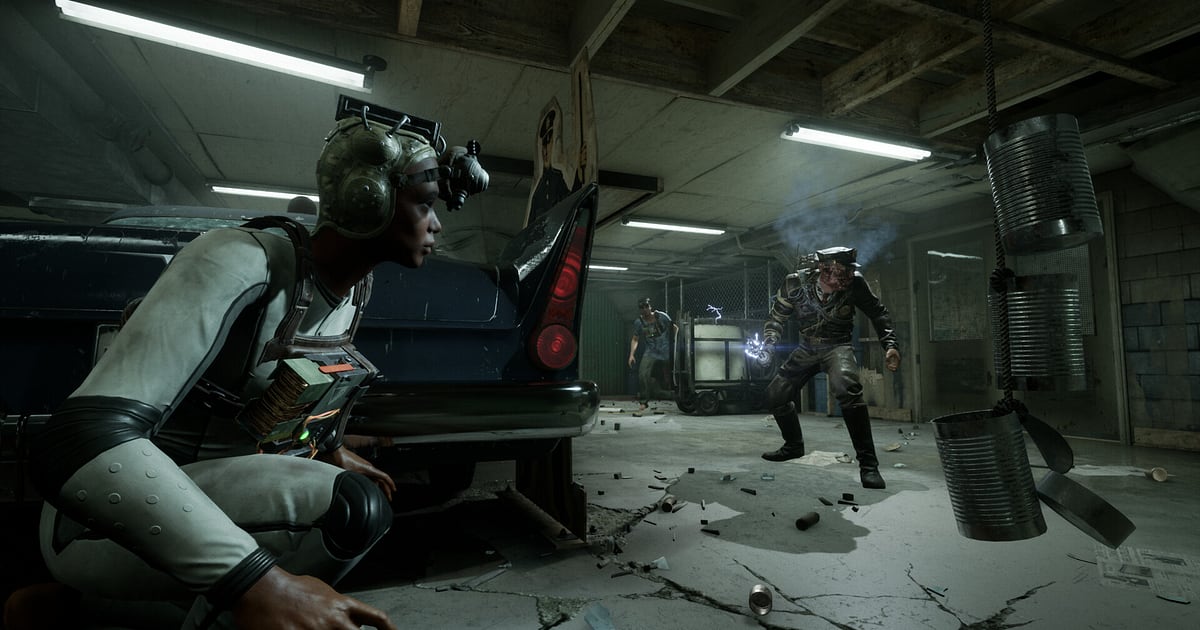
The Outlast Trials записывается автоматически, как только установлен DOR: запустите игру, и дальше всё происходит само. Запись тихо идёт с того момента, как ваш Реагент просыпается в учреждении Murkoff, так что засада преследователя уже в записи раньше, чем вы успели бы потянуться к кнопке.
В этой игре голоса отряда запоминаются не меньше картинки: все разбегаются, когда в конце коридора появляется преследователь, вы задерживаете дыхание, пока враг проходит мимо шкафчика, и выдыхаете с облегчением, добравшись до выхода.
Этот гайд по порядку разбирает запись The Outlast Trials на ПК: подготовка, проверка записи, сохранение погонь в клипы, поиск криков в записи, сборка видео с реакциями и отправка ссылок.
- Храните всё от подготовки в лобби до нескольких испытаний и MK Challenges в одном видео до выхода из игры.
- Сохраняйте отдельными клипами побег от Mother Gooseberry, едва не провалившиеся прятки в шкафчике или рывок к выходу.
- Через AI Voice Notes находите панические фразы вроде «батарейка ПНВ садится» и переходите к этому моменту.
- Через AI Highlight собирайте побеги от погони, поднятия напарников и общие крики в хоррор-нарезку реакций.
- Отправляйте только что пережитый крик другим Реагентам одной ссылкой dor.gg.
Перед записью The Outlast Trials: установка и режим записи
The Outlast Trials — хоррор, который сильно нагружает видеокарту, поэтому перед записью стоит один раз проверить характеристики ПК. DOR — бесплатное приложение для Windows, и даже в самых тёмных углах вашего видео ничего не будет наложено поверх.
Записывается вся сессия, а не отдельные испытания, так что время в лобби, несколько испытаний и экраны результатов идут в одно видео до закрытия игры. Реакции здесь — половина удовольствия, поэтому важно, чтобы ваш голос было слышно; что проверить, описано в гайде как записывать игру со звуком микрофона. В таблице ниже то, что нужно знать именно для The Outlast Trials.
| Пункт | Для The Outlast Trials | Примечание |
|---|---|---|
| Установка | DOR, бесплатное приложение для Windows | Записи на вашем ПК без водяного знака, даже в тёмных углах экрана |
| Версия игры | The Outlast Trials для ПК в Steam | DOR записывает испытания, запущенные на вашем ПК |
| Режим записи | Запись всей сессии | Лобби, испытания и MK Challenges остаются в одном видео до выхода |
| Кооператив | Соло или кооператив на 2–4 игроков | Ваш экран, звук игры и микрофон записываются вместе |
| Разрешение и частота кадров | По умолчанию 1080p и 30 fps, доступны 60 fps | Кадры с ночным видением выглядят так же, как вы их видели, есть и облегчённый режим 720p/30 fps |
| Место на диске | Около 30 МБ на 30-секундный клип в 1080p | Испытания подряд всю ночь дают большие файлы, оставляйте свободное место |
Как записать The Outlast Trials с DOR: по шагам
- 1Скачайте и установите DORУстановите DOR и оставьте запущенным. Приложение бесплатное, платить ничего не нужно, так что оно готово сразу после установки, и перед каждым запуском игры ничего делать не нужно. В кооперативе предупредите отряд, что записываете, чтобы потом было проще делиться видео.
- 2Запустите The Outlast TrialsЗапустите The Outlast Trials из Steam, и DOR обнаружит игру и начнёт запись. Захватывается всё с пробуждения в роли Реагента и прогулок по лобби, так что до выбора испытания настраивать ничего не нужно.
- 3Проверьте запись перед испытаниемПеред первым испытанием загляните в приложение DOR и убедитесь, что запись идёт. Если игра не определилась, следуйте гайду что делать, если программа записи не видит игру. Дальше переживать стоит только за батарейку прибора ночного видения.
- 4Сохраните погоню, от которой только что ушлиКогда нырнули в шкафчик, спасаясь от Mother Gooseberry или Койла, и благополучно ускользнули, нажмите горячую клавишу сохранения клипа, пока переводите дух. Всё от появления преследователя до секунд, когда он проходит мимо шкафчика, сохранится отдельным клипом.
- 5Выйдите из игры и откройте My ClipsКогда закончите испытания на сегодня и закроете игру, видео всей сессии и все сохранённые клипы появятся вместе в разделе My Clips (Мои клипы) приложения DOR. Забеги, где вы дошли до выхода, и забеги, где поймали всех, хранятся в одной сессии.
Где найти записи
Записи собираются в разделе My Clips приложения DOR, его ещё называют библиотекой. Каждый запуск и закрытие The Outlast Trials становится одной сессией, а всё, что вы сохранили горячей клавишей, появляется отдельными клипами.
Чтобы найти сцену в сессии из нескольких забегов подряд, ориентируйтесь по возвращению в лобби и экрану результатов испытания как по границам между забегами. Внутри забега крики находятся там, где звук микрофона резко подскакивает.
В этой игре зрителям интереснее реакция, чем картинка, поэтому начинайте нарезку за несколько секунд до скримера, чтобы сохранить нагнетание. Задайте начало и конец, обрежьте и экспортируйте в 16:9, 9:16 или 1:1; подробная инструкция в гайде как обрезать игровые клипы.
Ставьте лайк видео, которые хотите хранить всегда, например первому пройденному испытанию. Когда место заканчивается, первыми удаляются старые видео без лайка, так что отмеченные забеги остаются.
Сохраняйте моменты, которые хотите оставить
Даже когда записано каждое испытание, моменты, которые отряд захочет пересмотреть, проще сохранить сразу. Нажмите горячую клавишу сохранения клипа, и последний отрезок игры сохранится клипом. По умолчанию это 30 секунд, а в настройках можно выбрать 15, 30, 45 или 60 секунд.
В The Outlast Trials её удобно жать сразу после того, как оторвались от Mother Gooseberry, после едва не провалившихся пряток в шкафчике, после побега в темноте с севшей батарейкой и после того, как подняли упавшего напарника и убежали.
Короткая вспышка вроде общего крика на скримере укладывается в 15 секунд, а долгую сцену с поднятием и побегом лучше сохранять на 60, чтобы концовка попала в клип. Как сменить горячую клавишу, смотрите в гайде как мгновенно сохранить последние секунды.
Ищите сказанное через AI Voice Notes
Испытания в кооперативе — это сплошной поток срочных команд вроде «в шкафчик, сиди тихо», «Койл идёт, беги» и «выход открыт, быстрее». DOR записывает звук игры и микрофон вместе, а AI Voice Notes превращает эти разговоры в текст на таймлайне записи.
Когда захотите выяснить, кто закричал первым или кто спрятался в шкафчике в одиночку, найдите в тексте таймлайна фразу вроде «батарейка ПНВ садится» и выберите её, чтобы сразу перейти к этой сцене. Когда крики расписаны как субтитры, найти точку начала для нарезки реакций тоже легко. Если вы общаетесь в отдельном звонке Discord, смотрите гайд как записать звук звонка в Discord.
Соберите нарезку через AI Highlight
Чаще всего отряд будет пересматривать нарезку реакций. В библиотеке отметьте побег от Mother Gooseberry, едва не провалившиеся прятки в шкафчике, побег в темноте с севшей батарейкой, поднятие и побег, рывок к выходу и общий крик на скримере, затем выберите AI Highlight.
DOR соединит отмеченные моменты в одно видео. Постройте его так, чтобы оно шло по одному испытанию от входа до побега, и зрители переживут ужас этой ночи вместе с вами. Чтобы задать порядок самостоятельно, смотрите гайд как объединить игровые клипы.
Монтаж в DOR Studio
DOR Studio открывается в браузере, ничего устанавливать не нужно. Поставьте Shake zoom на скример и обрежьте кадр до 9:16. Лучше всего заходят шортсы с реакциями, которые начинаются за три секунды до крика.
Выведите текстом имя того, кто закричал, и ставьте переходы Glitch между сценами погони, чтобы держать напряжение. Длинные сцены вроде кооперативного побега лучше смотрятся в 16:9. Чтобы уместить тёмный коридор и преследователя в вертикальный кадр, прочитайте гайд как записывать игры для вертикальных шортсов. Когда закончите, скачайте результат в mp4 или сразу поделитесь ссылкой.
Делитесь ссылкой dor.gg
Отправляйте обрезанные сцены ссылками dor.gg. Кто откроет ссылку, посмотрит видео прямо в браузере без установки, так что только что пережитый крик можно сразу закинуть на Discord-сервер, где сидит ваш отряд.
Отправляя другу, который плохо переносит хорроры, обрежьте видео до скримера или предупредите заранее. Советы, как резать погони и крики коротко и вертикально, а кооперативные побеги чуть длиннее и горизонтально, есть в гайде как делиться клипами с криками из The Outlast Trials, а про публикацию в Discord читайте в гайде как делиться клипами в Discord.
Рекомендуемые настройки The Outlast Trials и решение проблем
The Outlast Trials сильно нагружает видеокарту, поэтому на ПК с рекомендуемыми характеристиками и выше и FPS в игре, и запись держатся стабильно.
Стандартные 1080p и 30 fps уже передают тёмное учреждение и ночное видение ровно так, как вы их видели, а 60 fps стоит выбрать, если хотите, чтобы рывки во время погони выглядели плавнее. На более слабом ПК облегчённый режим 720p/30 fps снижает нагрузку.
Полноэкранный, оконный и безрамочный режимы записываются одинаково, так что настройки игры можно не трогать. Там, где античит блокирует захват игры, DOR переключается на захват монитора и продолжает запись.
На поддерживаемых видеокартах NVIDIA, например серии RTX, DOR пишет через аппаратное кодирование NVENC, поэтому влияние на FPS небольшое. В DOR нет читерских функций, и он не трогает файлы игры и игровые данные. Если кадры проседают во время записи, смотрите гайд что делать, если падает FPS при записи.
| Симптом | Что проверить | Решение |
|---|---|---|
| Вместо записи чёрный экран | Режим отображения в настройках игры | DOR одинаково записывает полноэкранный, оконный и безрамочный режимы. Если экран всё равно чёрный, переключитесь на захват монитора по гайду что делать, если не записывается полноэкранный режим. |
| В кооперативе не слышно вашего голоса | Устройство ввода Windows и настройки микрофона в DOR | Проверьте, что выбран нужный микрофон, затем следуйте гайду что делать, если не записывается микрофон. |
| Сцены погони дёргаются | Частота кадров и разрешение записи, характеристики ПК | На поддерживаемых видеокартах NVIDIA, например серии RTX, аппаратное кодирование NVENC держит нагрузку низкой, а на слабом ПК переключитесь в режим 720p/30 fps. |
| Кадры с ночным видением выглядят тёмными | Настройка яркости в игре | DOR записывает экран ровно таким, каким он отображается, так что комфортная для игры яркость переносится прямо в запись. |
| Беспокоитесь, что программа записи повлияет на аккаунт | Как работает DOR | DOR только захватывает экран, в нём нет читерских функций, и он не изменяет файлы игры и игровые данные. |

