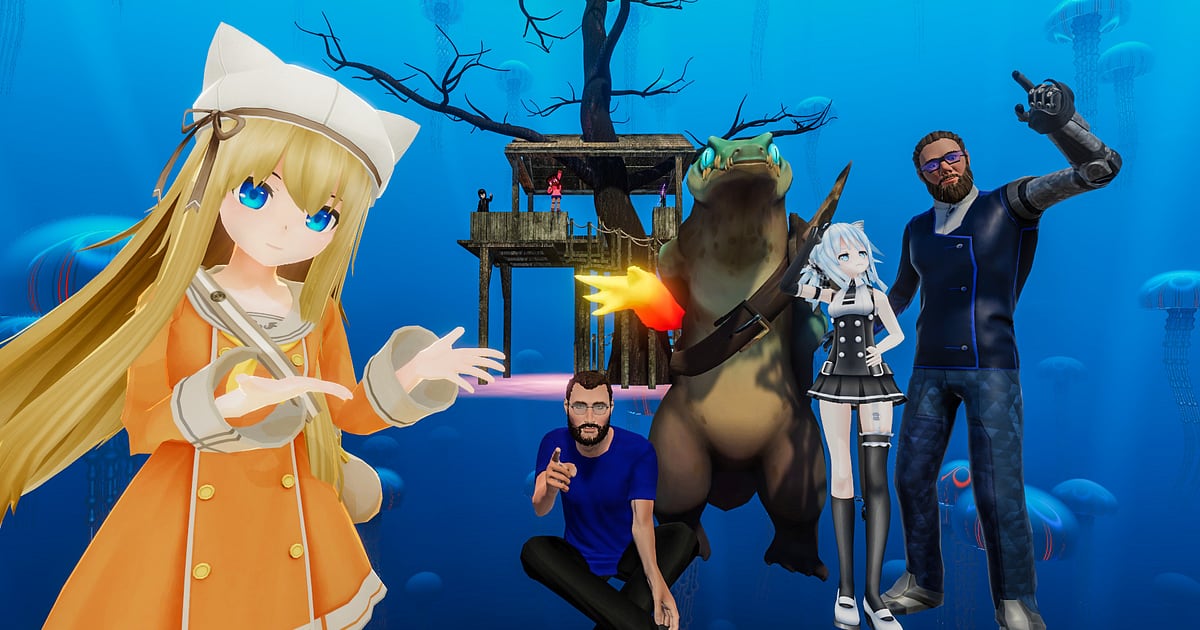
VRChat записывается автоматически, как только установлен DOR: запускаете игру, а остальное DOR берёт на себя. В отличие от OBS, не нужно настраивать сцены и источники.
Запустите VRChat на ПК, DOR распознает игру и сохранит всё одним видео до закрытия: ожидание друзей в домашнем мире, каждый мир, куда вы прыгнули через портал, и разговоры до рассвета. Звук игры и ваш микрофон пишутся вместе, так что шутку, прозвучавшую в три часа ночи, потом можно переслушать.
В гайде разберём установку DOR, поиск моментов в долгих посиделках, сборку влога и вежливый обмен записями.
- Часы прыжков по мирам через порталы остаются в одном непрерывном видео.
- Показ аватара перед зеркалом или момент, когда вы нашли секретную комнату, можно сохранить отдельными клипами.
- С помощью AI Voice Notes (расшифровка голоса) можно найти фразу из инстанса вроде «концерт в этом мире начнётся в десять» и сразу перейти к этой сцене.
- Показ аватара, лайв-сет в клубном мире и лучшую фразу ночи, прозвучавшую в три часа можно собрать в еженедельный влог по VRChat.
- Клип с лайв-сетом можно отправить всем, кто там был, одной ссылкой dor.gg в Discord.
Перед записью VRChat: установка и режим записи
VRChat довольно лёгкая игра, так что подготовка к записи простая. DOR — бесплатное приложение для Windows, и записи, которые оно сохраняет на ПК, без водяного знака. Для VRChat работает запись всей сессии: видео идёт без перерыва через все смены миров и экраны загрузки, пока вы не закроете игру.
Главное в записях VRChat — голоса, поэтому перед входом проверьте, что слышны и микрофон, и звук игры, по гайду запись игры со звуком микрофона. В таблице ниже собрано, что полезно знать перед первой записью VRChat.
| Пункт | Для VRChat | Примечание |
|---|---|---|
| Установка | DOR, бесплатное приложение для Windows | Не нужно собирать сцены и источники как в OBS, записи без водяного знака |
| Версия игры | VRChat, запущенная на ПК, например из Steam | DOR записывает картинку и звук VRChat, которые выводятся на монитор ПК |
| Режим записи | Запись всей сессии | Одно видео от входа до выхода, без разбивки при смене миров |
| Звук | Звук игры и ваш микрофон пишутся вместе | Голоса друзей в инстансе попадают в то же видео |
| Разрешение и частота кадров | По умолчанию 1080p, 30 fps | Доступны 60 fps и облегчённый режим 720p/30 fps |
| Переключатель записи для игры | Включите или выключите VRChat в настройках DOR | Выключайте в те вечера, которые не хотите записывать |
Запись VRChat через DOR: пошагово
- 1Установите DORСкачайте и установите DOR. Установка занимает около минуты, приложение бесплатное. Потом просто оставьте DOR запущенным: нажимать кнопку записи каждый раз, когда друг кидает приглашение, не нужно.
- 2Запустите VRChat на ПКЗапускайте VRChat как обычно. Запись начинается, как только DOR распознаёт игру, поэтому экран загрузки перед домашним миром в начале видео — это нормально.
- 3Убедитесь, что запись идётОказавшись в домашнем мире, один раз загляните в приложение DOR и проверьте, что запись идёт. Если игра не определилась, следуйте гайду что делать, если программа записи не видит игру. Дальше прыгайте в любые порталы и ни о чём не думайте.
- 4Сохраните клип сразу после смехаСразу после того, как друг показал у зеркала новый аватар или все покатились со смеху в ночном разговоре, нажмите горячую клавишу сохранения клипа. Последние 30 секунд сохранятся отдельным клипом, и потом не придётся перематывать часы записи.
- 5Выйдите из игры и откройте My ClipsКогда посиделки закончатся и вы закроете VRChat, видео всей сессии и все сохранённые клипы появятся вместе в разделе My Clips (Мои клипы) приложения DOR. Инстанс, который шёл до утра, сохраняется так же.
Где найти записи
Записи лежат в разделе My Clips приложения DOR, его ещё называют библиотекой. Каждый запуск и закрытие VRChat — это одна сессия, а всё, что вы сохранили горячей клавишей, отображается отдельными клипами.
Чтобы найти момент в долгой посиделке, ориентируйтесь на экраны загрузки при смене мира: они делят запись на куски по мирам, так что обычно достаточно вспомнить, в каком мире это было. А если в момент общего смеха глянуть на часы, найти будет ещё быстрее.
Задайте точки начала и конца, вырежьте нужное и экспортируйте в 16:9, 9:16 или 1:1. Подробная инструкция в гайде как обрезать игровые клипы. Ставьте лайк видео, которые хотите сохранить, например вечеру, когда вы впервые встретили свою компанию. Когда место заканчивается, сначала удаляются старые видео без лайка, а лайкнутые остаются.
Сохраняйте моменты, которые хотите оставить
Даже если записана вся посиделка, моменты, которые вы точно захотите пересмотреть, гораздо проще найти, если сохранить их сразу. Нажмите горячую клавишу, и последний отрезок станет клипом. По умолчанию длина 30 секунд, в настройках можно выбрать 15, 30, 45 или 60 секунд.
В VRChat её стоит нажимать сразу после показа нового аватара, после общего фото у зеркала и после шутки друга, от которой все лежат. Для длинных сцен вроде лайв-сета в клубном мире или танца в фулбоди трекинге лучше поставить длину клипа 60 секунд. Как сменить горячую клавишу, читайте в гайде мгновенное сохранение последних секунд.
Ищите сказанное с AI Voice Notes
Жизнь в инстансах держится на фразах вроде «оцените новый аватар, только что залил», «все к зеркалу, групповое фото» и «кину инвайт в инстанс к другу». DOR записывает звук игры и микрофон вместе, а AI Voice Notes выводит разговоры из инстанса текстом на таймлайн записи.
Чтобы найти, кто предложил сменить мир или после какой фразы все смеялись, ищите по тексту таймлайна слово, которое запомнили, и нажмите на него, чтобы перейти к сцене. Ночная болтовня в итоге читается как стенограмма. Если во время посиделок у вас ещё и открыт звонок в Discord, загляните в гайд запись звука звонка Discord.
Соберите монтаж с AI Highlight
В вечере посиделок много загрузок миров и ожидания. Отметьте в библиотеке клипы с показом нового аватара, групповым фото у зеркала, лайв-сетом в клубном мире, секретной комнатой, танцем в фулбоди трекинге и лучшей фразой ночи, прозвучавшей в три часа, затем выберите AI Highlight.
DOR выстроит их по порядку в короткий влог по VRChat, и неделя посиделок уместится в одно видео. Если хотите задать порядок сами, смотрите гайд как склеить игровые клипы.
Монтаж в DOR Studio
DOR Studio открывается в браузере, ничего устанавливать не нужно. Вырежьте кусок, где ваш аватар в центре кадра, переключитесь на 9:16 и добавьте punch zoom на лицо. Добавьте текстом ники друзей и название мира, подложите музыку, и нарезка для TikTok готова.
Shake zoom в такт лайв-сету и glitch-переход при смене мира делают влог динамичнее. Советы по кадрированию вертикального видео в гайде запись игр для вертикальных Shorts. Готовое видео можно скачать в mp4 или сразу поделиться ссылкой.
Делитесь ссылкой dor.gg
Отправляйте вырезанные моменты ссылками dor.gg. Кто откроет ссылку, посмотрит видео прямо в браузере без установки, так что все, кто там был, смогут глянуть его прямо из Discord.
В записях VRChat есть голоса и аватары других людей, поэтому перед публикацией в групповом чате или открытых соцсетях спросите тех, кто там был. Как выбирать сцены из записей посиделок и об этикете при публикации читайте в гайде как делиться видео из VRChat.
Рекомендуемые настройки VRChat и решение проблем
VRChat довольно лёгкая, поэтому запись идёт плавно даже на минимальных требованиях. Стандартные 1080p и 30 fps сохраняют чёткость аватаров и миров, а 60 fps делают танцы и лайв-сеты плавнее. Если в людном мире ПК не справляется, переключитесь на режим 720p/30 fps.
DOR записывает картинку VRChat, которая выводится на монитор ПК, поэтому вид внутриигровой камеры на рабочем столе тоже попадает в запись.
Пишется полноэкранный, оконный и безрамочный режим, а на поддерживаемых видеокартах NVIDIA, например серии RTX, аппаратное кодирование NVENC почти не влияет на частоту кадров. Для посиделок до рассвета пригодится гайд запись долгого геймплея без фризов. В DOR нет читерских функций, он не трогает файлы игры и данные аватаров.
| Симптом | Что проверить | Решение |
|---|---|---|
| Не слышно моего голоса | Устройство ввода в Windows и настройки микрофона в DOR | Убедитесь, что в DOR выбран тот же микрофон, что и в VRChat, затем следуйте гайду если микрофон не записывается. |
| На записи чёрный экран | В каком режиме отображается окно VRChat | DOR одинаково пишет полноэкранный, оконный и безрамочный режим. Если экран всё равно чёрный, переключитесь на захват монитора по гайду запись в полноэкранном режиме не работает. |
| Фризы в людных мирах | Разрешение и частота кадров записи | Аппаратное кодирование NVENC на поддерживаемых видеокартах NVIDIA, например серии RTX, почти не нагружает систему, но если ПК всё равно не тянет, переключитесь на режим 720p/30 fps. |
| Посиделки, которые не хочется записывать | Запись для отдельной игры в настройках DOR | Выключите запись всей сессии для VRChat в настройках и включите её обратно перед следующими посиделками. |
| Беспокоит, не повлияет ли запись на аккаунт | Как работает DOR | DOR только захватывает экран, не содержит читерских функций и не изменяет файлы игры или игровые данные. |

