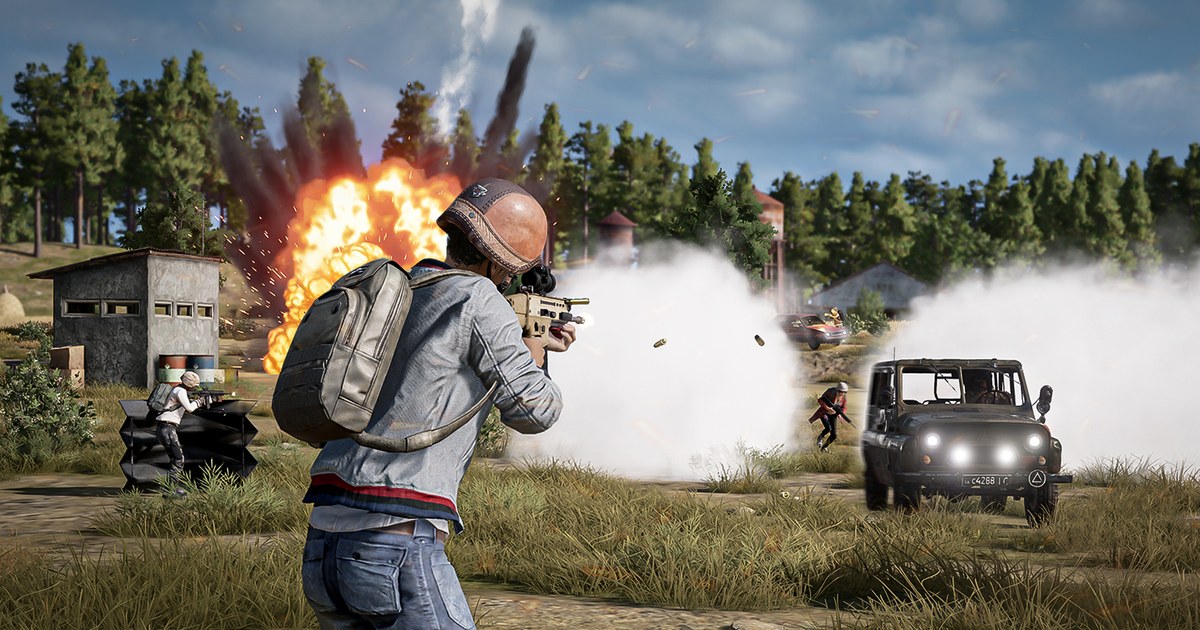
Вы записали матч в PUBG: BATTLEGROUNDS, включили запись, а в ней только ваш голос, без выстрелов и шагов. В большинстве случаев рекордер не сломан, просто устройства не совпадают.
PUBG отправляет звук на гарнитуру, которая у вас на голове, а рекордер слушает колонки монитора или какое-то другое устройство.
Решение в том, чтобы указать на одно и то же устройство в трёх местах: устройство вывода Windows, запись PUBG в параметрах устройств для приложений и звук рабочего стола (звук игры) в рекордере.
В этом руководстве разобрано, какой симптом чем вызван и в каком порядке проверять, на основе меню Windows 11 и 10 и официальной документации OBS Studio по состоянию на 29 ноября 2026 года. Если то же самое происходит не только в PUBG, сначала прочитайте как исправить запись игры без звука, чтобы понять принцип.
С чего начать по симптомам (на 29 ноября 2026 года)
| Симптом | Частая причина | Что менять в первую очередь |
|---|---|---|
| Ваш голос есть, а выстрелов и шагов нет | PUBG играет через одно устройство, а рекордер слушает другое | Выставьте устройство вывода Windows на гарнитуру и выберите ту же гарнитуру в звуке рабочего стола рекордера |
| Вся запись беззвучная | Звук рекордера выключен или заглушён в микшере громкости | Включите звук в рекордере и снимите заглушение в микшере громкости Windows |
| Звук игры пропал после включения виртуального 7.1 в гарнитуре | Звук игры уходит на виртуальное устройство вывода, которое создало ПО гарнитуры | Направьте рекордер на это виртуальное устройство или отключите виртуальный объёмный звук |
| На Bluetooth гарнитуре звук игры пропадает или звучит глухо | При использовании микрофона гарнитура переключается на устройство громкой связи для звонков | Используйте для вывода стереоустройство (наушники), а для микрофона отдельное устройство |
| Пишутся только голоса из Discord, а звука игры нет | Discord и PUBG используют разные устройства вывода | Выставьте в Discord устройство вывода «По умолчанию» или ту же гарнитуру |
| Звук игры записывается слишком тихо | Громкость PUBG в микшере громкости или общая громкость PUBG занижена | Поднимите PUBG в микшере громкости и проверьте Settings > Sound в PUBG |
Решение: пусть PUBG и рекордер используют одно устройство
Когда рекордер берёт звук игры через звук рабочего стола, он не вытягивает его прямо из игры, как делает с картинкой. Он записывает то, что выходит из устройства вывода, на которое вы его направили.
Поэтому если PUBG играет через гарнитуру, а рекордер слушает другое устройство, картинка в порядке, а звука игры нет.
Так часто бывает после подключения новой гарнитуры, после обновления драйвера видеокарты, которое делает устройством по умолчанию HDMI звук монитора, или после установки ПО гарнитуры с виртуальным устройством.
Найдите свой симптом в таблице выше, затем меняйте по одной настройке в порядке ниже и проверяйте короткой тестовой записью. Если поменять сразу несколько настроек, вы не узнаете, что именно было причиной, и при следующем сбое придётся начинать с нуля.
Как починить звук записи PUBG по порядку
- 1Выставьте устройством вывода Windows ту гарнитуру, которую используетеВ Windows 11 откройте «Параметры» > «Система» > «Звук» и в разделе «Вывод» выберите гарнитуру, в которой вы играете: она автоматически станет устройством по умолчанию. В Windows 10 откройте «Панель управления» > «Оборудование и звук» > «Звук», на вкладке «Воспроизведение» щёлкните правой кнопкой по гарнитуре и выберите «Использовать по умолчанию». Microsoft также указывает, что монитор без встроенных динамиков, выбранный устройством по умолчанию, звука не даст.
- 2Верните PUBG на «По умолчанию» в параметрах устройств для приложенийWindows позволяет каждому приложению использовать своё устройство вывода, поэтому если вы когда-то назначили PUBG другое устройство, смена устройства по умолчанию его не сдвинет. При запущенном PUBG откройте «Параметры» > «Система» > «Звук» > «Микшер громкости» в Windows 11 или «Параметры» > «Система» > «Звук» > «Параметры устройств и громкости приложений» в Windows 10 и верните устройство вывода для PUBG на «По умолчанию».
- 3Направьте звук игры в рекордере на то же устройствоВ OBS поставьте «Звук рабочего стола» (Desktop Audio) в разделе «Настройки» > «Звук» на «По умолчанию» или на ту же гарнитуру. Начиная с OBS 28, функция Application Audio Capture (Beta) может захватывать звук только PUBG и требует Windows 10 версии 2004 или новее. В этом случае отключите звук рабочего стола, чтобы звук не записывался дважды. Полный чек-лист в OBS не записывает звук рабочего стола.
- 4Проверьте виртуальный 7.1 в ПО гарнитурыВключение виртуального объёмного звука в программе производителя гарнитуры может добавить в Windows ещё одно виртуальное устройство вывода, и звук игры может уйти на него. Если в списке вывода появилось незнакомое название, направьте рекордер и на это устройство или отключите виртуальный объёмный звук, вернитесь на собственное устройство гарнитуры и запишите снова.
- 5Для Bluetooth гарнитуры используйте стереоустройствоBluetooth гарнитура отображается в Windows сразу как стереоустройство для музыки и как устройство громкой связи для звонков. Когда вы используете микрофон гарнитуры, она переключается на устройство для звонков, и звук игры может уйти на другое устройство или зазвучать глухо. Оставьте вывод на стереоустройстве, а для микрофона возьмите отдельный, например USB микрофон или микрофон проводной гарнитуры: так всё стабильнее.
- 6Совместите устройство вывода в DiscordDiscord выбирает своё устройство вывода в разделе «Настройки пользователя» > «Голос и видео». Если оно отличается от устройства PUBG, записываются только голоса друзей или только звук игры. Поставьте устройство вывода «По умолчанию» или ту же гарнитуру и проверьте ещё пункт «Приглушение» (Attenuation), который снижает громкость других приложений, когда кто-то говорит. Чтобы записывать и голос из Discord, смотрите как записать звук звонка в Discord.
Проверьте перед следующей записью
- После каждой смены настройки сделайте несколько выстрелов в тренировочном режиме PUBG и запишите 10 секунд, чтобы убедиться, что слышны и выстрелы, и ваш голос.
- Следите, чтобы индикатор уровня звука в рекордере двигался вместе с выстрелами. Если индикатор не двигается, звук игры не запишется.
- Если звук подозрительно тихий или прерывистый, отключите «Улучшения звука» в дополнительных свойствах устройства вывода Windows и проверьте ещё раз.
- Если вы меняли эквалайзер или настройки звука, чтобы лучше слышать шаги, запись сохранит этот звук как есть. Сами настройки смотрите в настройки звука шагов в PUBG.
- Если наоборот звук игры есть, а вашего голоса нет, это проблема устройства ввода. Выполните шаги из микрофон не записывается.
Когда устройства совпали: запустите PUBG, и звук запишется автоматически
Когда устройства совпадают, можно больше не проверять каждый раз кнопку записи и источники звука. DOR это бесплатное приложение для записи игр на Windows: вы запускаете PUBG, оно распознаёт игру, записывает весь матч, а записи собираются в разделе My Clips в приложении.
Звук игры и микрофон пишутся на одну дорожку, так что при просмотре выбирать дорожку не нужно. PUBG входит в число игр с автоматическими клипами событий, поэтому убийства, нокауты и смерти сохраняются отдельными клипами, а после матча запускается автоматический анализ лучших моментов.
На записях и клипах нет водяного знака, а в DOR Studio можно настроить громкость или склеить несколько клипов и экспортировать их в mp4. Весь процесс записи PUBG описан в руководстве по записи PUBG.

