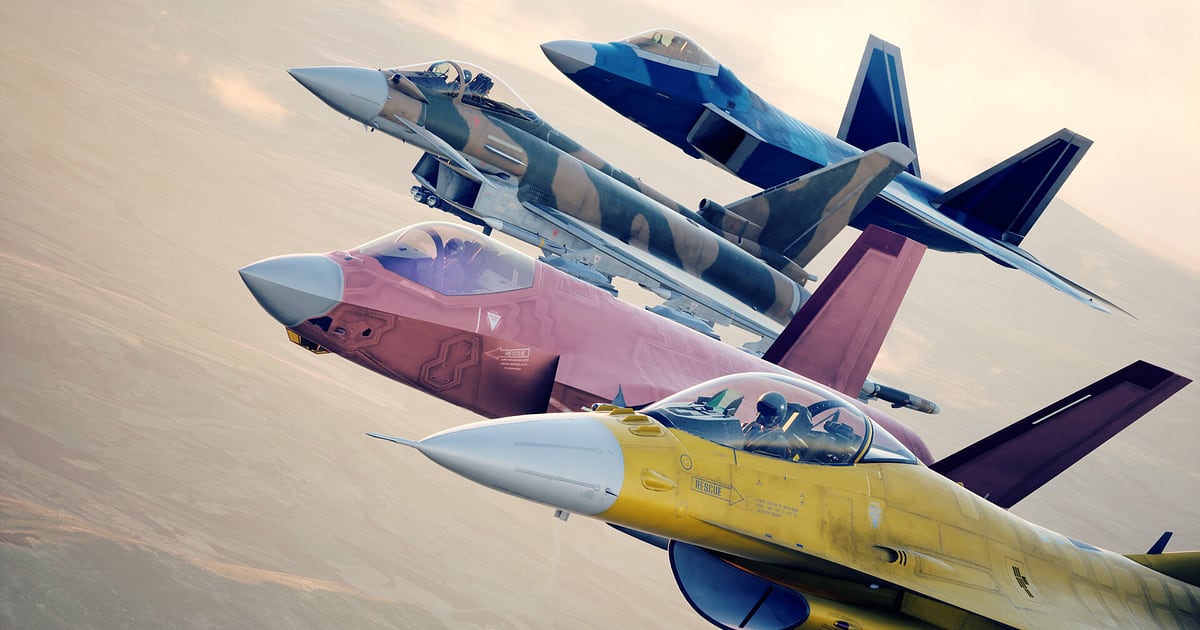
ACE COMBAT 8: WINGS OF THEVE อัดได้อัตโนมัติแค่ติดตั้ง DOR ไว้ เปิดเกมแล้วที่เหลือ DOR จัดการให้เอง ตั้งแต่ตอนเลือกเครื่องบินในเมนูหลักจนถึงตอนออกจากเกม ฉากเนื้อเรื่องระหว่างภารกิจ การขึ้นบิน ด็อกไฟต์ และการบินกลับฐาน (RTB) จะต่อกันอยู่ในวิดีโอเดียว ไม่ต้องคอยจำว่าต้องกดอัดก่อนออกบิน รีทรายภารกิจกี่รอบก็ถูกเก็บไว้ทุกรอบ เลือกเที่ยวบินที่สวยที่สุดได้สบาย คู่มือนี้ไล่ขั้นตอนทั้งหมดตามลำดับ ตั้งแต่เตรียมเครื่อง เช็กว่ากำลังอัด เซฟคิล หาฉากจากฟุตเทจที่เห็นแต่ท้องฟ้า ทำมอนทาจและชอร์ต ไปจนถึงแชร์ลิงก์
- เก็บทุกภารกิจในเซสชันไว้ในวิดีโอเดียว รวมทุกรอบที่รีทราย ตั้งแต่เลือกเครื่องบินจนถึง RTB ครั้งสุดท้าย
- เซฟช็อตเลี้ยวหักเข้าไปเกาะหางศัตรู หรือช็อตหลบมิสไซล์ตอนโดนล็อกเป้า เป็นคลิปแยกได้ทันที
- ค้นหาประโยคที่พูดในห้องนักบินอย่าง “มิสไซล์มา ดิ่งหลบ” ด้วย AI Voice Notes แล้วกระโดดไปที่การเลี้ยวนั้นได้เลย
- รวมช็อตบินเรี่ยหุบเขากับการดวลตัวต่อตัวกับเอซศัตรูเป็นมอนทาจรบกลางอากาศด้วย AI Highlight
- ตัดช็อตยิงปืนกลระยะประชิดเป็นชอร์ต 9:16 แล้วส่งลิงก์ dor.gg ให้เพื่อนที่เป็นแฟนซีรีส์นี้
ก่อนอัด Ace Combat 8: ติดตั้งและโหมดการอัด
Ace Combat 8 เป็นเกมที่กินการ์ดจอ ถ้าเครื่องถึงสเปกแนะนำหรือสูงกว่า ทั้งเฟรมเรตในเกมและการอัดจะนิ่ง DOR เป็นแอป Windows ฟรี และไฟล์ที่เซฟไว้ในเครื่องไม่มีลายน้ำ เกมนี้ใช้การอัดแบบทั้งเซสชัน หมายความว่าจะเล่นภารกิจต่อกันรวด หรือรีทรายภารกิจเดิมหลายรอบ วิดีโอก็จะยาวต่อเนื่องไปจนกว่าจะปิดเกม ถ้าไล่ภารกิจยาว ๆ ไฟล์ก็จะยาวตาม ดูวิธีอัดหลายชั่วโมงให้นิ่งได้ที่ อัดเกมยาว ๆ ไม่ให้กระตุก ตารางด้านล่างคือสิ่งที่ควรเช็กก่อนอัดครั้งแรก
| รายการ | สำหรับ Ace Combat 8 | หมายเหตุ |
|---|---|---|
| ติดตั้ง | DOR แอป Windows ฟรี | ไฟล์ที่อัดไม่มีลายน้ำ |
| เวอร์ชันเกม | เวอร์ชัน Windows PC บน Steam | DOR อัด Ace Combat 8 ที่รันอยู่บนคอมของคุณ |
| โหมดการอัด | อัดทั้งเซสชัน | ฉากเนื้อเรื่อง ภารกิจ และรีทรายอยู่ในวิดีโอเดียวจนกว่าจะออกจากเกม |
| โหมดแสดงผล | Fullscreen, Windowed และ Borderless อัดได้ทั้งหมด | ถ้าจับภาพเกมไม่ได้ DOR จะสลับไปจับภาพทั้งจอให้ |
| ความละเอียดและเฟรมเรต | ค่าเริ่มต้น 1080p ที่ 30fps | ถ้าเครื่องเหลือ ใช้ 1080p ที่ 60fps จะเห็นการเลี้ยวหักศอกลื่นกว่า หรือใช้โหมดเบา 720p/30fps |
| เสียง | อัดเสียงเกมกับไมค์ไปพร้อมกัน | เสียงเครื่องยนต์ เสียงเตือนโดนล็อก และเสียงคุณอยู่ในวิดีโอเดียว |
อัด Ace Combat 8 ด้วย DOR ทีละขั้น
- 1ติดตั้ง DORดาวน์โหลดแล้วติดตั้ง DOR เมื่อติดตั้งเสร็จ DOR จะรออยู่เบื้องหลังจนกว่าเกมจะเปิด ถ้ากำลังจะเริ่มแคมเปญ ให้ติดตั้งก่อนเปิดเกม เที่ยวบินแรกจะได้ถูกอัดไว้ด้วย
- 2เปิด Ace Combat 8เปิด ACE COMBAT 8: WINGS OF THEVE จาก Steam ตามปกติ การอัดเริ่มทันทีที่ DOR ตรวจเจอเกม ช่วงต้นวิดีโอจึงมีหน้าไตเติล เมนูหลัก และหน้าเลือกเครื่องบินติดมาด้วยเป็นเรื่องปกติ
- 3เช็กว่ากำลังอัดอยู่ก่อนขึ้นบินครั้งแรก เหลือบดูแอป DOR สักครั้งว่ากำลังอัดอยู่ ถ้าเกมไม่ถูกตรวจเจอ ทำตาม วิธีแก้เมื่อโปรแกรมอัดไม่เจอเกม หลังจากนั้นจะเริ่มภารกิจใหม่กี่ครั้งก็อยู่ในวิดีโอเดียวกัน
- 4เซฟคลิปทันทีหลังสอยร่วงเลี้ยวหักเข้าไปเกาะหลังศัตรูแล้วยิงมิสไซล์เข้าเป้า หรือปล่อยแฟลร์และหลบหลีกจนรอดตอนเสียงเตือนล็อกดังลั่น กดคีย์ลัดเซฟคลิปทันทีหลังจากนั้น 30 วินาทีล่าสุดจะถูกเก็บเป็นคลิปแยก
- 5ปิดเกมแล้วเปิด My Clipsปิดเกมแล้วทั้งเซสชันจะไปอยู่ใน My Clips เป็นวิดีโอเดียว พร้อมคลิปที่เซฟไว้อยู่ข้าง ๆ ทุกรอบที่รีทรายภารกิจก็อยู่ในวิดีโอนั้นด้วย
หาไฟล์ที่อัดไว้
ไฟล์ที่อัดจะรวมอยู่ใน My Clips ในแอป DOR หรือเรียกอีกชื่อว่าคลัง (library) เปิดและปิด Ace Combat 8 หนึ่งครั้งนับเป็นหนึ่งเซสชัน และอะไรที่เก็บด้วยคีย์ลัดเซฟคลิปจะขึ้นเป็นคลิปแยก ฟุตเทจที่มีแต่ท้องฟ้ากับเมฆทำให้ดูยากว่าภารกิจไหนเริ่มตรงไหน ให้ถือว่าช่วงขึ้นบิน ที่เครื่องไต่ระดับหลังผ่านเมนูและฉากเนื้อเรื่อง คือจุดเริ่มของแต่ละภารกิจ ถ้าจำได้ว่าเป็นภารกิจที่เท่าไร ก็นับจำนวนครั้งที่ขึ้นบินแล้วข้ามไปได้เลย เหลือบดูนาฬิกาในมือถือตอนได้คิลที่ชอบ จะช่วยให้ข้ามทีละไม่กี่วินาทีแถว ๆ ช่วงนั้นแล้วเจอเร็ว ตั้งจุดเริ่มและจุดจบเพื่อตัด แล้วส่งออกเป็น 16:9, 9:16 หรือ 1:1 คิลเดี่ยว ๆ ควรยาว 5 ถึง 15 วินาที ตั้งแต่ตอนเลี้ยวเริ่มไล่จนถึงหลังระเบิดหนึ่งถึงสองวินาที ส่วนการไล่ล่าฝ่าเมฆให้ยาวราว 30 วินาที วิธีทำอยู่ใน วิธีตัดคลิปเกม กดไลก์วิดีโอที่อยากเก็บไว้ อย่างตอนสอยเอซศัตรูตัวเด่น เมื่อพื้นที่เต็ม วิดีโอเก่าที่ไม่ได้กดไลก์จะถูกลบก่อน
เซฟช็อตที่อยากเก็บไว้
ด็อกไฟต์จบในไม่กี่วินาที และมีช่วงบินเรื่อย ๆ ยาว ๆ คั่นอยู่ การกดคีย์ลัดเซฟคลิปทันทีหลังได้คิลหรือหลบมิสไซล์สำเร็จจึงเป็นนิสัยที่คุ้มที่สุด ความยาวเริ่มต้นคือ 30 วินาทีล่าสุด และเลือก 15, 30, 45 หรือ 60 วินาทีได้ในการตั้งค่า คิลด้วยปืนกลระยะประชิด หรือมิสไซล์นัดเดียวร่วง 15 วินาทีก็พอ ส่วนการเลี้ยวหักเข้าไปเกาะหางศัตรูเหมาะกับ 30 วินาทีเพื่อให้เห็นการเลี้ยวด้วย ช็อตที่เน้นการบังคับเครื่องอย่างบินเรี่ยหุบเขาหรือพลิกกลับหลังเครื่องสตอลใช้ 45 วินาที ส่วนการดวลยืดเยื้อกับเอซศัตรูตัวเด่น เซฟที่ 60 วินาทีทันทีหลังได้คิลดีที่สุด เปลี่ยนคีย์ลัดหรือความยาวได้ตาม เซฟไม่กี่วินาทีล่าสุดทันที
หาสิ่งที่พูดไว้ด้วย AI Voice Notes
ตอนเสียงเตือนล็อกดังลั่น ประโยคอย่าง “มิสไซล์มา ดิ่งหลบ”, “เก็บอาวุธพิเศษไว้ใช้เที่ยวหน้า” หรือ “ปิดงานด้วยปืนกล เข้าประชิดแล้ว” ก็หลุดออกมาเอง DOR อัดเสียงเกมกับไมค์ไปพร้อมกัน และ AI Voice Notes จะจดสิ่งที่คุณพูดลงบนไทม์ไลน์ของไฟล์อัดเหมือนบันทึกการบิน อยากดูตอนที่ตะโกนว่า “เอซตัวนี้บินโหดเกิน” อีกรอบ ก็เลือกบรรทัดนั้นในไทม์ไลน์แล้วกระโดดไปได้ทันที ทริคการบินที่เล่าให้แชตสตรีมฟังก็อยู่ติดกับการเลี้ยวนั้นเหมือนกัน ปรับสมดุลเสียงพูดกับเสียงเครื่องยนต์ได้ตาม อัดเกมพร้อมเสียงไมค์
ทำมอนทาจด้วย AI Highlight
พอคลิปคิลเริ่มเยอะ ก็ได้เวลาทำมอนทาจรบกลางอากาศ ในคลังให้ติ๊กเลือกช็อตเลี้ยวหักเกาะหางศัตรู หลบมิสไซล์ตอนโดนล็อก บินเรี่ยหุบเขา พลิกกลับหลังสตอล คิลด้วยปืนกลระยะประชิด และสอยเอซศัตรูตัวเด่น แล้วเลือก AI Highlight เพื่อรวมคลิปที่เลือกเป็นวิดีโอเดียวให้อัตโนมัติ เที่ยวบินจากต่างภารกิจจะต่อกันได้อย่างเป็นธรรมชาติ จะเรียงตามเครื่องบินแล้วเก็บเฉพาะคิลจากลำเดียวก็ได้ ถ้าอยากจัดลำดับเอง ดู วิธีรวมคลิปเกม
ตัดต่อใน DOR Studio
DOR Studio เปิดในเบราว์เซอร์ได้เลย ไม่ต้องติดตั้งอะไร ตัดช่วงบินเรื่อย ๆ ทิ้ง ใส่ punch zoom ตรงเฟรมที่เครื่องศัตรูระเบิด และ shake zoom ตอนหักหลบมิสไซล์แรง ๆ เชื่อมระหว่างภารกิจด้วย glitch transition ใส่ชื่อเครื่องบินหรือชื่อภารกิจเป็นตัวหนังสือบนจอ แล้ววางเพลงประกอบไว้ข้างใต้ ก็ได้มอนทาจรบกลางอากาศ จากคลิปชุดเดียวกันส่งออกได้ทั้งมอนทาจ 16:9 และชอร์ตช็อตสอยศัตรูแบบ 9:16 ถ้าอยากให้เครื่องบินอยู่ในเฟรมตอนตัดแนวตั้ง ดู อัดเกมสำหรับ Shorts แนวตั้ง เสร็จแล้วดาวน์โหลดเป็น mp4 หรือแชร์เป็นลิงก์ได้ทันที
แชร์ด้วยลิงก์ dor.gg
ส่งช็อตที่ตัดแล้วเป็นลิงก์ dor.gg คนที่เปิดลิงก์ดูในเบราว์เซอร์ได้เลยโดยไม่ต้องมีแอป เพื่อนแฟน Ace Combat จึงดูช็อตสอยเอซศัตรูของคุณจากข้อความใน Discord ได้ในไม่กี่วินาที ไฟล์ที่เซฟไว้ในเครื่องไม่มีลายน้ำที่มุมจอ จึงเป็นวัตถุดิบสะอาด ๆ สำหรับทำชอร์ตลง YouTube, TikTok หรือ Reels ถ้าคลิปมีฉากเนื้อเรื่อง เช็กก่อนว่าเพื่อนเล่นไปถึงไหนแล้ว ตัดคิลและช็อตหลบตรงไหนดี ดูได้ที่ แชร์คลิปคิล Ace Combat 8
ค่าที่แนะนำและวิธีแก้ปัญหาตอนอัด Ace Combat 8
Ace Combat 8 กินการ์ดจอ ให้เริ่มอัดที่ค่าเริ่มต้น 1080p และ 30fps แล้วค่อยขยับเป็น 1080p ที่ 60fps เมื่อเครื่องเหลือแรง การเลี้ยวเร็ว ๆ และการบินฝ่าเมฆจะได้ลื่น ถ้าสเปกตึง โหมด 720p/30fps เบาที่สุด บนการ์ดจอ NVIDIA ที่รองรับอย่างซีรีส์ RTX DOR จะอัดด้วยการเข้ารหัสฮาร์ดแวร์ NVENC จึงกระทบเฟรมเรตน้อย Fullscreen, Windowed และ Borderless อัดได้ทั้งหมด ใช้การตั้งค่าจอแบบที่เล่นประจำได้เลย ถ้าเฟรมตกเฉพาะตอนอัด เริ่มที่ แก้ FPS ตกตอนอัดเกม DOR ไม่มีฟีเจอร์โกงใด ๆ และไม่แตะไฟล์เกมหรือเซฟเกมเลย
| อาการ | สิ่งที่ต้องเช็ก | วิธีแก้ |
|---|---|---|
| ไฟล์ที่อัดเป็นจอดำ | โหมดแสดงผลของเกม | DOR อัดได้ทั้ง Fullscreen, Windowed และ Borderless ถ้ายังดำอยู่ ทำตาม แก้อัดโหมดเต็มจอไม่ติด เพื่อสลับไปจับภาพทั้งจอ |
| เสียงเครื่องยนต์และเสียงเตือนหายไป | อุปกรณ์เสียงขาออกของ Windows และการตั้งค่าเสียงใน DOR | เช็กว่าเกมส่งเสียงออกทางอุปกรณ์ไหน แล้วไล่ตาม แก้อัดเกมแล้วไม่มีเสียง |
| เฟรมตกตอนบินฝ่าเมฆระหว่างอัด | เฟรมเรตการอัดและภาระการ์ดจอ | การเข้ารหัสฮาร์ดแวร์ NVENC บนการ์ดจอ NVIDIA ที่รองรับอย่างซีรีส์ RTX ช่วยให้กระทบน้อย แต่ถ้ายังหนัก ให้อัดที่ 30fps หรือใช้โหมด 720p/30fps |
| หาคิลในฟุตเทจที่เห็นแต่ท้องฟ้ายาก | จุดขึ้นบินและเวลาที่จดไว้ | นับภารกิจจากจุดขึ้นบิน แล้วข้ามไปแถว ๆ เวลาที่จดไว้ คราวหน้าให้เซฟคลิปทันทีหลังได้คิลแต่ละครั้ง |
| กังวลว่าการอัดจะกระทบเซฟเกม | วิธีทำงานของ DOR | DOR แค่จับภาพหน้าจอ ไม่แก้ไขไฟล์เกมหรือเซฟเกมเลย |

