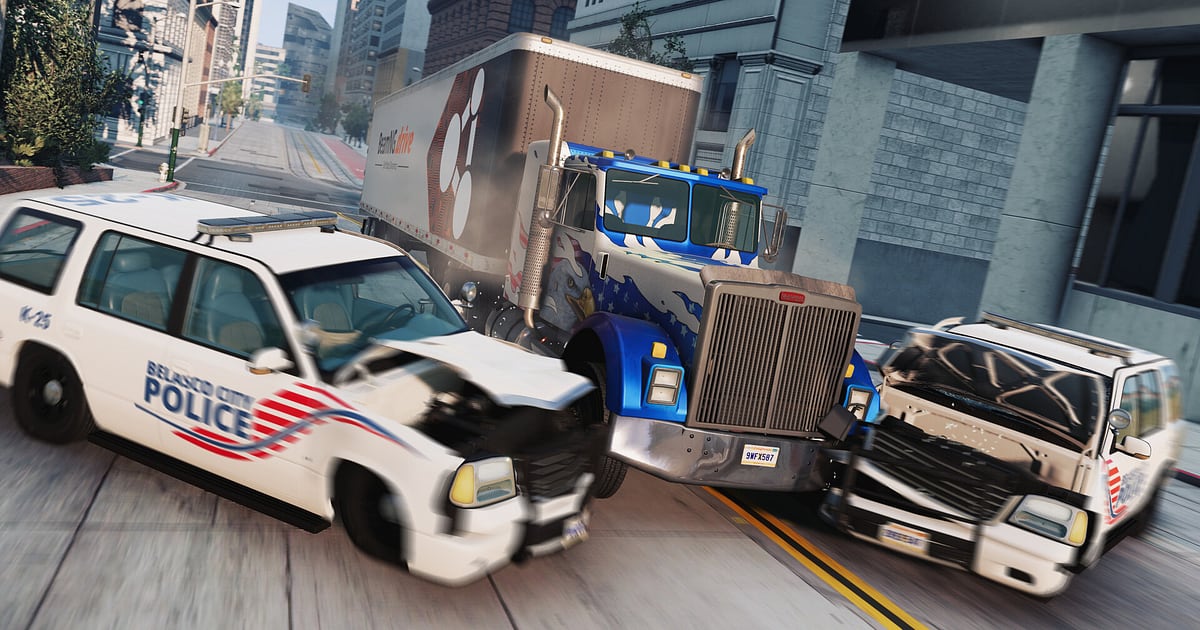
BeamNG.drive อัดอัตโนมัติทันทีที่ติดตั้ง DOR ไว้ แค่เปิดเกม ที่เหลือ DOR จัดการให้เอง ไม่มีปุ่มอัด และไม่มีไฟล์ replay ให้ต้องแปลง เพราะได้วิดีโอ mp4 ตั้งแต่แรก เปิด BeamNG.drive จาก Steam แล้ว DOR จะตรวจเจอเกมตั้งแต่ตอนโหลดแมพ และอัดต่อไปจนคุณออกจากเกม จะพังรถไปกี่คันก็ไม่หลุด ฟิสิกส์ soft body ทำให้รถยับเหมือนกระดาษ ชนแบบเดิมก็ไม่เคยพังเหมือนเดิมเป๊ะ จึงมีฉากน่าดูซ้ำเยอะมาก คู่มือนี้เขียนสำหรับคนที่อัด BeamNG.drive ครั้งแรก ไล่ตั้งแต่การเตรียมตัว เช็กว่ากำลังอัด เซฟฉากรถชน หารอบที่ดีที่สุดจากหลายสิบรอบ ทำคลิปรวมฉากชน แชร์ Shorts และการตั้งค่าสำหรับเกมฟิสิกส์หนักๆ
- เก็บเซสชันขับรถทั้งหมดไว้ในวิดีโอเดียว ตั้งแต่กระโดดทางลาดในหุบเขา Utah ไปจนถึงดริฟต์ถนนภูเขาในแมพ West Coast
- เซฟฉากชนประสานงาที่ 200 km/h หรือรถตกหน้าผาแล้วกลิ้ง 5 ตลบ เป็นคลิปแยก
- ใช้ AI Voice Notes (แปลงเสียงพูดเป็นข้อความ) หาประโยคอย่าง 'รอบนี้ข้ามแน่' แล้วรู้ทันทีว่าเป็นรอบไหน
- รวมฉากกระโดดความเร็วสูง ชนประสานงา และรถพ่วงหักพับ เป็นคลิปรวมฉากรถชนคลิปเดียว
- ส่งคลิปรถชนแนวตั้ง 9:16 เข้ากลุ่มแชตเพื่อนสายรถหรือ Discord ด้วยลิงก์ dor.gg ลิงก์เดียว
ก่อนอัด BeamNG.drive: ติดตั้งและโหมดการอัด
อัด BeamNG.drive ใช้แค่ DOR ตัวเดียว เป็นแอป Windows ฟรี และไฟล์ที่เซฟลงเครื่องไม่มีลายน้ำ BeamNG.drive ใช้การอัดทั้งเซสชัน ต่อให้รีเซ็ตรถแล้วเทสต์ซ้ำเป็นสิบๆ รอบ ก็ไม่มีไฟล์แยกตามรอบ ทุกอย่างตั้งแต่เปิดจนปิดเกมคือวิดีโอเดียว ม็อดที่โหลดไว้ ไม่ว่าจะเป็นแพ็กรถหรือแมพคัสตอม ก็ถูกอัดตามที่เห็นบนจอทุกอย่าง แต่ฟิสิกส์เรียลไทม์ที่คำนวณชิ้นส่วนรถทุกชิ้นกินเครื่องหนัก จึงควรเลือกค่าการอัดให้เหมาะกับสเปกคอม วิธีที่ DOR ตรวจจับเกมและเริ่มอัดอธิบายไว้ใน DOR อัดเกมอัตโนมัติ
| หัวข้อ | สำหรับ BeamNG.drive | หมายเหตุ |
|---|---|---|
| ติดตั้ง | DOR แอป Windows ฟรี | ไฟล์ที่อัดไม่มีลายน้ำ |
| เวอร์ชันเกม | เวอร์ชัน Windows PC บน Steam | DOR ตรวจจับและอัด BeamNG.drive ที่รันบนพีซีของคุณ |
| โหมดการอัด | อัดทั้งเซสชัน | เปิดจนปิดเกมเป็นวิดีโอเดียว รีเซ็ตกี่รอบก็ตาม |
| รถม็อดและแมพม็อด | อัดตามที่เห็นบนจอ | DOR จับภาพหน้าจอเกม ม็อดแบบไหนก็อัดได้เหมือนกัน |
| โหมดหน้าจอ | อัดได้ทั้งเต็มจอ หน้าต่าง และ borderless | ใช้โหมดที่ตั้งไว้ในเกมได้เลย |
| ความละเอียดและเฟรมเรต | ค่าเริ่มต้น 1080p 30fps | เลือก 60fps ได้ ถ้าฟิสิกส์หนักเกินไปให้ใช้โหมด 720p/30fps |
อัด BeamNG.drive ด้วย DOR ทีละขั้น
- 1ติดตั้ง DORดาวน์โหลด DOR ติดตั้งแล้วเปิดทิ้งไว้ เสียงในเกมอย่างเสียงเครื่องยนต์และเสียงชนจะถูกอัดพร้อมเสียงไมค์ ถ้าอยากพากย์ระหว่างเทสต์ แค่เสียบไมค์หูฟังไว้ก็พอ
- 2เปิด BeamNG.drive แล้วเลือกแมพเปิด BeamNG.drive จาก Steam แล้ว DOR จะตรวจเจอเกมและเริ่มอัดตั้งแต่ตอนโหลดแมพ จะเลือก Utah หรือ West Coast ระหว่างเลือกแมพและรถ การอัดก็เริ่มไปแล้ว
- 3เช็กการอัดก่อนออกตัวรอบแรกพอรถเกิดแล้ว ให้เปิดดูแอป DOR หนึ่งครั้งก่อนออกตัวว่ากำลังอัดอยู่ ถ้าเกมไม่ถูกตรวจเจอ ให้ทำตาม วิธีแก้เมื่อโปรแกรมอัดไม่เจอเกม จากนั้นก็กดคันเร่งมิดพุ่งไปที่ทางลาดได้เลย
- 4เซฟคลิปทันทีหลังชนสวยๆถ้าชนประสานงากับรถบรรทุกจนเสื้อสูบกระเด็น หรือกระโดดข้ามแล้วลงจอดได้เนียน ให้กดคีย์ลัดเซฟคลิปทันทีหลังรถหยุดนิ่ง ช่วงล่าสุดจะถูกเก็บเป็นคลิปแยก ไม่ต้องไล่หารอบนั้นจากหลายสิบรอบ
- 5ออกจากเกมแล้วเปิด My Clipsเทสต์เสร็จก็ปิดเกม วิดีโอทั้งเซสชันและคลิปทุกอันที่เซฟไว้จะขึ้นรวมกันใน My Clips (คลิปของฉัน) ในแอป DOR ฉากชนที่ลืมเซฟคลิปก็ยังอยู่ครบในวิดีโอเซสชัน
หาไฟล์ที่อัดไว้
ไฟล์ที่อัดไว้จะรวมอยู่ใน My Clips ในแอป DOR หรือที่เรียกว่าคลัง (library) เปิดและปิด BeamNG.drive หนึ่งครั้งนับเป็นหนึ่งเซสชัน ส่วนฉากที่เซฟด้วยคีย์ลัดจะขึ้นแยกในรายการคลิป ในเซสชันที่เทสต์ชนแบบเดิมซ้ำโดยปรับนิดหน่อย ให้สังเกตจังหวะที่ภาพกระตุกตอนรถรีเซ็ตกลับจุดเริ่ม นั่นคือรอยต่อระหว่างแต่ละรอบ ระหว่างรอยต่อสองจุด ให้หาจังหวะที่ตัวถังยุบหนักที่สุด แล้วเก็บแค่ตั้งแต่ 2 ถึง 3 วินาทีก่อนชนจนรถหยุดสนิท คลิปรถชนส่วนใหญ่ยาว 5 ถึง 15 วินาที ช่วงเร่งเครื่องก่อนชนตัดทิ้งได้เลยไม่ต้องเสียดาย ส่งออกได้ทั้ง 16:9, 9:16 และ 1:1 เทคนิคเลือกจุดเริ่มดูได้ใน วิธีตัดคลิปเกม กดถูกใจฉากชนที่อยากเก็บไว้ เมื่อพื้นที่เต็ม วิดีโอเก่าที่ไม่ได้กดถูกใจจะถูกลบก่อน
เซฟโมเมนต์ที่อยากเก็บไว้
เพราะต้องชนแบบเดิมซ้ำเป็นสิบๆ รอบ วิธีที่ชัวร์ที่สุดคือเซฟคลิปรอบที่ชอบทันที กดคีย์ลัดเซฟคลิปแล้วช่วงล่าสุดจะถูกเก็บเป็นคลิป ความยาวเริ่มต้น 30 วินาที และเลือก 15, 30, 45 หรือ 60 วินาทีได้ในการตั้งค่า ฉากชนใน BeamNG จบในไม่กี่วินาที ตั้ง 15 วินาทีก็ได้คลิปกระชับทันที ส่วนฉากยาวอย่างรถกลิ้งลงหน้าผา 5 ตลบ รถพ่วงหักพับ หรือฉากหนีตำรวจที่ลากยาวจนสลัดหลุด เหมาะกับ 45 หรือ 60 วินาที จังหวะที่ควรกด เช่น ทันทีหลังชนประสานงาที่ 200 km/h ทันทีหลังลงจอดจากทางลาด และทันทีหลังดริฟต์ออกจากโค้งถนนภูเขา ความยาวแต่ละแบบเหมาะกับอะไร อ่านได้ใน เซฟไม่กี่วินาทีล่าสุดทันที
หาสิ่งที่พูดไว้ด้วย AI Voice Notes
เทสต์คนเดียวไปก็เผลอพากย์ไปเอง 'เร่งถึง 200 แล้วพุ่งเข้าทางลาดเลย', 'โห เสื้อสูบกระเด็นออกมาเลย', 'ถ้าชนประสานงากับรถบรรทุกจะเป็นไงนะ' DOR อัดเสียงเกมกับไมค์ไปพร้อมกัน และ AI Voice Notes จะเขียนประโยคเหล่านั้นเป็นข้อความลงบนไทม์ไลน์ของวิดีโอ ถ้าจำไม่ได้ว่ารอบไหนที่กระโดดข้ามได้สำเร็จ ให้หาประโยคที่ตะโกนว่า 'รอบนี้ข้ามแน่' แล้วกดเลือก จะกระโดดไปที่รอบนั้นทันที คำพูดอย่าง 'ยกช่วงล่างขึ้นอีกหน่อยดีกว่า' ก็ถูกเก็บไว้ด้วย ช่วยย้อนดูได้ว่าปรับเซ็ตอัปตัวไหนแล้วผลเปลี่ยน ถ้าเสียงตัวเองเบาไป เช็กอุปกรณ์อินพุตได้ที่ อัดเกมพร้อมเสียงไมค์
ทำมอนทาจด้วย AI Highlight
ทุกรอบพังไม่เหมือนกัน คลิปรวมฉากรถชนจึงดูไม่เบื่อ ในคลัง ติ๊กคลิปกระโดดทางลาดในหุบเขา Utah ชนประสานงาที่ 200 km/h ดริฟต์ถนนภูเขา West Coast รถพ่วงหักพับ รถกลิ้งหน้าผา 5 ตลบ และเทสต์ชนรถม็อด แล้วเลือก AI Highlight DOR จะรวมเป็นคลิปรวมฉากรถชนคลิปเดียว ถ้าเลือกเทสต์เดียวกันมาคันละคลิป ก็ได้วิดีโอเปรียบเทียบรถ ถ้าอยากจัดลำดับเอง ดู วิธีรวมคลิปเกม
ตัดต่อใน DOR Studio
DOR Studio เปิดในเบราว์เซอร์ได้เลยโดยไม่ต้องติดตั้งอะไร ตัดช่วงเร่งเครื่องออกให้คลิปเริ่มก่อนชนนิดเดียว แล้วใส่ Punch Zoom ตรงเฟรมที่รถปะทะกัน Shake Zoom เหมาะกับฉากรถพลิกคว่ำ ส่วนเอฟเฟกต์ Handheld เพิ่มความดิบให้ฉากไล่ล่า ถ้าต่อหลายรอบเข้าด้วยกัน ให้ใส่ Glitch Transition คั่นแต่ละรอบ เพิ่มข้อความอย่าง 'ชนประสานงา 200 km/h' และใส่เพลงประกอบ ฉากกระโดดและรถพลิกเหมาะกับ 9:16 โดยให้รถอยู่กลางเฟรมตัวใหญ่ๆ เทคนิคจัดเฟรมอยู่ใน อัดเกมทำ Shorts แนวตั้ง ดาวน์โหลดผลงานเป็น mp4 หรือแชร์ลิงก์ได้ทันที
แชร์ด้วยลิงก์ dor.gg
ส่งฉากชนที่ตัดแล้วเป็นลิงก์ dor.gg คนที่เปิดลิงก์ดูในเบราว์เซอร์ได้ทันทีโดยไม่ต้องมีเกมหรือแอป ส่งลิงก์คลิปรถชน 9:16 เข้ากลุ่มแชตเพื่อนสายรถหรือช่อง Discord ได้เลย เทสต์แต่ละแบบควรดูตรงไหนและเหมาะกับสัดส่วนภาพแบบไหน อยู่ใน แชร์คลิปรถชน BeamNG.drive ส่วนการโพสต์ลง Discord อยู่ใน แชร์คลิปลง Discord ไฟล์ที่เซฟลงเครื่องไม่มีลายน้ำ จึงเอาไปลง TikTok, YouTube Shorts และ Instagram Reels ต่อได้แบบคลีนๆ
ตั้งค่าแนะนำและแก้ปัญหาการอัด BeamNG.drive
BeamNG.drive คำนวณชิ้นส่วนรถทุกชิ้นแบบเรียลไทม์ จึงกินเครื่องหนัก ถ้าสเปกถึงหรือสูงกว่าสเปกแนะนำ ค่าเริ่มต้น 1080p ที่ 30fps หรือ 60fps จะทำให้ทั้งเฟรมเรตเกมและการอัดนิ่ง ถ้า FPS ตก เช่น ในเทสต์ที่เสกรถออกมาหลายคัน การลดการอัดเป็น 720p/30fps คือทางเลือกที่เบาที่สุด บนการ์ดจอ NVIDIA ที่รองรับอย่างซีรีส์ RTX DOR จะอัดด้วยฮาร์ดแวร์เอ็นโค้ด NVENC จึงกระทบเฟรมเรตในเกมน้อย อัดได้ทั้งเต็มจอ หน้าต่าง และ borderless ถ้าเปิด replay ในเกม หน้าจอนั้นก็ถูกอัดด้วย จึงเก็บฉากชนซ้ำจากมุมกล้องไหนก็ได้ ไล่แก้ปัญหาเฟรมเรตทีละขั้นได้ที่ แก้ FPS ตกตอนอัดเกม DOR ไม่มีฟีเจอร์โกง และไม่แตะไฟล์เกมหรือข้อมูลการเล่นของคุณ
| อาการ | สิ่งที่ต้องเช็ก | วิธีแก้ |
|---|---|---|
| วิดีโอที่อัดเป็นจอดำ | โหมดหน้าจอในการตั้งค่าเกม | DOR อัดได้ทั้งเต็มจอ หน้าต่าง และ borderless ถ้ายังดำอยู่ ให้ทำตาม แก้อัดเต็มจอไม่ติด เพื่อสลับไปจับภาพทั้งจอภาพ (monitor capture) |
| เฟรมเรตตกเมื่อเสกรถหลายคัน | ภาระฟิสิกส์ในเกมและความละเอียดการอัด | ลดการอัดเป็นโหมด 720p/30fps และลดจำนวนรถที่เสกออกมา |
| ไฟล์ใหญ่หลังเทสต์ยาวๆ | ความละเอียดการอัดและความยาวเซสชัน | เซฟคลิปเฉพาะฉากชนที่ดีที่สุด และดู ลดขนาดไฟล์อัดเกม |
| ไดรฟ์ที่ลงเกมไว้ใกล้เต็ม | ตำแหน่งเซฟไฟล์อัด | ทำตาม เปลี่ยนที่เก็บไฟล์อัด เพื่อย้ายไฟล์ไปไดรฟ์ที่ว่างกว่า |
| กังวลว่าโปรแกรมอัดจะกระทบบัญชีเกม | หลักการทำงานของ DOR | DOR แค่จับภาพหน้าจอ ไม่มีฟีเจอร์โกง และไม่แก้ไขไฟล์เกมหรือข้อมูลการเล่น |

