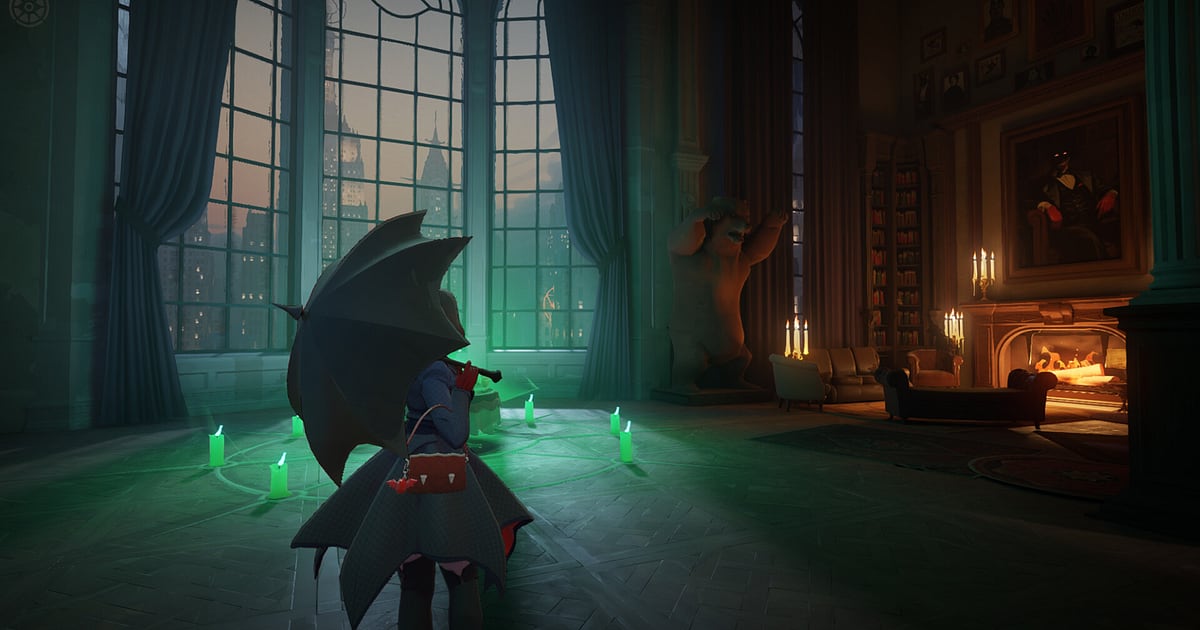

Deadlock จะถูกอัดอัตโนมัติเมื่อติดตั้ง DOR แล้ว แค่เปิดเกม ที่เหลือ DOR จัดการให้ เปิด Deadlock จาก Steam แล้ว DOR จะตรวจจับเกม และอัดตั้งแต่ล็อบบี้ หน้าเลือกฮีโร่ ช่วงลงเลน ไฟต์ Mid Boss ไปจนถึงการบุกครั้งสุดท้ายที่ทุบ Patron แตก ทั้งหมดในวิดีโอเดียวจนกว่าคุณจะปิดเกม ไม่ต้องนั่งรอรีเพลย์ที่ยังโหลดไม่เสร็จ และเพราะไฟล์ที่อัดเป็นวิดีโอธรรมดา จึงยังเปิดดูได้แม้แพตช์ถัดไปออกมาแล้ว คู่มือนี้พาไล่ขั้นตอนทั้งหมดสำหรับ Deadlock ตั้งแต่ติดตั้ง DOR เช็กว่าการอัดทำงาน เซฟไฟต์ทีม หาคลิปย้อนหลัง ทำมอนทาจ จนถึงส่งให้เพื่อนในปาร์ตี้
- เก็บแต่ละแมตช์ของ Deadlock ไว้ในวิดีโอเดียว ตั้งแต่มินเนียนเวฟแรกจนถึงตอน Patron ล้ม
- เซฟจังหวะโดดลงจากซิปไลน์ไปแกงก์ หรือ Rejuvenator ที่คุณขโมยจาก Mid Boss แยกเป็นคลิปของตัวเอง
- ใช้ AI Voice Notes (บันทึกเสียงพูดเป็นข้อความ) หาคอลหมุนแมพอย่าง 'ตี Mid Boss ตอนนี้ รวมตัว' แล้วกระโดดไปที่จังหวะนั้นได้ทันที
- ย่อแมตช์ 40 นาทีให้เหลือราว 2 นาที ทั้งโซโลคิลในเลน การไดฟ์เข้า Guardian และไฟต์คัมแบ็กหน้าฐาน
- ส่งจังหวะทุบ Patron เข้า Discord ปาร์ตี้หรือกลุ่มแชตด้วยลิงก์ dor.gg ลิงก์เดียว
ก่อนอัด Deadlock: การติดตั้งและโหมดการอัด
เริ่มอัด Deadlock ได้เลยโดยไม่ต้องตั้งค่าอะไร DOR เป็นแอป Windows ฟรี และไฟล์ที่บันทึกในคอมของคุณไม่มีลายน้ำ Deadlock ใช้การอัดแบบทั้งเซสชัน หมายความว่าวิดีโอจะอัดต่อไปแม้แมตช์จบและกลับล็อบบี้แล้ว จนกว่าคุณจะปิดเกม ถ้าอยากรู้ว่าเมนูรีเพลย์ในเกมและไฟล์ .dem ต่างจากคลิปที่ DOR อัดยังไง อ่านวิธีดูรีเพลย์ Deadlock ตารางด้านล่างสรุปสิ่งที่ควรรู้ก่อนอัด Deadlock ครั้งแรก
| หัวข้อ | สำหรับ Deadlock | หมายเหตุ |
|---|---|---|
| การติดตั้ง | DOR แอป Windows ฟรี | ไฟล์ที่อัดไม่มีลายน้ำ |
| เวอร์ชันเกม | Deadlock บน PC เปิดผ่าน Steam | DOR ตรวจจับเกมอัตโนมัติเมื่อเกมเริ่ม |
| โหมดการอัด | อัดทั้งเซสชัน | ล็อบบี้ หน้าเลือกฮีโร่ และทุกแมตช์อยู่ในวิดีโอเดียวจนกว่าจะออกเกม |
| โหมดแสดงผล | อัดได้ทั้งเต็มจอ หน้าต่าง และไร้ขอบ | ปล่อยการตั้งค่าจอในเกมไว้แบบเดิมได้เลย |
| FPS ในเกมกับ FPS ที่อัด | อัดที่ 30fps เป็นค่าเริ่มต้น เลือก 60fps ได้ | เฟรมเรตในเกม 144Hz หรือ 240Hz ของคุณยังเท่าเดิม |
| พื้นที่เก็บไฟล์ | คลิป 1080p ยาว 30 วินาทีใช้ราว 30MB | คืนไหนตั้งใจเล่นต่อกันหลายแมตช์ ให้เผื่อพื้นที่ว่างไว้ |
อัด Deadlock ด้วย DOR ทีละขั้นตอน
- 1ติดตั้ง DORดาวน์โหลดและติดตั้ง DOR ใช้เวลาราวหนึ่งนาทีและใช้ฟรี หลังติดตั้งให้เปิด DOR ทิ้งไว้ ไม่ต้องกดปุ่มอัดก่อนปาร์ตี้กดหาแมตช์
- 2เปิด Deadlock จาก Steamเปิด Deadlock จาก Steam การอัดจะเริ่มทันทีที่ DOR ตรวจจับเกมได้ ต้นวิดีโอจึงมีหน้าล็อบบี้และหน้าเลือกฮีโร่ติดมาด้วยเป็นปกติ
- 3เช็กว่ากำลังอัดอยู่พอลงเลนในแมตช์แรก ให้เหลือบดูแอป DOR สักครั้งว่ากำลังอัดอยู่ ถ้าเกมไม่ถูกตรวจจับ ทำตามวิธีแก้เมื่อโปรแกรมอัดไม่เจอเกม จากนั้นก็โฟกัสกับการฟาร์ม souls และการหมุนแมพได้เลย
- 4ตัดคลิปทันทีหลังไฟต์จบทันทีหลังโหนซิปไลน์ไปอยู่หลังศัตรูแล้วแกงก์สำเร็จ หรือหลังขโมย Mid Boss แล้วได้ Rejuvenator ให้กดปุ่มลัดเซฟคลิป 30 วินาทีล่าสุดจะถูกเก็บเป็นคลิปแยก ไม่ต้องไล่หาทั้งแมตช์ทีหลัง
- 5ออกเกมแล้วเปิด My Clipsเมื่อแมตช์สุดท้ายจบ ให้ปิดเกม วิดีโอทั้งเซสชันและทุกคลิปที่เซฟไว้จะขึ้นอยู่ด้วยกันใน My Clips ของแอป DOR พร้อมดูได้ทันทีโดยไม่ต้องรอรีเพลย์ประมวลผล
หาไฟล์ที่อัดไว้
ไฟล์ที่อัดจะอยู่ใน My Clips ของแอป DOR หรือที่เรียกว่าไลบรารี การเปิดและปิด Deadlock แต่ละครั้งนับเป็นหนึ่งเซสชัน และทุกอย่างที่เซฟด้วยปุ่มลัดเซฟคลิปจะขึ้นเป็นคลิปแยก ในหนึ่งเซสชัน แต่ละแมตช์จะอยู่ระหว่างหน้าเลือกฮีโร่กับหน้าจบเกม นับสองหน้านี้ก็หาแมตช์ที่ต้องการเจอได้ไว ภายในแมตช์ ให้ใช้จังหวะที่การคุมแมพพลิกแรง ๆ เช่นไฟต์ Mid Boss หรือตอนที่คุณยึด Guardian ได้ เป็นหมุดหมาย ซึ่งยังช่วยให้เห็นชัดว่าทำไม souls ของคุณถึงตามหลัง กำหนดจุดเริ่มและจุดจบเพื่อตัดช่วงที่ต้องการ แล้วส่งออกเป็น 16:9, 9:16 หรือ 1:1 ขั้นตอนเต็มอยู่ในวิธีตัดคลิปเกม กดถูกใจแมตช์ที่อยากเก็บไว้ เช่นชนะครั้งแรกหรือแมตช์คัมแบ็ก เมื่อพื้นที่เต็ม วิดีโอเก่าที่ไม่ได้กดถูกใจจะถูกลบก่อน แมตช์ที่กดถูกใจจึงอยู่ต่อ
เซฟจังหวะที่อยากเก็บไว้
แม้ทั้งแมตช์จะถูกอัดไว้ การเซฟไฟต์ที่คุณสนใจทันทีจะทำให้หาเจอง่ายกว่ามาก กดปุ่มลัดเซฟคลิป แล้วช่วงการเล่นล่าสุดจะกลายเป็นคลิป ความยาวเริ่มต้นคือ 30 วินาที และเลือก 15, 30, 45 หรือ 60 วินาทีได้ในหน้าตั้งค่า ใน Deadlock จังหวะที่ควรกดคือหลังโซโลคิลในเลน หลังแกงก์จากซิปไลน์สำเร็จ และหลังขโมย Mid Boss ไฟต์ฐานหน้า Patron มักยาวเกินหนึ่งนาทีได้ง่าย ๆ ให้ตั้งความยาวคลิปเป็น 60 วินาทีไว้ก่อนเพื่อเก็บคัมแบ็กได้ครบ ถ้าอยากเปลี่ยนปุ่มลัด ดูวิธีเซฟไม่กี่วินาทีล่าสุดทันที
หาสิ่งที่เพื่อนคอลไว้ด้วย AI Voice Notes
เล่น Deadlock เป็นปาร์ตี้หมายถึงมีคอลไหลมาไม่หยุด เช่น 'โหนซิปไลน์ไป เดี๋ยวอ้อมหลัง' 'souls ตามหลังเยอะ ขอฟาร์มป่า' และ 'Walker เหลือครึ่ง ดันอีกรอบ' DOR อัดเสียงเกมและไมค์ของคุณไปพร้อมกัน และ AI Voice Notes จะถอดสิ่งที่เพื่อนในปาร์ตี้พูดเป็นข้อความลงบนไทม์ไลน์ของคลิป ถ้าอยากเช็กว่านาทีไหนมีคนคอล Mid Boss หรือใครเดินหลงเข้าป่า ให้หาบรรทัดนั้นในข้อความบนไทม์ไลน์แล้วกดเพื่อกระโดดไปที่ฉากนั้น ยังไม่มีการยืนยันว่ารีเพลย์ในเกมเก็บเสียงปาร์ตี้ไว้หรือเปล่า แต่คลิปจาก DOR มีทั้งเสียงไมค์ของคุณและทุกเสียงที่คุณได้ยินไปพร้อมกับภาพ ถ้าปาร์ตี้คุยกันผ่าน Discord อ่านวิธีอัดเสียงคอล Discord ด้วย
ทำมอนทาจด้วย AI Highlight
แมตช์ 40 นาทีถ้าเปิดดูทั้งหมดจะมีช่วงฟาร์มยาว ๆ เยอะมาก ในไลบรารี ให้ติ๊กคลิปโซโลคิลในเลน แกงก์จากซิปไลน์ ขโมย Mid Boss ไดฟ์เข้า Guardian ไฟต์คัมแบ็กหน้าฐาน และจังหวะทุบ Patron แล้วเลือก AI Highlight (รวมไฮไลต์อัตโนมัติ) DOR จะต่อคลิปเหล่านั้นเป็นมอนทาจที่เล่นจุดพลิกเกมตามลำดับ ย่อแมตช์ให้เหลือราว 2 นาทีที่เพื่อนในปาร์ตี้จะดูจนจบจริง ถ้าอยากเรียงฉากจากหลายแมตช์เอง ดูวิธีรวมคลิปเกม
ตัดต่อใน DOR Studio
DOR Studio เปิดในเบราว์เซอร์ได้เลยโดยไม่ต้องติดตั้งอะไร ใส่ shake zoom ตรงเฟรมที่อัลติของคุณเข้าเป้า และพิมพ์ชื่อฮีโร่เป็นข้อความ คลิปไฟต์ทีมก็ดูเป็นมอนทาจขึ้นมาทันที ลองใส่ punch zoom ตอนโดดลงจากซิปไลน์ และใส่ glitch transition ตรงรอยต่อระหว่างแมตช์ เพิ่มเพลงประกอบแล้วส่งออกเป็น 16:9 สำหรับคลิปรวมไฮไลต์ฮีโร่ หรือ 9:16 สำหรับ Shorts เทคนิคการจัดเฟรมแนวตั้งอยู่ในวิธีอัดเกมสำหรับ Shorts แนวตั้ง ดาวน์โหลดผลงานเป็น mp4 หรือแชร์เป็นลิงก์ได้ทันที
แชร์ด้วยลิงก์ dor.gg
ส่งไฟต์ที่ตัดแล้วเป็นลิงก์ dor.gg คนที่เปิดลิงก์จะดูได้ในเบราว์เซอร์เลยโดยไม่ต้องติดตั้งอะไร เพื่อนที่ไม่เคยเล่น Deadlock ก็ดูจังหวะทุบ Patron ของคุณบนมือถือได้ ถ้าส่งให้ปาร์ตี้ ให้เริ่มคลิปก่อนไฟต์สักไม่กี่วินาทีเพื่อให้เห็นการเซ็ตอัป ถ้าส่งให้เพื่อนที่ไม่รู้จักเกม ให้เลือกฉากที่ดูแล้วเข้าใจทันทีอย่างการซุ่มจากซิปไลน์ เบาะแสในการหาแต่ละช่วงของแมตช์และเทคนิคการส่ง รวมไว้ที่วิธีแชร์คลิปไฟต์ทีม Deadlock
การตั้งค่าที่แนะนำและการแก้ปัญหาสำหรับ Deadlock
ถ้าคุณเล่น Deadlock ที่ 144Hz หรือ 240Hz การ์ดจอระดับสเปกแนะนำขึ้นไปจะรักษาเฟรมเรตสูงไว้ได้ระหว่างอัด การอัดใช้ 30fps เป็นค่าเริ่มต้นและเลือก 60fps ได้ ส่วนเฟรมเรตในเกมยังเท่าเดิมไม่ว่าจะเลือกแบบไหน เลือก 60fps ถ้าอยากให้เอฟเฟกต์สกิลและการเคลื่อนไหวเร็ว ๆ ดูลื่น หรือเลือกโหมด 720p/30fps ถ้าคอมทำงานหนัก เต็มจอ หน้าต่าง และหน้าต่างไร้ขอบอัดได้ทั้งหมด จึงไม่ต้องแตะการตั้งค่าเกม บนการ์ดจอ NVIDIA ที่รองรับอย่างซีรีส์ RTX นั้น DOR อัดด้วยการเข้ารหัสฮาร์ดแวร์ NVENC ผลกระทบต่อเฟรมเรตจึงน้อย ถ้ายังเฟรมตกระหว่างอัด ทำตามวิธีแก้ FPS ตกตอนอัดเกม DOR ไม่มีฟีเจอร์โกงใด ๆ และไม่แตะไฟล์เกมหรือข้อมูลการเล่น
| อาการ | สิ่งที่ต้องเช็ก | วิธีแก้ |
|---|---|---|
| คลิปที่อัดเป็นจอดำ | โหมดแสดงผลในการตั้งค่าเกม | DOR อัดได้ทั้งเต็มจอ หน้าต่าง และไร้ขอบ ถ้ายังดำอยู่ ทำตามวิธีแก้อัดเต็มจอไม่ติด เพื่อสลับไปใช้การจับภาพทั้งจอ |
| เสียงคอลของปาร์ตี้ไม่อยู่ในคลิป | อุปกรณ์รับเสียงใน Windows และการตั้งค่าไมค์ของ DOR | เช็กว่าเลือกไมค์ถูกตัว แล้วทำตามวิธีแก้ไมค์ไม่ติดในคลิป |
| เฟรมเรตในเกมแกว่งตอนไฟต์ทีม | ความละเอียดและเฟรมเรตที่อัด | การเข้ารหัสฮาร์ดแวร์ NVENC บนการ์ดจอ NVIDIA ที่รองรับอย่างซีรีส์ RTX ช่วยให้ผลกระทบน้อย แต่ถ้าคอมยังไม่ไหว ให้ลดเป็นโหมด 720p/30fps |
| รีเพลย์ยังไม่พร้อมหลังจบแมตช์ | มีคลิปที่ DOR อัดไว้หรือยัง | DOR บันทึกแมตช์เป็นวิดีโอไว้แล้ว เปิดดูใน My Clips ได้ทันที |
| กังวลว่าโปรแกรมอัดจะกระทบบัญชี | หลักการทำงานของ DOR | DOR แค่จับภาพหน้าจอ ไม่มีฟีเจอร์โกง และไม่แก้ไขไฟล์เกมหรือข้อมูลการเล่น |

