Dressmaker ถูกอัดอัตโนมัติทันทีที่ติดตั้ง DOR แค่เปิดเกม ระบบจะจัดการการอัดให้เอง ไม่มีปุ่มอัดให้ต้องกด ตั้งแต่ก่อนรับออเดอร์แรกในห้องเย็บผ้าจนปิดเกม ทั้งการออกแบบในสมุดสเก็ตช์ การเลือกผ้า การตัด การเย็บ และการตกแต่ง จะเรียงต่อกันอยู่ในวิดีโอเดียว คู่มือนี้ไล่ขั้นตอนทีละขั้น ตั้งแต่ติดตั้ง DOR เช็กการอัด เซฟจังหวะชุดเสร็จ หาคลิปทีหลัง ทำวิดีโอเบื้องหลัง ไปจนถึงแชร์ วิดีโอสั้น ๆ ที่เห็นชุดค่อย ๆ เป็นรูปเป็นร่างเล่าเรื่องได้มากกว่าภาพแคปหน้าจอภาพเดียวเยอะ
- เก็บกระบวนการทำชุดทั้งหมดเป็นวิดีโอ ตั้งแต่ออกแบบในสมุดสเก็ตช์จนส่งชุดให้ลูกค้า
- เซฟจังหวะเผยชุดที่ตกแต่งครบทุกชิ้นเป็นคลิปได้ทันที
- ใช้ AI Voice Notes (แปลงเสียงพูดเป็นข้อความบนไทม์ไลน์) หาคำที่พึมพำระหว่างทำ เช่น 'ลูกไม้หรือริบบิ้นดี' แล้วกระโดดไปที่ฉากตัดผ้านั้น
- รวมการเลือกผ้า ตัดแพตเทิร์น เย็บด้วยจักร และตกแต่งขั้นสุดท้าย เป็นวิดีโอเบื้องหลังแนวตั้ง 9:16 สำหรับ Reels
ก่อนอัด Dressmaker: ติดตั้งและโหมดการอัด
Dressmaker กินสเปกไม่มาก เปิดโปรแกรมอัดคู่กันจึงง่ายมาก DOR เป็นแอป Windows ฟรี และไม่ใส่ลายน้ำในไฟล์ที่เซฟลงเครื่อง ชุดที่ทำเสร็จจึงไม่มีอะไรมาแปะทับ Dressmaker อัดแบบทั้งเซสชัน ต่อให้ทำหลายชุดในรอบเดียว ก็ยังเป็นวิดีโอเดียวจนกว่าจะปิดเกม ถ้าชอบนั่งเย็บชิล ๆ บนโน้ตบุ๊ก อ่าน อัดเกมบนคอมสเปกต่ำ ประกอบด้วย ตารางด้านล่างคือสิ่งที่ควรรู้ก่อนอัด Dressmaker ครั้งแรก
| รายการ | สำหรับ Dressmaker | หมายเหตุ |
|---|---|---|
| การติดตั้ง | DOR แอป Windows ฟรี | ไฟล์อัดไม่มีลายน้ำ ชุดที่ทำเสร็จจึงไม่ถูกบัง |
| เวอร์ชันเกม | เวอร์ชัน Windows PC บน Steam | DOR อัด Dressmaker ที่รันบนเครื่องของคุณ |
| โหมดการอัด | อัดทั้งเซสชัน | วิดีโอเดียวตั้งแต่เปิดจนออกเกม ต่อเนื่องแม้ทำหลายชุด |
| โหมดหน้าจอ | Fullscreen, Windowed และ Borderless อัดได้ทั้งหมด | เปิด Dressmaker แบบหน้าต่างคู่กับภาพอ้างอิงข้าง ๆ ก็ยังอัดได้ |
| ความละเอียดและเฟรมเรต | ค่าเริ่มต้น 1080p 30fps | ใช้ 1080p ให้ลายผ้าคมชัด หรือโหมด 720p/30fps ที่เบากว่า |
| พื้นที่เก็บ | คลิป 1080p 30 วินาทีประมาณ 30MB | เผื่อพื้นที่ไดรฟ์ไว้มากหน่อยในวันที่เคลียร์ออเดอร์เป็นกอง |
อัด Dressmaker ด้วย DOR ทีละขั้นตอน
- 1ตั้งค่า DORดาวน์โหลดและติดตั้ง DOR ใช้เวลาประมาณหนึ่งนาทีและฟรี เปิดทิ้งไว้ แล้วทุกครั้งที่เข้าห้องเย็บผ้าก็ไม่ต้องเตรียมอะไรเพิ่ม
- 2เปิด Dressmakerเปิด Dressmaker จาก Steam แล้วเข้าห้องเย็บผ้า ทันทีที่ DOR ตรวจจับเกมได้ การอัดก็เริ่ม ทุกอย่างตั้งแต่รับออเดอร์จากลูกค้าหรือเปิดสมุดสเก็ตช์จึงถูกเก็บไว้
- 3เช็กสถานะการอัดก่อนเลือกผ้าผืนแรก ลองเปิดดูแอป DOR สักครั้งว่ากำลังอัดอยู่ ถ้าไม่เริ่ม ทำตาม วิธีแก้เมื่อโปรแกรมอัดไม่เจอเกม จากนั้นก็โฟกัสกับแพตเทิร์นและผ้าได้เลย
- 4เซฟคลิปทันทีหลังทำเสร็จกดปุ่มลัดเซฟคลิปตอนติดลูกไม้หรือกระดุมชิ้นสุดท้ายเสร็จและเห็นชุดเต็มตัว หรือทันทีหลังส่งชุดให้ลูกค้า 30 วินาทีล่าสุดจะถูกเซฟเป็นคลิป ไม่ต้องไล่หาตอนเผยชุดในไฟล์อัดยาว ๆ ที่มีหลายชุดปนกัน
- 5ปิดเกมแล้วดู My Clipsทำงานเสร็จแล้วปิดเกม วิดีโอทั้งเซสชันและทุกคลิปที่เซฟไว้จะอยู่รวมกันใน My Clips (คลิปของฉัน) ในแอป DOR ชุดที่แขวนโชว์หน้าร้านกับชุดที่เลาะทำใหม่ถูกเก็บไว้แบบเดียวกัน
หาไฟล์ที่อัดไว้
ไฟล์อัดอยู่ใน My Clips ในแอป DOR หรือที่เรียกว่าคลัง การเปิดและปิด Dressmaker แต่ละครั้งนับเป็นหนึ่งเซสชัน และคลิปที่เซฟด้วยปุ่มลัดจะแสดงอยู่ข้างใต้ ถ้าทำหลายชุดในเซสชันเดียว ให้แบ่งตามชุดโดยดูจังหวะรับออเดอร์หรือเปิดสมุดสเก็ตช์ จุดที่เลย์เอาต์หน้าจอเปลี่ยน เช่นหน้าเลือกผ้า หน้าวางแพตเทิร์น และมุมจักรเย็บผ้า เป็นจุดเริ่มที่ชัดเจนของแต่ละขั้น กำหนดจุดเริ่มและจุดจบเพื่อตัดช่วงที่ต้องการ แล้วส่งออกเป็น 16:9, 9:16 หรือ 1:1 ขั้นตอนเต็มอยู่ใน วิธีตัดคลิปเกม กดไลก์วิดีโอเบื้องหลังของชุดที่ชอบที่สุด เมื่อพื้นที่ใกล้เต็ม วิดีโอเก่าที่ไม่ได้กดไลก์จะถูกล้างก่อน ชุดนั้นจึงยังอยู่
เซฟจังหวะที่อยากเก็บไว้
Dressmaker แบ่งขั้นตอนชัดเจน การเซฟคลิปทุกครั้งที่มีจังหวะน่าโชว์จึงทำให้ประกอบวิดีโอเบื้องหลังได้ง่ายมาก กดปุ่มลัดเซฟคลิป แล้วช่วงล่าสุดจะถูกเซฟเป็นคลิป ค่าเริ่มต้นคือ 30 วินาที และเลือก 15, 30, 45 หรือ 60 วินาทีได้ในหน้าตั้งค่า จังหวะที่ควรกดคือทันทีหลังวางแพตเทิร์นบนผ้าเสร็จ ทันทีหลังเย็บชิ้นผ้าด้วยจักรเสร็จ ทันทีหลังชิ้นตกแต่งสุดท้ายทำให้ชุดสมบูรณ์ และทันทีหลังลูกค้าพอใจกับออเดอร์ ขั้นที่มีท่าทางซ้ำ ๆ อย่างการเย็บ ใช้ 15 วินาทีก็พอ ส่วนตอนเผยชุดที่เสร็จ 30 วินาทีจะเหลือช่วงหัวท้ายให้พอดี ดูว่าความยาวไหนเหมาะกับจังหวะไหนได้ที่ เซฟไม่กี่วินาทีล่าสุดทันที
หาสิ่งที่พูดไว้ด้วย AI Voice Notes
ถึงจะเป็นเกมเล่นคนเดียว แต่นั่งที่โต๊ะทำงานแล้วคำพูดก็หลุดออกมาเอง เช่น 'รอบนี้ลูกค้าขอแขนยาว', 'แพตเทิร์นนี้เผื่อตะเข็บไว้ด้วย' และ 'ลูกไม้หรือริบบิ้นดี เลือกไม่ถูก' DOR อัดเสียงเกมและไมค์ไปพร้อมกัน และ AI Voice Notes จะเขียนคำเหล่านั้นเป็นข้อความลงบนไทม์ไลน์ของไฟล์อัด เหตุผลที่เลือกผ้าแต่ละผืนจะอยู่ติดกับฉากตัดผ้าพอดี จึงใช้เป็นแคปชันของวิดีโอเบื้องหลัง หรือเป็นโน้ตออกแบบสำหรับชุดถัดไปได้ ถ้าเสียงพูดเบา ให้เช็กอุปกรณ์อินพุตใน อัดเกมพร้อมเสียงไมค์
ทำมอนทาจด้วย AI Highlight
พอทำชุดเสร็จ ก็เปลี่ยนคลิปที่เซฟไว้เป็นวิดีโอเบื้องหลังได้ ในคลังให้ติ๊กเลือกการเลือกผ้า การตัดตามแพตเทิร์น การเย็บชิ้นผ้า การตกแต่ง และตอนเผยชุดที่เสร็จ แล้วเลือก AI Highlight DOR จะรวมเป็นมอนทาจเดียวให้ ใส่ตอนส่งชุดให้ลูกค้าที่พอใจไว้ท้ายสุด เรื่องราวก็จะครบตั้งแต่รับออเดอร์จนส่งมอบ ถ้าอยากจัดลำดับขั้นตอนเอง ดู วิธีรวมคลิปเกม
ตัดต่อใน DOR Studio
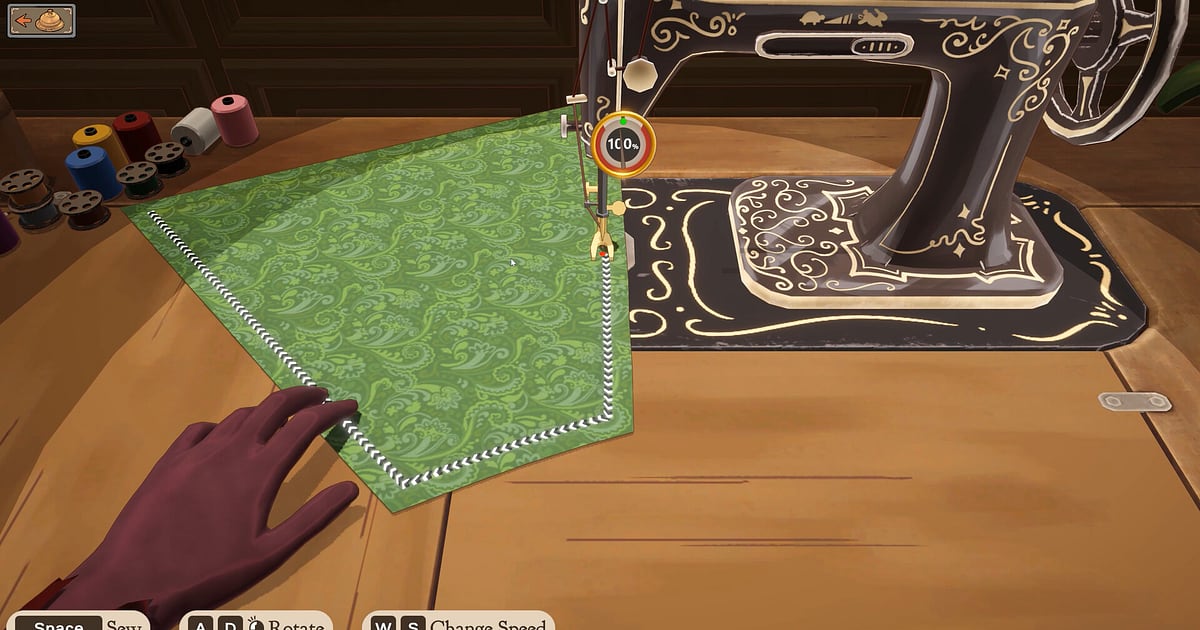
DOR Studio เปิดในเบราว์เซอร์ได้เลยโดยไม่ต้องติดตั้งอะไร ตัดช่วงตัดผ้าและเย็บผ้าเป็นจังหวะสั้น ๆ แล้วใส่เพลงกับชื่อชุดเป็นข้อความทับตอนเผยชุด ใส่ glitch transition คั่นระหว่างขั้นตอน และ punch zoom ตอนเห็นชุดครั้งแรก วิดีโอเบื้องหลังก็จะมีจังหวะจะโคนขึ้นมาทันที ภาพมุมจักรเย็บผ้ามีแอ็กชันอยู่กลางจอ จึงครอปเป็น 9:16 ได้สวย เทคนิคจัดเฟรมแนวตั้งอยู่ใน อัดเกมเป็นวิดีโอแนวตั้งสำหรับ Shorts ตัดต่อเสร็จแล้วดาวน์โหลดเป็น mp4 หรือแชร์เป็นลิงก์ได้ทันที
แชร์ด้วยลิงก์ dor.gg
ส่งจังหวะที่ตัดแล้วเป็นลิงก์ dor.gg คนที่เปิดลิงก์ดูได้ในเบราว์เซอร์มือถือเลยโดยไม่ต้องติดตั้งอะไร แค่แปะลิงก์ในแชทกลุ่ม เพื่อนที่ชอบเย็บผ้าก็ดูชุดค่อย ๆ เป็นรูปเป็นร่างได้แล้ว เคล็ดลับเล่ากระบวนการทั้งหมดตั้งแต่ผ้าจนส่งมอบในวิดีโอสั้นอยู่ใน แชร์วิดีโอชุดที่ทำเสร็จใน Dressmaker
ตั้งค่าแนะนำและแก้ปัญหาการอัด Dressmaker
Dressmaker เต็มไปด้วยรายละเอียดเล็ก ๆ อย่างลายผ้าและชิ้นตกแต่ง การคงค่าเริ่มต้น 1080p 30fps ไว้จึงเก็บลูกไม้และลวดลายได้คมชัด ถ้าทำงานนาน ๆ บนโน้ตบุ๊ก โหมด 720p/30fps ช่วยลดภาระเครื่องได้ แต่ภาพชุดที่เสร็จแล้วให้อัดที่ 1080p ไว้ Fullscreen, Windowed และ Borderless อัดได้ทั้งหมด จึงคงการตั้งค่าหน้าจอของเกมไว้เหมือนเดิมได้ บนการ์ดจอ NVIDIA ที่รองรับ เช่นซีรีส์ RTX, DOR อัดด้วยฮาร์ดแวร์เอนโค้ด NVENC ผลกระทบต่อเฟรมเรตระหว่างทำงานจึงน้อย ชุดที่เสร็จเหมาะกับ 1:1 ภาพเย็บผ้าเหมาะกับ 9:16 และขั้นที่ต้องเห็นทั้งจออย่างการวางผ้าเหมาะกับ 16:9 ดูวิธีส่งออกแต่ละสัดส่วนได้ที่ ส่งออกคลิปเกม DOR ไม่แตะไฟล์เกมหรือข้อมูลเซฟของคุณ
| อาการ | สิ่งที่ต้องเช็ก | วิธีแก้ |
|---|---|---|
| ไม่มีเสียงจักรเย็บผ้าหรือเสียงเพลง | อุปกรณ์เอาต์พุตของ Windows และการตั้งค่าเสียงใน DOR | เช็กว่าเกมเล่นเสียงผ่านอุปกรณ์ไหน แล้วไล่ทำตาม แก้ไฟล์อัดเกมไม่มีเสียง |
| ไฟล์อัดเป็นจอดำ | โหมดหน้าจอของเกมและวิธีจับภาพ | ลองเปลี่ยนเป็น Borderless หรือทำตาม แก้ปัญหาอัด Fullscreen ไม่ได้ เพื่อสลับไปจับภาพจอมอนิเตอร์ |
| ลายผ้าดูเลอะไม่คม | ความละเอียดการอัด | ถ้าใช้โหมด 720p อยู่ ให้กลับไปใช้ค่าเริ่มต้น 1080p |
| หลายชุดในวิดีโอเดียวแยกกันยาก | เซสชันและคลิปในคลัง | เซฟคลิปทันทีหลังทำแต่ละชุดเสร็จ และแบ่งเซสชันตามออเดอร์ใหม่แต่ละครั้ง |

