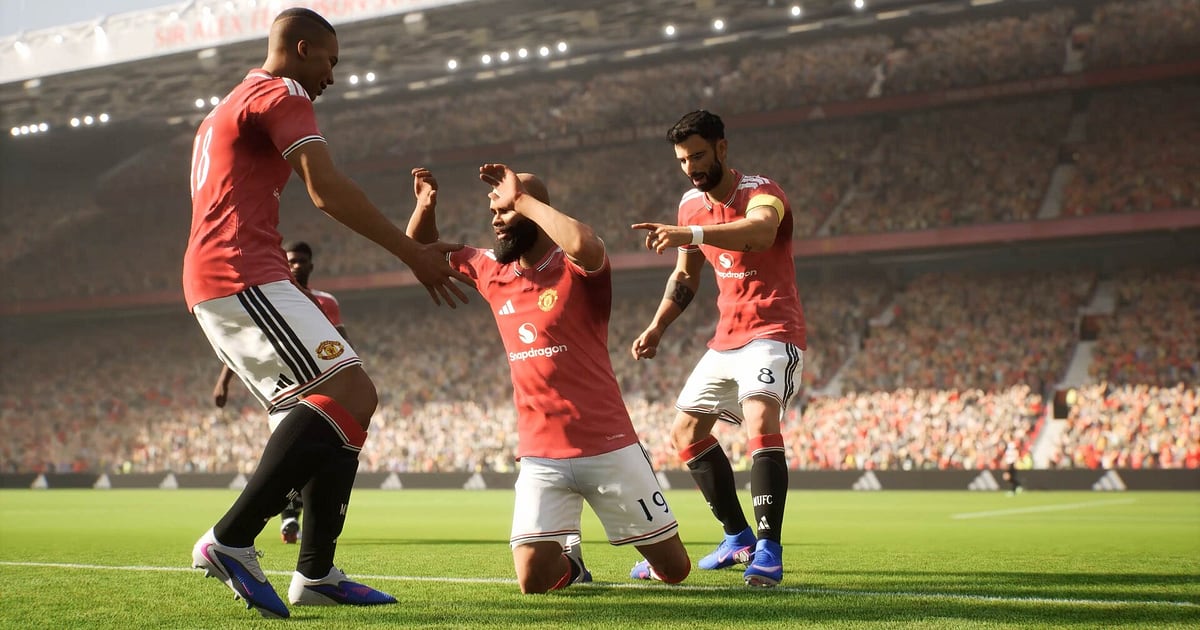

eFootball ถูกอัดอัตโนมัติทันทีที่ติดตั้ง DOR แค่เปิดเกม ที่เหลือระบบจัดการให้เอง ไม่ต้องกดปุ่มอัดก่อนลงแมตช์ และไม่ต้องลากกรอบพื้นที่จับภาพ ทันทีที่หน้าเมนูแรกของ eFootball ขึ้น DOR ก็เริ่มอัด และเก็บแมตช์กระชับมิตร แมตช์อีเวนต์ และเกม Dream Team ไว้ในวิดีโอเดียวตั้งแต่เขี่ยบอลจนนกหวีดหมดเวลา พอปิดเกม การอัดก็หยุด หลังยิงเข้าจะกดข้ามรีเพลย์ในเกมกี่ครั้งก็ได้ เพราะจังหวะเล่นจริงอยู่ในไฟล์อัดแล้ว ไม่ต้องเซฟรีเพลย์เลย คู่มือนี้สำหรับคนเล่น eFootball บน PC ไล่ตั้งแต่ติดตั้ง DOR เซฟลูกยิง หาเสียงแซวกันในแมตช์กระชับมิตร ทำวิดีโอรวมประตูทั้งซีซันและคลิปประตูสำหรับ Shorts แชร์ลิงก์ ไปจนถึงการตั้งค่าจอรีเฟรชเรตสูงและวิธีแก้ปัญหา
- เก็บแมตช์กระชับมิตร แมตช์อีเวนต์ และเกม Dream Team ไว้ในวิดีโอ eFootball เดียว ต่อให้เล่นติดกันหลายแมตช์
- เซฟลูกฟรีคิกโค้งข้ามกำแพงหรือประตูชัยในทดเจ็บเป็นคลิป ไม่ว่าจะดูรีเพลย์หรือไม่
- ใช้ AI Voice Notes (แปลงเสียงพูดเป็นข้อความบนไทม์ไลน์) หาจังหวะที่มีคนพูดว่า "ระยะนี้ฟรีคิกได้ ม้วนเลย" แล้วกระโดดไปที่ประตูนั้น
- รวมฟรีคิก สวนกลับด้วยการเล่นวันทูจากกลางสนาม และจังหวะผู้รักษาประตูชนะตัวต่อตัว เป็นวิดีโอรวมประตูทั้งซีซัน
- ตัดจังหวะบอลตุงตาข่ายเป็นคลิปประตูแนวตั้ง 9:16 แล้วส่งเข้าแชทกลุ่มด้วยลิงก์ dor.gg
ก่อนอัด eFootball: ติดตั้งและโหมดการอัด
DOR อัด eFootball เวอร์ชัน Windows PC ที่เปิดผ่าน Steam DOR เป็นแอป Windows ฟรี และไม่ใส่ลายน้ำในไฟล์ที่เซฟลงเครื่อง ภาพลูกยิงจึงไม่มีอะไรบังตาข่าย การอัดเป็นแบบทั้งเซสชัน ไฟล์ไม่ถูกแยกตอนจบแต่ละแมตช์ และเล่นทั้งคืนก็ยังอยู่ในวิดีโอเดียวจนกว่าจะปิดเกม การอัดทำงานแยกจากระบบรีเพลย์ในเกม จะดูรีเพลย์หรือกดข้ามก็ตาม จังหวะเล่นจริงก็อยู่ในไฟล์อัด ถ้าอยากรู้ภาพรวมว่าการตรวจจับและการอัดทำงานยังไง อ่าน DOR อัดเกมอัตโนมัติยังไง ตารางด้านล่างคือสิ่งที่ควรเช็กก่อนอัดครั้งแรก
| รายการ | สำหรับ eFootball | หมายเหตุ |
|---|---|---|
| การติดตั้ง | DOR แอป Windows ฟรี | ไฟล์อัดไม่มีลายน้ำ |
| เวอร์ชันเกม | เวอร์ชัน Windows PC บน Steam | ตรวจจับอัตโนมัติเมื่อหน้าเมนูแรกขึ้น |
| โหมดการอัด | อัดทั้งเซสชัน | แมตช์ที่เล่นติดกันอยู่ในวิดีโอเดียวจนกว่าจะปิดเกม |
| รีเพลย์ในเกม | แยกจากการอัดของ DOR | กดข้ามรีเพลย์ จังหวะเล่นจริงก็ยังอยู่ในไฟล์อัด |
| ความละเอียดและเฟรมเรต | ค่าเริ่มต้น 1080p 30fps เลือก 60fps ได้ | ตั้งเฟรมเรตเกมใน eFootball และตั้งเฟรมเรตการอัดใน DOR |
| พื้นที่เก็บ | คลิป 1080p 30 วินาทีประมาณ 30MB | เก็บเฉพาะลูกยิงเป็นคลิป จัดการพื้นที่ได้ง่าย |
อัด eFootball ด้วย DOR ทีละขั้นตอน
- 1ติดตั้ง DORดาวน์โหลดและติดตั้ง DOR ใช้เวลาประมาณหนึ่งนาทีและฟรี ติดตั้งแล้วเปิด DOR ทิ้งไว้ ต่อให้เป็นวันที่แมตช์อีเวนต์ใหม่เปิด ก็ไม่ต้องเตรียมอะไรเพิ่ม
- 2เปิด eFootballเปิด eFootball จาก Steam DOR เริ่มอัดเมื่อหน้าเมนูแรกขึ้น ต้นวิดีโอจึงมีหน้าเมนูและหน้าจัดทีมติดมาด้วยเป็นเรื่องปกติ
- 3เช็กว่ากำลังอัดอยู่ก่อนเขี่ยบอลแมตช์แรก ลองเปิดดูแอป DOR สักครั้งว่ากำลังอัดอยู่ ถ้าเกมไม่ถูกตรวจจับ ทำตาม วิธีแก้เมื่อโปรแกรมอัดไม่เจอเกม จากนั้นก็เล่นแมตช์ตามปกติได้เลย
- 4เซฟคลิปทันทีหลังยิงเข้าตอนฟรีคิกม้วนข้ามกำแพงเข้าประตู หรือประตูชัยในทดเจ็บเข้าไป ให้กดปุ่มลัดเซฟคลิปตอนเริ่มฉลอง 30 วินาทีล่าสุดจะถูกเซฟเป็นคลิปแยก จะกดข้ามรีเพลย์ในเกมก็ไม่ต้องคิดมาก
- 5ปิดเกมแล้วเปิด My Clipsพอนกหวีดหมดเวลาของแมตช์สุดท้ายดังขึ้น ก็ปิดเกมได้ วิดีโอทั้งเซสชันและทุกคลิปที่เซฟไว้จะอยู่รวมกันใน My Clips (คลิปของฉัน) ในแอป DOR
หาไฟล์ที่อัดไว้
ไฟล์อัดแมตช์อยู่ใน My Clips ในแอป DOR หรือที่เรียกว่าคลัง การเปิดและปิด eFootball แต่ละครั้งนับเป็นหนึ่งเซสชัน และลูกยิงที่เซฟไว้ระหว่างแมตช์จะแสดงเป็นคลิปแยก ถ้าจะหาแมตช์ไหนในเซสชันยาว ๆ ให้ใช้ฉากนักเตะเดินลงสนามก่อนเขี่ยบอลและหน้าสรุปผลหลังหมดเวลาเป็นจุดสังเกต ก็จะแบ่งไฟล์อัดเป็นทีละแมตช์ได้ ส่วนภายในแมตช์ เวลาและสกอร์ด้านบนจอช่วยให้ไปถึงความจำอย่าง "ประตูตีเสมอแถว ๆ นาทีที่ 80" ได้ตรง ๆ กำหนดจุดเริ่มและจุดจบเพื่อตัดช่วงที่ต้องการ แล้วส่งออกเป็น 16:9, 9:16 หรือ 1:1 เทคนิคการตัดอยู่ใน วิธีตัดคลิปเกม กดไลก์วิดีโอที่อยากเก็บไว้ เช่นแมตช์ที่ชนะจุดโทษ เมื่อพื้นที่ใกล้เต็ม วิดีโอเก่าที่ไม่ได้กดไลก์จะถูกล้างก่อน วิดีโอที่กดไลก์จึงยังอยู่
เซฟจังหวะที่อยากเก็บไว้
ถึงจะอัดไว้ทั้งแมตช์ การเซฟลูกยิงเป็นคลิปทันทีก็ทำให้หาทีหลังง่ายขึ้นมาก กดปุ่มลัดเซฟคลิป แล้วช่วงการเล่นล่าสุดจะถูกเซฟเป็นคลิป ค่าเริ่มต้นคือ 30 วินาที และเลือก 15, 30, 45 หรือ 60 วินาทีได้ในหน้าตั้งค่า ใน eFootball จังหวะที่ควรกดคือทันทีหลังฟรีคิกโดยตรงเข้าประตู ทันทีหลังจบสกอร์จากการสวนกลับด้วยวันทูตั้งแต่กลางสนาม ทันทีหลังผู้รักษาประตูชนะตัวต่อตัว และทันทีหลังโหม่งจากลูกเตะมุมตีเสมอ ฟรีคิกหรือจังหวะเซฟใช้ 15 วินาทีก็พอ แต่การสวนกลับที่เริ่มจากกลางสนามต้องใช้ 30 วินาทีขึ้นไปถึงจะเห็นการขึ้นเกม ส่วนการดวลจุดโทษเหมาะกับ 60 วินาทีมากกว่า จะได้เห็นคนยิงคนสุดท้ายด้วย วิธีเลือกความยาวให้เหมาะกับแต่ละจังหวะดูได้ที่ เซฟไม่กี่วินาทีล่าสุดทันที
หาสิ่งที่พูดกันด้วย AI Voice Notes
แมตช์กระชับมิตรกับเพื่อนมาพร้อมเสียงแซวและเสียงโอดครวญไม่หยุด ประโยคอย่าง "สวนเลย วันทูทะลุหลังไลน์", "ระยะนี้ฟรีคิกได้ ม้วนเลย", "โกลเซฟลูกนั้นได้ยังไง" และ "ทดเจ็บนาทีเดียว เปิดเข้ากลางไปเลย" DOR อัดเสียงเกมและไมโครโฟนไปพร้อมกัน และ AI Voice Notes จะเขียนเสียงแซวเหล่านั้นลงบนไทม์ไลน์ของไฟล์อัด เหมือนคอมเมนต์สดแบบข้อความ ประโยคที่หลุดปากออกมาก่อนประตูชัยจะอยู่ติดกับลูกยิงนั้น ค้นคำว่า "ม้วน" ในข้อความบนไทม์ไลน์แล้วคลิก ก็จะไปถึงฟรีคิกลูกนั้นทันที ถ้าเสียงตัวเองเบา ให้เช็กอุปกรณ์อินพุตใน อัดเกมพร้อมเสียงไมค์
ทำมอนทาจด้วย AI Highlight
ถ้าอยากรวมลูกยิงทั้งซีซันไว้ในวิดีโอเดียว ใช้ AI Highlight ในคลังให้ติ๊กเลือกฟรีคิกข้ามกำแพง สวนกลับด้วยวันทูจากกลางสนาม ผู้รักษาประตูชนะตัวต่อตัว โหม่งตีเสมอจากลูกเตะมุม และลูกซุงในทดเจ็บ แล้วเลือก AI Highlight ลูกยิงจากหลายแมตช์จะถูกรวมเป็นวิดีโอรวมประตูเดียว ใส่จุดโทษลูกสุดท้ายของการดวลไว้ท้ายสุด ก็จะจบได้สวย ถ้าอยากจัดลำดับคลิปเอง ดู วิธีรวมคลิปเกม
ตัดต่อใน DOR Studio
DOR Studio เปิดในเบราว์เซอร์ได้เลยโดยไม่ต้องติดตั้งอะไร ตัดช่วงต้นของการขึ้นเกม ใส่ punch zoom ตรงเฟรมที่บอลตุงตาข่าย แล้วปูเพลงประกอบบรรยากาศสนามไว้ข้างใต้ ก็ได้คลิปประตูสำหรับ Shorts แล้ว ลองใช้ shake zoom กับลูกยิงไกล และ glitch transition คั่นระหว่างประตู หรือใส่ข้อความอย่าง "ประตูชัยทดเจ็บ" บนจอ ส่งออกประตูเดี่ยวเป็น Shorts 9:16 และวิดีโอรวมทั้งซีซันเป็น 16:9 ให้เห็นทั้งสนาม เทคนิคจัดเฟรมวิดีโอแนวตั้งอยู่ใน อัดเกมเป็นวิดีโอแนวตั้งสำหรับ Shorts ตัดต่อเสร็จแล้วดาวน์โหลดเป็น mp4 หรือแชร์เป็นลิงก์ได้ทันที
แชร์ด้วยลิงก์ dor.gg
ส่งลูกยิงที่ตัดแล้วเป็นลิงก์ dor.gg คนที่เปิดลิงก์ดูวิดีโอในเบราว์เซอร์ได้เลยโดยไม่ต้องติดตั้งอะไร จะส่งประตูชัยให้เพื่อนที่เพิ่งแพ้กันในแมตช์กระชับมิตร หรือแปะฟรีคิกลงเซิร์ฟเวอร์ Discord ก็ง่าย คลิปประตูยังเข้ากับแชทกลุ่มเพื่อนที่เชียร์ทีมเดียวกันด้วย เคล็ดลับหาฟรีคิกและประตูชัยท้ายเกมในไฟล์อัดอยู่ใน แชร์วิดีโอประตูใน eFootball และการโพสต์ลง Discord ดูได้ที่ แชร์คลิปบน Discord
ตั้งค่าแนะนำและแก้ปัญหาการอัด eFootball
ถ้าเล่น eFootball ที่ 144 หรือ 240Hz การ์ดจอระดับสเปกแนะนำจะรักษารีเฟรชเรตสูงไว้ได้ระหว่างอัด เฟรมเรตของเกมตั้งใน eFootball ส่วนเฟรมเรตการอัดตั้งใน DOR ทั้งสองจึงไม่รบกวนกัน การอัดเริ่มต้นที่ 1080p 30fps ถ้าอยากให้การสวนกลับเร็ว ๆ และการเลี้ยงบอลดูลื่นขึ้น ให้เปลี่ยนเป็น 60fps บนการ์ดจอ NVIDIA ที่รองรับ เช่นซีรีส์ RTX, DOR อัดด้วยฮาร์ดแวร์เอนโค้ด NVENC ผลกระทบต่อเฟรมเรตระหว่างแมตช์จึงน้อย ถ้าเฟรมยังแกว่ง ให้ลดการอัดเป็นโหมด 720p/30fps และถ้ากระตุกเฉพาะตอนอัด เริ่มจาก แก้ FPS ตกระหว่างอัดเกม Fullscreen, Windowed และ Borderless อัดได้ทั้งหมด และในกรณีที่ระบบกันโกงบล็อกการจับภาพเกม DOR จะสลับไปจับภาพจอมอนิเตอร์ DOR ไม่มีฟีเจอร์โกงใด ๆ และไม่แตะไฟล์เกมหรือข้อมูลการเล่น
| อาการ | สิ่งที่ต้องเช็ก | วิธีแก้ |
|---|---|---|
| ไฟล์อัดเป็นจอดำ | โหมดหน้าจอในเกมและวิธีจับภาพ | โหมดหน้าจอทั้งสามแบบอัดได้ ถ้ายังดำอยู่ ทำตาม แก้ปัญหาอัด Fullscreen ไม่ได้ เพื่อสลับไปจับภาพจอมอนิเตอร์ |
| ไม่มีเสียงกองเชียร์และเสียงพากย์ | อุปกรณ์เอาต์พุตของ Windows และการตั้งค่าเสียงใน DOR | เช็กว่าเกมเล่นเสียงผ่านอุปกรณ์ไหน แล้วไล่ทำตาม แก้ไฟล์อัดเกมไม่มีเสียง |
| เฟรมเรตแกว่งระหว่างแมตช์ | เฟรมเรตการอัดและการตั้งค่ากราฟิกของ eFootball | อัดที่ 30fps หรือลดเป็นโหมด 720p/30fps และใช้การ์ดจอระดับสเปกแนะนำสำหรับการเล่นรีเฟรชเรตสูง |
| กลัวว่ากดข้ามรีเพลย์แล้วประตูจะหาย | ไฟล์อัดของ DOR | จังหวะเล่นจริงอยู่ในไฟล์อัดไม่ว่าจะดูรีเพลย์ในเกมหรือไม่ หาช่วงเวลานั้นในคลังแล้วตัดออกมา |
| กังวลว่าโปรแกรมอัดจะกระทบบัญชี | วิธีทำงานของ DOR | DOR จับภาพหน้าจออย่างเดียว ไม่มีฟีเจอร์โกง และไม่แก้ไขไฟล์เกมหรือข้อมูลการเล่น |

