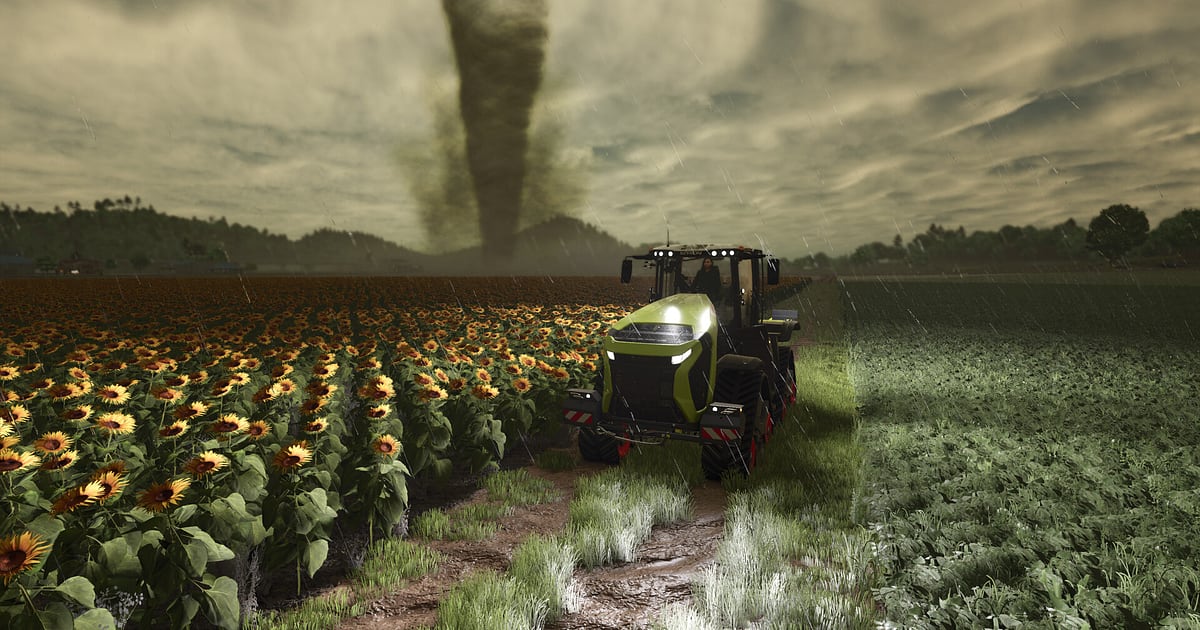
Farming Simulator 25 ถูกอัดอัตโนมัติทันทีที่ติดตั้ง DOR แค่เปิดเกม DOR ก็อัดให้เอง ไม่ต้องกดปุ่มอัดก่อนทำงานแต่ละอย่าง ตั้งแต่สตาร์ตแทรกเตอร์ตอนเช้าจนปิดเกม การไถ หว่าน เก็บเกี่ยว และขนเข้าไซโลจะอยู่ในวิดีโอเดียวทั้งหมด คู่มือนี้พาไล่ครบทุกขั้นตามลำดับ ตั้งแต่ติดตั้ง DOR เช็กการอัด เซฟช่วงเก็บเกี่ยว หาย้อนหลัง ทำวิดีโอทัวร์ฟาร์ม จนถึงแชร์ งานยาว ๆ ไม่ขาดตอน ฟุตเทจจึงเหมาะกับทำวล็อกฟาร์มและไทม์แลปส์
- เก็บงานฟาร์มทั้งวันไว้ในวิดีโอเดียว ตั้งแต่หว่านเมล็ด เก็บเกี่ยว จนส่งเข้าไซโล
- เซฟช่วงที่รถเกี่ยวนวดเก็บข้าวสาลีแถวสุดท้ายเสร็จ หรือการขับแทรกเตอร์ม็อดครั้งแรก เป็นคลิปแยก
- ใช้ AI Voice Notes หาบทสนทนาตอนเล่น co op อย่าง 'แปลงสามยังไม่พร้อม' แล้วกระโดดไปช่วงนั้น
- รวมการปล่อยน้ำเข้านาข้าว รอบแรกบนแปลงใหม่ และวันทำงาน co op เป็นวิดีโอทัวร์ฟาร์มเดียว
ก่อนอัด Farming Simulator 25: ติดตั้งและโหมดการอัด
Farming Simulator 25 ไม่ได้กินสเปกหนักมาก การเปิดโปรแกรมอัดไว้ข้าง ๆ จึงง่าย DOR เป็นแอป Windows ฟรี และไม่ใส่ลายน้ำในวิดีโอที่เซฟไว้ในคอม ไฟล์ต้นฉบับจึงเอาไปลงช่องฟาร์มได้ทันที Farming Simulator ใช้โหมดอัดทั้งเซสชัน วิดีโออัดต่อเนื่องแม้ฤดูจะเปลี่ยนหรือย้ายไปมาระหว่างแปลง จนกว่าคุณจะปิดเกม การเล่นแบบลงม็อดก็อัดได้แบบเดียวกันทุกอย่าง ทำงานในไร่หลายชั่วโมงไฟล์ก็ใหญ่ขึ้น ควรอ่าน วิธีลดขนาดไฟล์อัดเกม ไว้ก่อน ตารางด้านล่างคือสิ่งที่ควรรู้ก่อนอัด FS25 ครั้งแรก
| รายการ | สำหรับ Farming Simulator 25 | หมายเหตุ |
|---|---|---|
| ติดตั้ง | DOR แอป Windows ฟรี | วิดีโอไม่มีลายน้ำ ใช้เป็นต้นฉบับวล็อกฟาร์มได้เลย |
| เวอร์ชันเกม | เวอร์ชัน Windows PC บน Steam | DOR อัด Farming Simulator 25 บนคอมของคุณได้ ไม่ว่าจะลงม็อดหรือไม่ |
| โหมดการอัด | อัดทั้งเซสชัน | วิดีโอเดียวตั้งแต่เปิดจนปิดเกม ไม่ขาดตอนแม้เปลี่ยนงานหรือเปลี่ยนฤดู |
| โหมดการแสดงผล | อัดได้ทั้ง Fullscreen, Windowed และ Borderless | เล่น FS25 แบบหน้าต่างพร้อมเปิดราคาธัญพืชไว้ข้าง ๆ ก็ยังอัดได้ |
| ความละเอียดและเฟรมเรต | ค่าเริ่มต้น 1080p 30fps | 60fps สำหรับช็อตเครื่องจักรที่ลื่นขึ้น หรือโหมดเบา 720p/30fps |
| พื้นที่เก็บ | คลิป 1080p ยาว 30 วินาทีประมาณ 30MB | วันเก็บเกี่ยวยาว ๆ ควรเหลือพื้นที่ไดรฟ์ไว้เยอะ ๆ |
อัด Farming Simulator 25 ด้วย DOR ทีละขั้นตอน
- 1ติดตั้ง DORดาวน์โหลดและติดตั้ง DOR ใช้เวลาประมาณหนึ่งนาทีและฟรี หลังติดตั้งแล้วเปิดทิ้งไว้ ทุกครั้งที่โหลดฟาร์มก็ไม่ต้องเตรียมอะไรเพิ่ม
- 2เปิด Farming Simulator 25เปิด Farming Simulator 25 จาก Steam แล้วโหลดเซฟ ทันทีที่ DOR ตรวจเจอเกม การอัดก็เริ่ม ทุกอย่างตั้งแต่ขึ้นแทรกเตอร์คันแรกในลานฟาร์มจึงถูกเก็บไว้
- 3เช็กว่ากำลังอัดอยู่ก่อนเริ่มงานแรก ให้ดูแอป DOR สักครั้งเพื่อยืนยันการอัด ถ้าไม่เริ่มอัด ให้ทำตาม วิธีแก้เมื่อโปรแกรมอัดไม่เจอเกม หลังจากนั้นก็โฟกัสกับแปลงและเครื่องมือได้เลย
- 4เซฟคลิปทันทีหลังงานเสร็จกดปุ่มลัดเซฟคลิปทันทีหลังรถเกี่ยวนวดเก็บข้าวสาลีแถวสุดท้ายเสร็จ หรือทันทีหลังเทรถพ่วงที่ไซโล ช่วงล่าสุดจะถูกเซฟเป็นคลิป ไม่ต้องไล่หาในฟุตเทจงานไร่หลายชั่วโมง
- 5ออกเกมแล้วเปิด My Clipsเมื่องานของวันเสร็จ ให้เซฟแล้วปิดเกม เซสชันเต็มและทุกคลิปที่เซฟไว้จะขึ้นอยู่ด้วยกันใน My Clips (คลิปของฉัน) ในแอป DOR วันที่เก็บเกี่ยวครั้งแรกและวันที่ซื้อที่ดินใหม่ก็ถูกจัดเก็บแบบเดียวกัน
หาไฟล์ที่อัดไว้
ไฟล์ที่อัดไว้อยู่ใน My Clips ในแอป DOR หรือที่เรียกว่าไลบรารี ทุกครั้งที่เปิดและปิด Farming Simulator จะนับเป็นหนึ่งเซสชัน และคลิปที่เซฟด้วยปุ่มลัดจะแสดงอยู่ด้านล่าง เวลาหางานใดงานหนึ่งในเซสชันยาว ๆ ให้ใช้จังหวะอย่างขึ้นหรือลงจากเครื่องจักร หรือตอนจอดที่ไซโลหรือจุดขายเป็นหมุดหมาย ตั้งจุดเริ่มและจุดจบเพื่อตัดส่วนที่ต้องการ แล้ว export เป็น 16:9, 9:16 หรือ 1:1 ขั้นตอนเต็มดูได้ที่ วิธีตัดคลิปเกม กด Like วิดีโอที่อยากเก็บไว้ เช่น การเก็บเกี่ยวครั้งแรกหรือวันที่ขยายฟาร์ม เมื่อพื้นที่เต็ม วิดีโอเก่าที่ไม่ได้กด Like จะถูกลบก่อน ฟุตเทจที่กด Like ไว้จึงยังอยู่
เซฟช่วงที่อยากเก็บไว้
งานฟาร์มใช้เวลานาน แต่ช่วงที่น่าโชว์นั้นสั้น แม้ทั้งเซสชันจะถูกอัดไว้แล้ว การเซฟคลิปทันทีที่มีอะไรดี ๆ เกิดขึ้นจะทำให้ตัดต่อเร็วขึ้นมาก กดปุ่มลัดเซฟคลิป แล้วช่วงล่าสุดจะถูกเซฟเป็นคลิป ความยาวเริ่มต้นคือ 30 วินาที และเลือก 15, 30, 45 หรือ 60 วินาทีได้ในตั้งค่า ใน Farming Simulator จังหวะที่ควรกดคือ ทันทีหลังรถเกี่ยวนวดเก็บแถวสุดท้ายเสร็จ หลังเทรถพ่วงที่ไซโล หลังปล่อยน้ำเข้านาเสร็จ และหลังขับเครื่องจักรม็อดครั้งแรก คลิปโชว์ม็อดที่ต้องใช้เวลาโชว์การเคลื่อนไหว ให้ตั้ง 60 วินาที ส่วนการส่งของสั้น ๆ ใช้แค่ 15 วินาทีก็พอ ดูว่าความยาวไหนเหมาะกับช่วงไหนได้ที่ เซฟไม่กี่วินาทีล่าสุดได้ทันที
หาสิ่งที่พูดไว้ด้วย AI Voice Notes
ในฟาร์ม co op ประโยคอย่าง 'เดี๋ยวขับรถเกี่ยวเอง ไปต่อรถพ่วงมาที' 'แปลงสามยังไม่พร้อม' และ 'ขายตอนราคาธัญพืชขึ้นนะ' ไม่เคยหยุด DOR อัดเสียงเกมและไมค์ไปพร้อมกัน และ AI Voice Notes จะเขียนประโยคเหล่านั้นเป็นข้อความลงบนไทม์ไลน์ของวิดีโอ หาว่าใครบอกว่าจะไปใส่ปุ๋ยแปลงไหน หรือใครชวนลองแทรกเตอร์ม็อดตัวใหม่ตอนไหน แล้วเลือกเพื่อกระโดดไปฉากนั้น วันที่เล่นคนเดียว ลองพูดอธิบายสิ่งที่ทำไปด้วย ข้อความที่ได้จะกลายเป็นร่างบทพากย์วล็อกฟาร์มไปในตัว ปรับระดับเสียงไมค์ให้พอดีได้ที่ วิธีอัดเกมพร้อมเสียงไมค์
ทำมอนทาจด้วย AI Highlight
เมื่อทำฟาร์มครบหนึ่งฤดู ก็เปลี่ยนคลิปที่เซฟไว้เป็นบันทึกฟาร์มได้ ในไลบรารีให้ติ๊กคลิปเกี่ยวข้าวสาลีด้วยรถเกี่ยว ขนรถพ่วงเข้าไซโล ปล่อยน้ำเข้านาข้าว รอบแรกบนแปลงใหม่ และทดลองขับแทรกเตอร์ม็อด แล้วเลือก AI Highlight DOR จะรวมเป็นมอนทาจเดียว งานหลายชั่วโมงกลายเป็นเรื่องราวฟาร์มยาวไม่กี่นาที ถ้าอยากเรียงคลิปตามลำดับงานเอง ดูได้ที่ วิธีรวมคลิปเกม
ตัดต่อใน DOR Studio
DOR Studio เปิดในเบราว์เซอร์ได้เลยโดยไม่ต้องติดตั้งอะไร ตัดงานยาว ๆ รวมคลิป และใส่ข้อความบอกหมายเลขแปลงกับชื่อพืช ใส่เพลงเบา ๆ ก็ได้วิดีโอทัวร์ฟาร์ม glitch transition เหมาะกับจังหวะเปลี่ยนฤดู และ punch zoom ใช้ได้ดีตอนเครื่องจักรม็อดเคลื่อนเข้าเฟรมครั้งแรก ดาวน์โหลดวิดีโอที่เสร็จแล้วเป็น mp4 หรือแชร์เป็นลิงก์ได้ทันที การ export แต่ละสัดส่วนภาพดูได้ที่ วิธี export คลิปเกม
แชร์ด้วยลิงก์ dor.gg
ส่งช่วงที่ตัดไว้เป็นลิงก์ dor.gg คนที่ได้รับเปิดดูในเบราว์เซอร์ได้โดยไม่ต้องติดตั้งอะไร แค่แปะลิงก์ฉากเก็บเกี่ยวใน Discord ทีม co op ก็ดูได้ทันที ลิงก์เดียวก็พอให้ผู้สร้างม็อดเห็นว่าเครื่องมือของเขาดูเป็นยังไงในเกมของคุณ เทคนิคเลือกเฉพาะฉากเก็บเกี่ยวและฉากทำฟาร์ม co op ดูได้ที่ แชร์วิดีโอ Farming Simulator 25
ตั้งค่าแนะนำและวิธีแก้ปัญหา Farming Simulator 25
ค่าเริ่มต้น 1080p 30fps ก็จับภาพพืชและเครื่องจักรใน Farming Simulator 25 ได้ชัดอยู่แล้ว ถ้าอยากให้ช็อตขับรถหรือกล้องที่กวาดผ่านทุ่งกว้างดูลื่นขึ้น ให้เปลี่ยนเป็น 60fps ถ้าทำฟาร์มบนโน้ตบุ๊กหลายชั่วโมง โหมด 720p/30fps ช่วยลดภาระเครื่อง อัดได้ทั้ง Fullscreen, Windowed และ Borderless จึงไม่ต้องเปลี่ยนการตั้งค่าการแสดงผลในเกม บนการ์ดจอ NVIDIA ที่รองรับ เช่น ซีรีส์ RTX DOR อัดด้วยฮาร์ดแวร์เอ็นโค้ด NVENC จึงกระทบ FPS น้อย สำหรับวันที่เปิดเกมทิ้งไว้ตลอดช่วงเก็บเกี่ยว อ่าน วิธีอัดเกมยาว ๆ ไม่ให้กระตุก ประกอบด้วย DOR ไม่มีฟีเจอร์โกง และไม่แตะไฟล์เกม เซฟ หรือม็อดของคุณ
| อาการ | สิ่งที่ต้องเช็ก | วิธีแก้ |
|---|---|---|
| ไม่มีเสียงเครื่องยนต์หรือเสียงเพื่อน | อุปกรณ์เอาต์พุตของ Windows และการตั้งค่าเสียงใน DOR | เช็กว่าเกมเล่นเสียงออกทางอุปกรณ์ไหน แล้วทำตาม แก้ปัญหาอัดเกมไม่มีเสียง |
| FPS ตกตอนขับข้ามทุ่งกว้าง | ความละเอียดการอัด เฟรมเรต และกราฟิกในเกม | ลดเป็นโหมด 720p/30fps แล้วปรับตั้งค่าตาม แก้ FPS ตกตอนอัดเกม |
| วิดีโอที่อัดเป็นจอดำ | โหมดการแสดงผลของเกม | DOR อัดได้ทั้ง Fullscreen, Windowed และ Borderless ถ้ายังดำอยู่ ลองเปลี่ยนเป็น Borderless |
| ไฟล์อัดช่วงฤดูเก็บเกี่ยวใหญ่มาก | พื้นที่ว่างในไดรฟ์ | ตัดคลิปเฉพาะที่อยากโชว์ และไม่กด Like เซสชันที่ดูแล้ว เมื่อพื้นที่เต็มจะได้ถูกลบก่อน |

