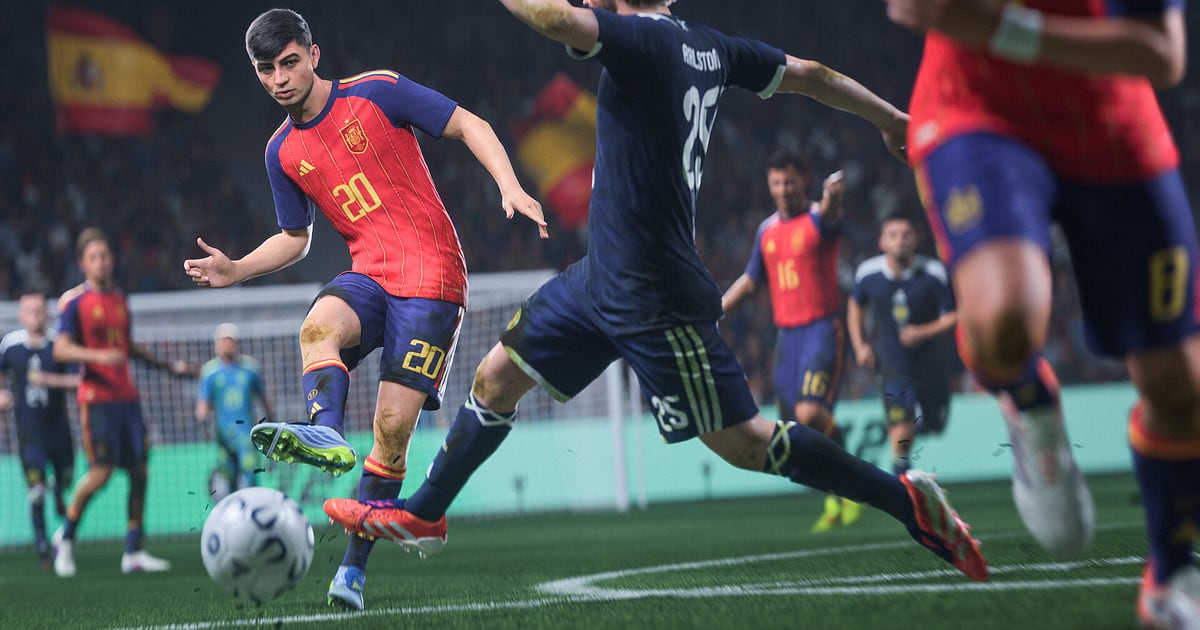

EA SPORTS FC 27 จะถูกอัดอัตโนมัติเมื่อมี DOR ในเครื่อง แค่เปิดเกม ที่เหลือ DOR จัดการให้ ไม่ต้องคอยจำกดเซฟไฮไลต์กลางเกม และไม่ต้องเปิดโปรแกรมอัดแยก ตั้งแต่ FC 27 เปิดผ่าน Steam จนคุณออกจากเกม หน้าจัดทีม ทุกการเขี่ยลูก และลูกเตะมุมนาทีทดเจ็บ จะอยู่ในวิดีโอเดียวทั้งหมด คู่มือนี้ไล่ขั้นตอนครบตามลำดับ ตั้งแต่เตรียมเครื่อง เช็กว่าอัดอยู่ เก็บประตูทันทีที่ยิงเข้า หาประตูจากหลายแมตช์ ทำคลิปรวมและคลิปสั้น ไปจนถึงส่งลิงก์ให้เพื่อนที่เพิ่งแพ้คุณ จะเป็นแมตช์พลิกกลับใน Division Rivals หรือประตูแรกของดาวรุ่งใน Career Mode ก็อัดได้แบบเดียวกัน
- เก็บแมตช์ Ultimate Team, Career Mode และ Clubs ไว้ในวิดีโอเดียว ตั้งแต่เขี่ยลูกจนนกหวีดยาว
- เซฟลูกไซด์โค้งเสียบเพดานประตู หรือจังหวะผู้รักษาประตูเซฟตัวต่อตัว เป็นคลิปแยกได้ทันทีที่เกิด
- ค้นหาคำสั่งที่คุยกับเพื่อนใน Clubs หรือแมตช์กระชับมิตรด้วย AI Voice Notes แล้วกระโดดไปยังจังหวะนั้น
- รวมคลิปประตูทั้งซีซันเป็นคลิปรวมเดียวด้วย AI Highlight
- ตัดลูกโหม่งนาทีทดเจ็บเป็นคลิปสั้น 9:16 แล้วส่งให้คนที่แพ้ด้วยลิงก์ dor.gg
ก่อนอัด FC 27: ติดตั้งและโหมดการอัด
FC 27 ใช้การอัดแบบเต็มเซสชัน ระหว่างที่เกมเปิดอยู่ เมนู การจัดทีม และทุกแมตช์ที่เล่นจะต่อกันในวิดีโอเดียว ต่อให้ทั้งคืนสลับไปมาระหว่าง Ultimate Team กับ Career Mode ก็ยังได้ไฟล์อัดไฟล์เดียว DOR เป็นแอป Windows ฟรี และวิดีโอที่บันทึกลงคอมไม่มีลายน้ำ เล่นติดกันยาว ๆ ช่วงสุดสัปดาห์วิดีโอจะยาวเร็วมาก ควรเซฟลงไดรฟ์ที่มีพื้นที่เหลือเยอะ ถ้าอยากย้ายไฟล์อัดไปไดรฟ์อื่น ดู วิธีเปลี่ยนที่เก็บไฟล์อัด ตารางด้านล่างคือสิ่งที่ควรเช็กก่อนอัด FC 27
| รายการ | สำหรับ FC 27 | หมายเหตุ |
|---|---|---|
| การติดตั้ง | DOR แอป Windows ฟรี | วิดีโอไม่มีลายน้ำ ทุกประตูจึงเก็บได้แบบคลีน |
| เวอร์ชันเกม | เวอร์ชัน Windows PC บน Steam | DOR อัด FC 27 ที่รันบนคอมของคุณ |
| โหมดการอัด | อัดเต็มเซสชัน | วิดีโอเดียวตั้งแต่เปิดจนปิดเกม ไม่แยกตามแมตช์ |
| โหมดหน้าจอ | Fullscreen, Windowed และ Borderless อัดได้หมด | ถ้าการจับภาพเกมถูกบล็อก DOR จะสลับไปจับภาพจอแทน |
| ความละเอียดและเฟรมเรต | ค่าเริ่มต้น 1080p 30fps | เลือก 60fps ให้ลูกบอลลื่นขึ้น หรือโหมด 720p/30fps ที่เบากว่า |
| พื้นที่เก็บ | วิดีโอยาวขึ้นทุกแมตช์ | เช็กพื้นที่ว่างในไดรฟ์ก่อนลุยยาวช่วงสุดสัปดาห์ |
อัด FC 27 ด้วย DOR ทีละขั้น
- 1ติดตั้ง DORดาวน์โหลดและติดตั้ง DOR พอติดตั้งเสร็จ DOR จะรออยู่เบื้องหลังจนกว่า FC 27 จะเปิด ถ้าตั้งใจจะเร่งเล่น Division Rivals ก่อนรอบแจกรางวัลประจำสัปดาห์ ให้ติดตั้งไว้ล่วงหน้า
- 2เปิด FC 27เปิด FC 27 จาก Steam ตามปกติ การอัดเริ่มทันทีที่ DOR เจอเกม ต้นวิดีโอจึงมีหน้าไตเติล เมนูหลัก และหน้าจัดทีมติดมาด้วยเป็นเรื่องปกติ
- 3เช็กว่ากำลังอัดอยู่ก่อนเขี่ยลูกแมตช์แรก เหลือบดูแอป DOR สักครั้งว่ากำลังอัดอยู่ ถ้าเกมไม่ถูกจับ ทำตาม วิธีแก้เมื่อโปรแกรมอัดไม่เจอเกม หลังจากนั้นจะสลับโหมดเกมแค่ไหน ทุกอย่างก็ยังอยู่ในวิดีโอเดียวกัน
- 4เซฟประตูทันทีที่ยิงเข้าเมื่อยิงไกลเสียบมุม หรือเล่นบอลสองจังหวะตอนสวนกลับจนได้ประตู ให้กดปุ่มลัดเซฟคลิปก่อนฉากดีใจจะจบ 30 วินาทีล่าสุดจะถูกเก็บเป็นคลิปแยก รวมจังหวะก่อนยิงไว้ด้วย
- 5ออกจากเกมแล้วเปิด My Clipsปิด FC 27 แล้วทุกแมตช์ในเซสชันนั้นจะไปอยู่ใน My Clips เป็นวิดีโอเดียว พร้อมคลิปประตูที่เซฟไว้เรียงอยู่ข้างกัน แมตช์ที่ลากยาวถึงดวลจุดโทษก็อยู่ในวิดีโอเดียวกันนั้น
หาไฟล์อัดของคุณ
ไฟล์อัดจะถูกจัดไว้ใน My Clips ในแอป DOR หรือที่เรียกว่าคลัง (library) ทุกครั้งที่เปิดและปิด FC 27 นับเป็นหนึ่งเซสชัน ส่วนประตูที่เก็บด้วยปุ่มลัดเซฟคลิปจะขึ้นเป็นคลิปแยก ถ้าจะหาประตูเฉพาะลูกในเซสชัน ให้นับหน้าเขี่ยลูกและหน้าสรุปผลที่วนซ้ำระหว่างแมตช์เพื่อดูว่าเป็นแมตช์ไหน แล้วใช้ช่วงพักครึ่งแยกว่าเป็นครึ่งไหน ถ้าจดไว้สั้น ๆ ตอนยิงได้ เช่น 'แมตช์ที่สาม ราวนาทีที่ 80' จะยิ่งหาง่าย เจอจังหวะแล้วให้กำหนดจุดเริ่มและจุดจบ แล้วส่งออกเป็น 16:9, 9:16 หรือ 1:1 จังหวะสวนกลับสามทอดเหมาะกับ 16:9 ที่เห็นทั้งสนาม ส่วนลูกไซด์โค้งลูกเดียวเหมาะกับ 9:16 ขั้นตอนเต็มอยู่ใน วิธีตัดคลิปเกม กดถูกใจวิดีโอที่อยากเก็บไว้ เช่น แมตช์ที่การันตีการเลื่อนชั้น เมื่อพื้นที่เต็ม วิดีโอเก่าที่ไม่ได้กดถูกใจจะถูกล้างก่อน
เก็บจังหวะที่อยากเก็บไว้
กดปุ่มลัดเซฟคลิปทันทีหลังได้ประตู ช่วงเกมล่าสุดจะถูกเซฟเป็นคลิป ความยาวเริ่มต้นคือ 30 วินาที และเลือกได้ 15, 30, 45 หรือ 60 วินาทีในการตั้งค่า ใช้งานคล้ายปุ่มเซฟไฮไลต์สมัย FIFA มาก ลูกไซด์โค้งนอกกรอบหรือสกิลเลี้ยงผ่านกองหลังสามคนใส่ได้ใน 15 หรือ 30 วินาที ส่วนเกมสวนกลับที่เริ่มจากการแย่งบอลในแดนตัวเองควรใช้ 45 วินาที จะได้เห็นจังหวะแย่งบอลด้วย ถ้าเป็นจังหวะเซฟตัวต่อตัว ให้กดก่อนรีเพลย์จะขึ้น ดวลจุดโทษจะมีผู้ยิงออกมาทีละคน การเซฟ 60 วินาทีทันทีหลังลูกสุดท้ายจึงได้ลูกก่อนหน้ามาด้วย ถ้าอยากเปลี่ยนปุ่มลัดหรือความยาว ดู วิธีเซฟไม่กี่วินาทีล่าสุดทันที
หาสิ่งที่พูดไว้ด้วย AI Voice Notes
เล่น Clubs หรือแมตช์กระชับมิตรกับเพื่อน ประโยคแบบ 'ฉันวิ่งแล้ว ยัดทะลุมาเลย' 'โกลออกมาไกล ชิปเลย' และ 'อย่าดันไลน์ เขาจะสวนกลับ' จะมาไม่หยุด DOR อัดเสียงเกมกับไมค์ของคุณไปพร้อมกัน และ AI Voice Notes จะเขียนบทสนทนาเป็นข้อความลงบนไทม์ไลน์ของวิดีโอ อยากเช็กว่าหลังพูดว่า 'ทดเจ็บสองนาที ประคองไว้' แล้วรอดหรือเปล่า ก็แค่เลือกประโยคนั้นในไทม์ไลน์ แล้วจะไปถึงจังหวะนั้นทันที ถ้าคุณพากย์แมตช์ตัวเอง เสียงคุณก็ถูกอัดไปพร้อมเกมด้วย ถ้าเสียงไมค์เบา เช็กอุปกรณ์อินพุตด้วย วิธีอัดเกมพร้อมเสียงไมค์
ทำคลิปรวมด้วย AI Highlight
คลิปประตูที่สะสมมาทั้งซีซันรวมเป็นคลิปเดียวได้ ในคลัง ติ๊กเลือกลูกไซด์โค้งเสียบเพดาน บอลสองจังหวะตอนสวนกลับ จังหวะโกลเซฟตัวต่อตัว ลูกโหม่งทดเจ็บ และจุดโทษลูกสุดท้าย แล้วเลือก AI Highlight เพื่อรวมเป็นวิดีโอเดียว จะทำเฉพาะแมตช์เลื่อนชั้น หรือคัดเฉพาะประตูของนักเตะที่ปั้นมาใน Career Mode ก็ได้ ถ้าอยากเรียงคลิปตามลำดับแมตช์เอง ดู วิธีรวมคลิปเกม
ตัดต่อใน DOR Studio
DOR Studio เปิดในเบราว์เซอร์ได้เลยโดยไม่ต้องติดตั้งอะไร ตัดตั้งแต่ก่อนยิงจนตาข่ายกระเพื่อม แล้วใส่ punch zoom ให้ได้ฟีลรีเพลย์แบบถ่ายทอดสด ใส่เอฟเฟกต์ handheld ให้คลิปเลี้ยงหลบ และวาง glitch transition คั่นระหว่างแมตช์ ใส่ชื่อคนยิงกับสกอร์เป็นข้อความบนจอ เติมเพลงประกอบ ก็ได้คลิปฟุตบอลเท่ ๆ แล้ว ใช้ 9:16 สำหรับ YouTube Shorts และ Reels หรือ 1:1 สำหรับโพสต์ Instagram ถ้าอยากให้บอลอยู่ในเฟรมตอนตัดแนวตั้ง อ่าน วิธีอัดเกมสำหรับ Shorts แนวตั้ง ทำเสร็จแล้วดาวน์โหลดเป็น mp4 หรือแชร์เป็นลิงก์ได้ทันที
แชร์ด้วยลิงก์ dor.gg
ส่งประตูที่ตัดแล้วเป็นลิงก์ dor.gg ใครเปิดลิงก์ก็ดูในเบราว์เซอร์ได้โดยไม่ต้องมีแอป จะส่งลูกชัยไปให้เพื่อนที่เพิ่งแพ้ในแมตช์กระชับมิตร หรือโพสต์ในดิสคอร์ดทีม Clubs ก็ได้ ส่งเวอร์ชัน 16:9 ที่เห็นจังหวะเล่นครบให้เพื่อนที่จ่ายบอล และส่งเวอร์ชันสั้นที่มีแค่จังหวะชี้ขาดให้คู่แข่ง 1v1 วิธีคัดประตูออกจากไฟล์อัดหลายแมตช์อยู่ใน วิธีแชร์คลิปประตู FC 27 ส่วนการโพสต์ลงดิสคอร์ดอยู่ใน วิธีแชร์คลิปบน Discord
ตั้งค่าที่แนะนำและวิธีแก้ปัญหาใน FC 27
ถ้าเล่น FC 27 บนจอ 144Hz หรือ 240Hz การ์ดจอระดับสเปกแนะนำจะรักษารีเฟรชเรตสูงไว้ได้แม้ระหว่างอัด ค่าเริ่มต้นของการอัดคือ 1080p 30fps ถ้าอยากให้การจ่ายบอลเร็ว ๆ และการเลี้ยงลื่นตา เลือก 60fps ถ้าคอมไม่ไหว โหมด 720p/30fps จะเบากว่า บนการ์ดจอ NVIDIA ที่รองรับ เช่น ซีรีส์ RTX นั้น DOR อัดด้วยการเข้ารหัสฮาร์ดแวร์ NVENC จึงกระทบเฟรมเรตในแมตช์น้อย Fullscreen, Windowed และ Borderless อัดได้หมด ปล่อยการตั้งค่าหน้าจอของเกมไว้ตามเดิมได้เลย ถ้ารู้สึกปุ่มหน่วงหรือเฟรมตกเฉพาะตอนอัด เริ่มจาก วิธีแก้ FPS ตกตอนอัดเกม DOR ไม่มีฟีเจอร์โกงใด ๆ และไม่แตะไฟล์เกมหรือข้อมูลการเล่นของคุณ
| อาการ | สิ่งที่ต้องเช็ก | วิธีแก้ |
|---|---|---|
| วิดีโอที่อัดเป็นจอดำ | โหมดหน้าจอของเกม | DOR อัดได้ทั้ง Fullscreen, Windowed และ Borderless ถ้ายังดำอยู่ ทำตาม วิธีแก้อัดโหมดเต็มจอไม่ได้ เพื่อสลับไปจับภาพจอ |
| ไม่มีเสียงกองเชียร์และเสียงพากย์ | อุปกรณ์เสียงออกของ Windows และการตั้งค่าเสียงใน DOR | เช็กว่าเกมเล่นเสียงออกทางอุปกรณ์ไหน แล้วทำตาม วิธีแก้อัดเกมแล้วไม่มีเสียง |
| แมตช์กระตุกระหว่างอัด | ความละเอียด เฟรมเรตของการอัด และรีเฟรชเรตของเกม | บนการ์ด NVIDIA ที่รองรับอย่างซีรีส์ RTX การเข้ารหัสฮาร์ดแวร์ NVENC ช่วยให้กระทบน้อย แต่ถ้ายังกระตุก ให้ลดเป็นโหมด 720p/30fps |
| จำไม่ได้ว่าประตูอยู่แมตช์ไหน | หน้าเขี่ยลูกและหน้าสรุปผล | นับหน้าเขี่ยลูกและหน้าสรุปผลระหว่างแมตช์ และครั้งหน้าให้เซฟคลิปทันทีหลังได้ประตูทุกลูก |
| กังวลว่าโปรแกรมอัดจะโดนแบน | วิธีทำงานของ DOR | DOR แค่จับภาพหน้าจอ ไม่มีฟีเจอร์โกง และไม่แก้ไขไฟล์เกมหรือข้อมูลการเล่น |

