
GTA V อัดได้อัตโนมัติทันทีที่ติดตั้ง DOR แล้วเปิดเกม ไม่ว่าจะเล่น Story Mode, GTA Online หรือเซิร์ฟเวอร์โรลเพลย์ FiveM ทุกอย่างตั้งแต่เกมเริ่มจนออกเกมจะถูกเก็บเป็นวิดีโอเดียว จึงไม่ต้องคอยจำกดปุ่มอัดก่อนฉากไล่ล่า คู่มือนี้สอนวิธีอัด GTA V ด้วย DOR แอป Windows ฟรี แล้วบันทึก ตัด และแชร์ฉากอย่างการสลัดดาวตำรวจห้าดาว หรือการหนีออกจาก Cayo Perico จุดอัดสีแดงที่บางคนเห็นที่มุมจอมาจาก Rockstar Editor ที่มากับเกม ซึ่งแยกจาก DOR ถ้ามันเปิดขึ้นมาเองบ่อย ๆ อ่าน คู่มือ Rockstar Editor
- อัดทั้งเซสชัน: Story Mode, GTA Online และเซิร์ฟเวอร์ FiveM ถูกเก็บตั้งแต่ต้นจนจบเป็นวิดีโอเดียว ไม่ต้องกดปุ่มอัด
- เก็บฉากหลังเกิดขึ้นแล้ว: กดปุ่มลัดบันทึกคลิปหลังรถชนกันระนาวบนฟรีเวย์ หรือหลังกระโดดมอเตอร์ไซค์จาก Mount Chiliad
- ค้นจากคำพูด: กระโดดไปยังวินาทีที่เพื่อนในครูว์เรียกเฮลิคอปเตอร์ได้ แม้ในเซสชันปล้นยาวสามชั่วโมง
- เปลี่ยนคลิปเป็นโพสต์: รวมคลิปด้วย AI Highlight ตัดเป็น Shorts แนวตั้ง 9:16 แล้ววางลิงก์ลง Discord ของครูว์
ก่อนอัด GTA V: ติดตั้งและโหมดการอัด
DOR อัด GTA V แบบทั้งเซสชัน แทนที่จะแบ่งไฟล์ทุกครั้งที่จบแมตช์ ระบบจะเก็บวิดีโอต่อเนื่องเดียวตั้งแต่หน้าโหลดแรกจนถึงตอนปิดเกม รวมถึงช่วงฟรีโรมระหว่างภารกิจด้วย แทบไม่มีอะไรต้องตั้งค่า แต่ก่อนเล่นยาวทั้งคืนใน Los Santos ควรเช็กว่าใช้ PC เวอร์ชันไหน และมีพื้นที่ดิสก์เหลือเท่าไร ถ้าอยากรู้หลักการตรวจจับและการอัดโดยรวม อ่าน DOR อัดเกมอัตโนมัติยังไง
| รายการ | สำหรับ GTA V | หมายเหตุ |
|---|---|---|
| ติดตั้ง DOR | แอป Windows ฟรี วิดีโอที่อัดไม่มีลายน้ำ | ติดตั้งแล้วไม่ต้องกดปุ่มอัดใด ๆ |
| เวอร์ชัน PC และลอนเชอร์ | Steam, Rockstar Games Launcher หรือ Epic Games Launcher | Steam แยก Enhanced กับ Legacy เป็นคนละรายการ จึงควรจำไว้ว่าเปิดเวอร์ชันไหน |
| โหมดการอัด | อัดทั้งเซสชัน: ตั้งแต่เปิดจนปิดเกมในวิดีโอเดียว | Story Mode, GTA Online และเซิร์ฟเวอร์ FiveM อัดแบบเดียวกันทั้งหมด |
| โหมดการแสดงผล | เต็มจอ หน้าต่าง และไร้ขอบอัดได้ทั้งหมด | ในกรณีที่การจับภาพเกมถูกบล็อก DOR จะสลับไปจับภาพจอแทน |
| ความละเอียดและเฟรมเรต | ค่าเริ่มต้น 1080p 30fps เลือก 60fps ได้ | GTA V กินการ์ดจอหนัก ถ้าเครื่องไม่ไหวให้ลดเป็นโหมดเบา 720p/30fps |
| เสียง | เสียงเกมและไมโครโฟนอัดไปพร้อมกัน | เสียงไซเรน เสียงวิทยุในเกม และเสียงคุย Discord ของครูว์อยู่ในวิดีโอเดียวกัน |
| พื้นที่ดิสก์ | เซสชันยิ่งยาว ไฟล์ยิ่งใหญ่ | แค่ตัวเกม Enhanced ก็ต้องใช้ 105GB บน SSD จึงควรเผื่อพื้นที่สำหรับวิดีโอไว้ด้วย |
วิธีอัด GTA V ด้วย DOR ทีละขั้นตอน
- 1ติดตั้ง DORดาวน์โหลดและติดตั้ง DOR ฟรี บันทึกวิดีโอโดยไม่มีลายน้ำ และรอเงียบ ๆ อยู่เบื้องหลังจนกว่าเกมจะเริ่ม ถ้าคืนนี้นัดครูว์ไว้ทำภารกิจปล้น ให้ติดตั้งก่อนล็อกอิน
- 2เปิด GTA V ตามปกติเปิดเกมจาก Steam, Rockstar Games Launcher หรือ Epic Games Launcher ตามที่ใช้ประจำ DOR จะตรวจพบเกมตอนเริ่มและเริ่มอัด การเห็นหน้าโหลดแรกอยู่ต้นวิดีโอจึงเป็นเรื่องปกติ
- 3เช็กว่ากำลังอัดอยู่เข้า Story Mode, เข้าเซสชัน GTA Online หรือเชื่อมต่อเซิร์ฟเวอร์ FiveM แล้วดู DOR สักครั้งว่าขึ้นสถานะกำลังอัด หลังจากนี้ การเปลี่ยนภารกิจหรือเซสชันจะไม่เริ่มไฟล์ใหม่ และวิดีโอจะต่อเนื่องจนกว่าจะออกเกม
- 4กดปุ่มลัดบันทึกคลิปหลังฉากเด็ดทันทีหลังสลัดตำรวจหลุด หรือทำรถชนกันระนาวบนฟรีเวย์ ให้กดปุ่มลัดบันทึกคลิป 30 วินาทีก่อนหน้าจะถูกเก็บเป็นคลิปแยก การกดหลังรถชนจบแล้วจึงเป็นจังหวะที่พอดี
- 5ออกเกมแล้วเปิด My Clipsปิด GTA V แล้วทั้งเซสชันจะแสดงใน My Clips เป็นวิดีโอเดียว อยู่ข้างคลิปที่บันทึกไว้ระหว่างเล่น สำหรับฉากยาวอย่างการหนีออกจาก Cayo Perico ให้เปิดวิดีโอทั้งเซสชัน แล้วกำหนดจุดเริ่มและจุดจบเพื่อตัดออกมา
หาวิดีโอที่อัดไว้
ทุกอย่างที่ DOR อัดจะไปอยู่ใน My Clips ซึ่งเป็นคลัง (library) ในแอป เพราะ GTA V อัดแบบทั้งเซสชัน การเล่นหนึ่งคืนจะแสดงเป็นวิดีโอยาวหนึ่งไฟล์ พร้อมคลิปที่บันทึกไว้ระหว่างเล่น เปิดวิดีโอทั้งเซสชัน เลื่อนไปที่ช่วงจบภารกิจปล้นหรือเส้นชัยของการแข่ง กำหนดจุดเริ่มและจุดจบ แล้วส่งออกเฉพาะส่วนนั้นเป็น 16:9, 9:16 หรือ 1:1 รายละเอียดอยู่ใน คู่มือตัดคลิปเกม กดถูกใจวิดีโอที่อยากเก็บไว้ เมื่อพื้นที่เต็ม DOR จะลบวิดีโอเก่าที่สุดที่ไม่ได้กดถูกใจก่อน การกดถูกใจจึงช่วยให้ภารกิจปล้นที่สำเร็จครั้งแรกไม่ถูกลบ
เก็บฉากที่อยากเก็บไว้
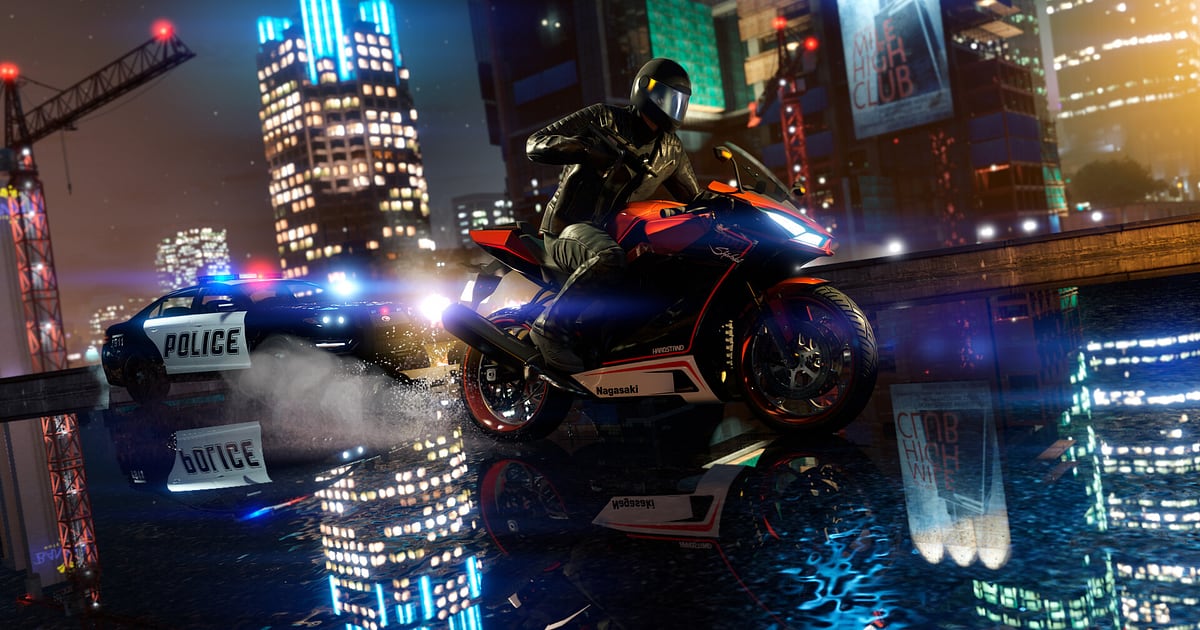
ฉากเด็ดใน GTA มักมาแบบไม่บอกล่วงหน้า รถพุ่งมาจากไหนไม่รู้ตอนจอดรอไฟแดง หรือมอเตอร์ไซค์ที่ปล่อยจากยอด Mount Chiliad ลอยไปไกลกว่าที่คิดมาก กดปุ่มลัดบันทึกคลิปทันทีที่ฉากจบ ค่าเริ่มต้นจะเก็บ 30 วินาทีล่าสุด และเลือก 15, 30, 45 หรือ 60 วินาทีได้ในการตั้งค่า สตันต์กระโดดสั้น ๆ ใช้ 15 วินาทีก็พอ ส่วนการไล่ล่าห้าดาวหรือการลงจอดเฮลิคอปเตอร์บนดาดฟ้าจะดูรู้เรื่องกว่าที่ 45 หรือ 60 วินาที เพราะคนดูต้องเห็นว่าเริ่มมายังไง คลิปที่บันทึกไว้แยกจากวิดีโอทั้งเซสชัน จึงเปิดดูใน My Clips ได้โดยไม่ต้องไล่เลื่อนวิดีโอหลายชั่วโมง ดูเพิ่มเติมที่ คลิปไม่กี่วินาทีล่าสุดทำงานยังไง
หาคำพูดด้วย AI Voice Notes
ในภารกิจปล้นของ GTA Online และโรลเพลย์ FiveM บทสนทนาคือครึ่งหนึ่งของฉาก AI Voice Notes จะเขียนสิ่งที่คุณและเพื่อนพูดลงบนไทม์ไลน์ของวิดีโอเป็นข้อความ คำอย่าง 'เอาเฮลิขึ้นดาดฟ้า', 'สี่ดาวแล้ว ตัดผ่านอุโมงค์' หรือ 'เดี๋ยวเราเปิดตู้เซฟ นายเฝ้าประตู' จะแสดงเรียงตามลำดับ และเลือกบรรทัดไหนก็เล่นวิดีโอจากจังหวะที่พูดนั้น แม้ในเซสชัน RP ยาวสามชั่วโมง การค้นคำอย่าง 'ด่าน' หรือ 'หนี' ก็พาไปที่ฉากนั้นได้ทันที ถ้าครูว์คุยกันผ่าน Discord อ่าน วิธีอัดเสียงคุย Discord ประกอบด้วย
ทำคลิปรวมด้วย AI Highlight
AI Highlight จะรวมคลิปที่คุณเลือกเป็นมอนทาจวิดีโอเดียว ใน My Clips ให้ติ๊กคลิปที่บันทึกไว้ เช่น การสลัดดาวตำรวจห้าดาว การกระโดดมอเตอร์ไซค์จาก Mount Chiliad การหนีออกจาก Cayo Perico และรถชนกันระนาวบนฟรีเวย์ แล้วกด AI Highlight ฉากเด็ดของ GTA ทั้งคืนจะกลับมาเป็นวิดีโอเดียว ดูได้เลยหรือนำไปเกลาต่อใน Studio ก็ได้ ถ้าอยากเรียงลำดับเองหรือแทรกฟุตเทจอื่นเข้าไป ดูที่ วิธีรวมคลิปเกม
ตัดต่อใน DOR Studio
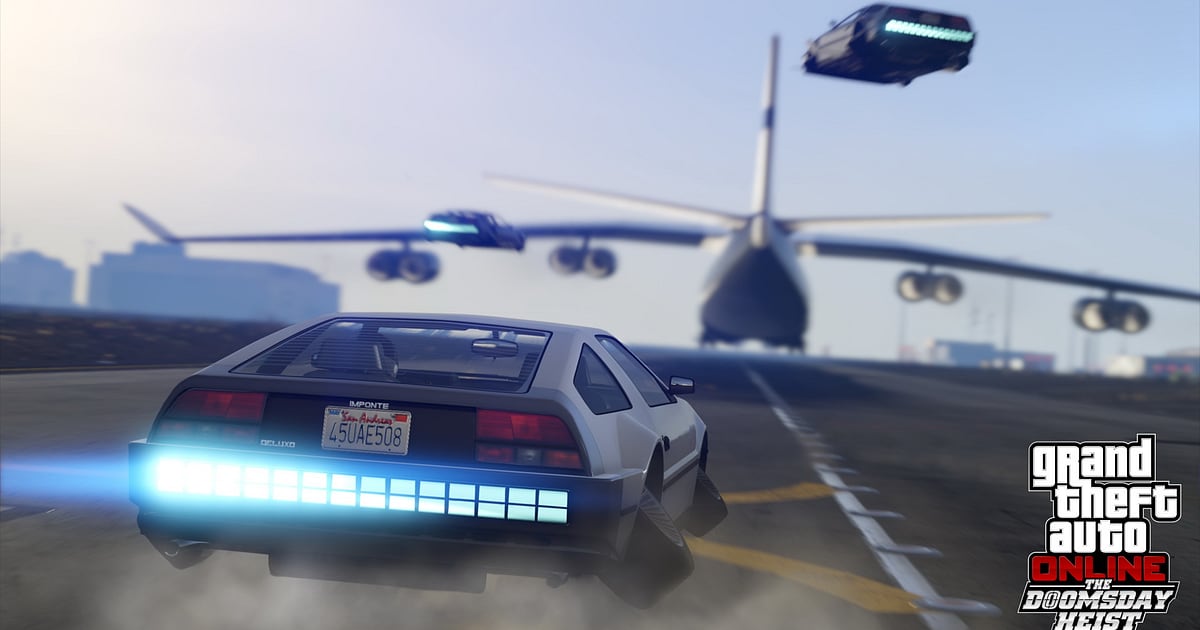
DOR Studio เปิดในเบราว์เซอร์ได้เลยโดยไม่ต้องติดตั้งอะไร ใส่เชคซูม (shake zoom) ตอนรถพลิกคว่ำ พันช์ซูม (punch zoom) ตอน Deluxo ลอยขึ้น และทรานซิชันกลิตช์ (glitch) ระหว่างคลิปเพื่อให้จังหวะกระชับ เทมเพลตแฮนด์เฮลด์ (handheld) เหมาะกับฉากยิงกันแบบเดินเท้า รวมหลายคลิป ตัดหัวท้าย ใส่ข้อความอย่าง 'ลองรอบที่สาม รอดจนได้' และเพลงประกอบ แล้วส่งออกเป็น 9:16 สำหรับ YouTube Shorts หรือ TikTok, 16:9 สำหรับวิดีโอเต็ม หรือ 1:1 ดาวน์โหลดผลงานเป็น mp4 หรือแชร์เป็นลิงก์ได้ คู่มือ DOR โปรแกรมตัดคลิปบนเบราว์เซอร์ อธิบายการใช้เอดิเตอร์ และ วิธีทำ Shorts แนวตั้งจากเกมเพลย์ อธิบายการจัดเฟรมสำหรับมือถือ
แชร์ด้วยลิงก์ dor.gg
ส่งคลิปที่ตัดแล้วหรือวิดีโอจาก Studio เป็นลิงก์ dor.gg ลิงก์เดียว ใครเปิดก็ดูในเบราว์เซอร์ได้เลยโดยไม่ต้องติดตั้งอะไร จึงวางลงช่อง Discord ของครูว์หรือแชตกลุ่มได้ทันที ถ้าจะส่งฉากปล้นสำเร็จให้ครูว์ ดู วิธีแชร์คลิปเกม GTA 5 สำหรับเซิร์ฟเวอร์โรลเพลย์ วิธีแชร์คลิปโรลเพลย์ FiveM อธิบายวิธีดึงช่วงฮา ๆ ออกจากคืน RP ยาว ๆ
การตั้งค่าแนะนำและวิธีแก้ปัญหาของ GTA V
GTA V กินการ์ดจอหนัก เริ่มจากค่าเริ่มต้น 1080p 30fps แล้วค่อยเพิ่มการอัดเป็น 60fps เมื่อการ์ดจอยังมีแรงเหลือ ถ้าเกมรู้สึกหนักตอนอัด ให้สลับเป็นโหมด 720p/30fps เพื่อลดภาระ โหมดเต็มจอ หน้าต่าง และไร้ขอบอัดได้ทั้งหมด จึงใช้โหมดแสดงผลเดิมได้เลย ฝั่งตัวเกม สเปกขั้นต่ำของเวอร์ชัน Enhanced ต้องใช้ RAM 8GB และ SSD และ Rockstar ยังมีเวอร์ชัน Legacy สำหรับเครื่องรุ่นเก่า จึงเลือกเวอร์ชันที่เหมาะกับ PC ของคุณ สำหรับประสิทธิภาพในเกม ทำตาม วิธีเช็กเพิ่ม FPS ใน GTA 5 ถ้าเฟรมตกเฉพาะตอนเปิดการอัด อ่าน วิธีแก้ FPS ตกตอนอัดเกม วิดีโอจอดำตอนเต็มจออธิบายไว้ใน อัดเต็มจอไม่ได้ และเสียงหายอยู่ใน วิดีโอเกมไม่มีเสียง
| อาการ | สิ่งที่ต้องเช็ก | วิธีแก้ |
|---|---|---|
| FPS ตกตอนอัด | ตั้งการอัดไว้ที่ 60fps อยู่ไหม และตั้งกราฟิกสูงเกินสเปกเครื่องหรือเปล่า | ตั้งการอัดกลับเป็น 30fps หรือใช้โหมด 720p/30fps ฝั่งตัวเกม ให้อัปเดตแพตช์และไดรเวอร์ แล้วตรวจสอบไฟล์เกมก่อน |
| วิดีโอที่อัดเป็นจอดำ | เกมใช้โหมดแสดงผลแบบไหน | DOR อัดได้ทั้งสามโหมด และสลับไปจับภาพจอเมื่อการจับภาพเกมถูกบล็อก ถ้ายังดำอยู่ ให้เปลี่ยนเป็นไร้ขอบแล้วลองใหม่ |
| ไม่มีเสียงเกมหรือเสียงพูด | อุปกรณ์เอาต์พุตและไมโครโฟนของ Windows เป็นตัวที่ใช้จริงหรือเปล่า | เลือกอุปกรณ์ใหม่ในการตั้งค่า DOR แล้วลองอัดสั้น ๆ |
| มีจุดอัดสีแดงขึ้นในเกม | การอัดของ Rockstar Editor หรือ Action Replay เปิดอยู่หรือเปล่า | สิ่งนี้แยกจาก DOR ให้เช็กรายการ Rockstar Editor ใต้ Key Bindings ในการตั้งค่าเกม |
| เปิดเกมแล้วแต่ไม่มีอะไรถูกอัด | เปิดแค่ลอนเชอร์อยู่ และหน้าจอเกมยังโหลดไม่เสร็จหรือเปล่า | เช็ก DOR อีกครั้งเมื่อหน้าจอเกมขึ้นแล้ว และถ้ายังไม่เริ่มอัด ให้รีสตาร์ต DOR |