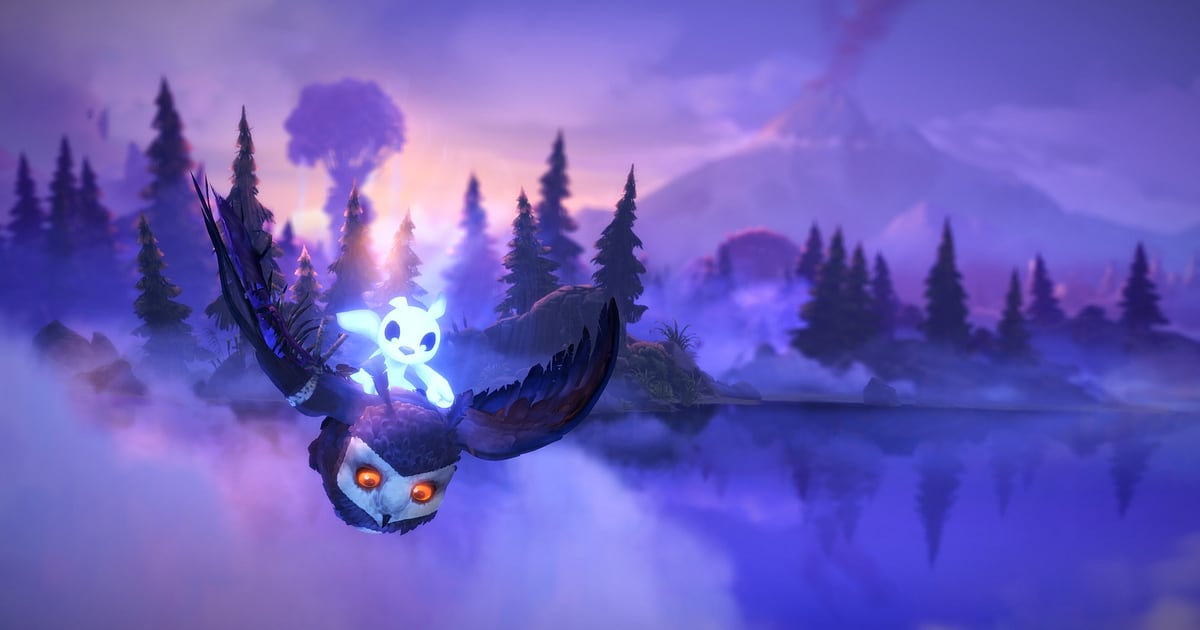

Ori and the Will of the Wisps จะถูกอัดอัตโนมัติเมื่อมี DOR อยู่ในเครื่อง แค่เปิดเกม DOR ก็เริ่มอัดให้เอง ตั้งแต่ฉากเปิดที่ร่วงลงสู่ Niwen จนถึงตอนออกเกม ทั้งการสำรวจ การพลาด การลองใหม่ และการผ่านในที่สุด จะต่อกันอยู่ในวิดีโอเดียว ไม่ต้องคอยจำกดปุ่มอัดก่อนเข้าช่วงยาก คู่มือนี้พาไล่ทีละขั้นตามลำดับ ตั้งแต่เตรียมตัว เช็กการอัด เซฟวินาทีที่ผ่านด่าน แยกแต่ละรอบที่ลองในวิดีโอยาว ทำไกด์เส้นทางและคลิปวิวสวย ๆ ไปจนถึงส่งให้เพื่อน ป่าในเกมดูเหมือนวาดด้วยมือ และดนตรีก็ช่วยได้เยอะ แม้ตัดแบบเรียบ ๆ ก็ดูดี
- เก็บการเดินทางทั้งหมดใน Niwen ไว้ในวิดีโอเดียว รวมรอบที่พลาดด้วย
- เซฟวินาทีที่หนีแมงมุมยักษ์ได้สำเร็จด้วยคีย์ลัดเซฟคลิป
- หาเสียงบ่นอย่าง ‘ยิง grapple แล้วกระโดดผนังสองที’ ด้วย AI Voice Notes แล้วกระโดดไปที่รอบนั้น
- รวมการบินครั้งแรกกับ Ku การมุดทราย และฉากสุดท้าย เป็นหนังสั้นด้วย AI Highlight
- ส่งเส้นทางที่เล่นเนียนให้เพื่อนที่ติดช่วงเดียวกันด้วยลิงก์ dor.gg ลิงก์เดียว
ก่อนอัด Ori and the Will of the Wisps: ติดตั้งและโหมดการอัด
Ori and the Will of the Wisps กินการ์ดจอ ถ้าสเปกเท่ากับหรือสูงกว่าสเปกแนะนำ ทั้งเฟรมเรตในเกมและการอัดจะนิ่ง DOR เป็นแอป Windows ฟรี และวิดีโอที่เซฟลงคอมไม่มีลายน้ำ เกมนี้ใช้การอัดแบบเต็มเซสชัน หมายความว่าไม่ว่าจะลองฉากหนีเดิมซ้ำกี่รอบ วิดีโอก็อัดต่อไปจนกว่าจะปิดเกม การสำรวจใช้เวลานาน วิดีโอจึงยาวเป็นชั่วโมงได้ง่าย ถ้าอยากให้วิดีโอยาวนิ่ง ดู อัดเกมยาว ๆ ไม่ให้กระตุก ตารางด้านล่างรวมสิ่งที่ควรเช็กก่อนอัดครั้งแรก
| หัวข้อ | สำหรับ Ori and the Will of the Wisps | หมายเหตุ |
|---|---|---|
| การติดตั้ง | DOR แอป Windows ฟรี | วิดีโอที่อัดไม่มีลายน้ำ |
| เวอร์ชันเกม | เวอร์ชัน Windows PC บน Steam | DOR อัดเกมที่รันอยู่บนคอมของคุณ |
| โหมดการอัด | อัดเต็มเซสชัน | รอบที่พลาดและรอบที่ลองใหม่อยู่ในวิดีโอเดียวจนกว่าจะออกเกม |
| โหมดหน้าจอ | อัดได้ทั้ง Fullscreen, Windowed และ Borderless | ถ้าเกมบล็อกการจับภาพเกม DOR จะสลับไปจับภาพจอแทน |
| ความละเอียดและเฟรมเรต | ค่าเริ่มต้น 1080p 30fps | เลือก 60fps ให้การกระโดดผนังและแดชลื่นขึ้น หรือใช้โหมด 720p/30fps ที่เบากว่า |
| พื้นที่เก็บ | วิดีโอใหญ่ขึ้นตามเวลาที่สำรวจ | วันที่เล่นหลายชั่วโมง เผื่อพื้นที่ว่างไว้เยอะ ๆ |
อัด Ori and the Will of the Wisps ด้วย DOR ทีละขั้น
- 1ติดตั้ง DORดาวน์โหลด DOR แล้วติดตั้ง พอติดตั้งเสร็จ DOR จะรออยู่เบื้องหลังจนกว่าเกมจะเริ่ม ถ้าเพิ่งเริ่มเล่นใหม่ ติดตั้งก่อนเปิดเกม ฉากเปิดเรื่องจะได้ถูกอัดไว้ด้วย
- 2เปิดเกมเปิด Ori and the Will of the Wisps จาก Steam ตามปกติ การอัดเริ่มทันทีที่ DOR ตรวจพบเกม ช่วงต้นวิดีโอจึงมีหน้าไตเติลและหน้าเลือกเซฟติดมาด้วย ซึ่งเป็นเรื่องปกติ
- 3เช็กว่าการอัดทำงานอยู่พอโหลดเซฟแล้วกลับเข้าป่า ดูแอป DOR สักครั้งว่ากำลังอัดอยู่ ถ้าเกมไม่ถูกตรวจพบ ทำตาม วิธีแก้เมื่อโปรแกรมอัดไม่เจอเกม หลังจากนั้นทุกรอบที่ลองใหม่จะอยู่ในวิดีโอเดียวกัน
- 4เซฟคลิปทันทีหลังผ่านด่านเพิ่งวิ่งหนีแมงมุมยักษ์จนพ้นฉากหนี หรือต่อกระโดดผนังกับแดชได้โดยไม่พลาดสักครั้ง กดคีย์ลัดเซฟคลิปทันที แค่รอบที่สำเร็จจะถูกเก็บเป็นคลิปแยก
- 5ออกจากเกมแล้วเปิด My Clipsปิดเกมแล้วทั้งเซสชันจะเข้าไปอยู่ใน My Clips เป็นวิดีโอเดียว พร้อมคลิปที่เซฟไว้ รอบที่พลาดอยู่ในวิดีโอเซสชัน ส่วนรอบที่สำเร็จอยู่ในคลิปของคุณ
หาวิดีโอที่อัดไว้
วิดีโอที่อัดจะรวมอยู่ใน My Clips ในแอป DOR หรือที่เรียกว่าคลัง การเปิดและปิดเกมแต่ละครั้งคือหนึ่งเซสชัน และทุกอย่างที่เก็บด้วยคีย์ลัดเซฟคลิปจะขึ้นเป็นคลิปแยก ถ้าจะหารอบที่ต้องการในเซสชันยาว ให้นับจำนวนครั้งที่เริ่มใหม่ ทุกครั้งที่พลาดจะมีการเปลี่ยนหน้าจอแล้ว Ori ออกตัวใหม่จากจุดเดิม นับตรงนั้นก็แยกแต่ละรอบได้ และทุกอย่างหลังการเริ่มใหม่ครั้งสุดท้ายคือรอบที่สำเร็จ การจดเวลาจริงในมือถือตอนเข้าช่วงยากก็ช่วยได้ เพราะเอาไปเทียบกับเวลาที่เริ่มอัดได้ ตั้งจุดเริ่มและจุดจบเพื่อตัด แล้วส่งออกเป็น 16:9, 9:16 หรือ 1:1 ฉากหลังแบบภาพวาดและองค์ประกอบภาพกว้าง ๆ เข้ากับ 16:9 ที่สุด ขั้นตอนอยู่ใน วิธีตัดคลิปเกม กดถูกใจวิดีโอที่อยากเก็บ เช่น รอบที่ผ่านครั้งแรก เมื่อพื้นที่เต็ม วิดีโอเก่าที่ไม่ได้กดถูกใจจะถูกล้างก่อน
เซฟฉากที่อยากเก็บไว้
ถึงทั้งเซสชันจะถูกอัดไว้ แต่ถ้าเซฟวินาทีที่ผ่านเป็นคลิปเลย ก็ไม่ต้องไปขุดหาท่ามกลางรอบที่พลาดหลายสิบรอบ กดคีย์ลัดเซฟคลิป แล้วช่วงล่าสุดจะถูกเซฟเป็นคลิป ความยาวเริ่มต้นคือ 30 วินาที และเลือก 15, 30, 45 หรือ 60 วินาทีได้ในการตั้งค่า ช่วงยาวอย่างการหนีแมงมุมยักษ์เหมาะกับ 60 วินาทีที่สุด คลิปจะยาวตั้งแต่ตอนเข้าไปจนถึงตอนหนีพ้น ส่วนการกระโดดผนังต่อเนื่องแบบไม่ตายใส่ใน 30 วินาทีได้พอดี ฉากวิวสวยอย่างการบินครั้งแรกกับ Ku ให้กดตอนฉากนั้นจบ ถ้ากำลังทดสอบทางลัดสำหรับ speedrun เซฟแต่ละรอบที่เนียนไว้ที่ 15 วินาที จะเอามาเทียบกันง่าย ถ้าจะเปลี่ยนคีย์ลัดหรือความยาว ดู เซฟไม่กี่วินาทีล่าสุดทันที
หาสิ่งที่พูดกันด้วย AI Voice Notes
ช่วงยาก ๆ มักทำให้หลุดคำพูดออกมา เช่น ‘ตรงนี้ไม่แดชคือร่วงเลย’ ‘ยิง grapple แล้วกระโดดผนังสองที’ และ ‘ฉากหนีนี้รอบที่สิบแล้ว เอาน่า’ DOR อัดเสียงเกมกับไมโครโฟนไปพร้อมกัน และ AI Voice Notes จะเขียนสิ่งที่คุณพูดลงบนไทม์ไลน์ของวิดีโอเป็นข้อความ ถ้าคุณพูดอธิบายวิธีผ่านเส้นทางไว้ คำอธิบายนั้นก็อยู่ข้างฟุตเทจเลย และตอนที่ถามว่า ‘ไอเทมถัดไปในเควสต์แลกของคืออะไรนะ’ ก็หาจากข้อความได้ง่าย คำอธิบายที่พูดให้แชตสตรีมฟังก็ถูกเก็บแบบเดียวกัน ถ้าจะปรับสมดุลเสียงพูดกับเสียงเกม ดู อัดเกมพร้อมเสียงไมค์
ทำมอนทาจด้วย AI Highlight
พอเล่นถึงตอนจบ ก็ถึงเวลาต่อฉากที่โดนใจ ในคลัง ติ๊กเลือกคลิปหนีแมงมุมยักษ์ กระโดดผนังต่อเนื่องแบบไม่ตาย บินครั้งแรกกับ Ku มุดทราย และฉากสุดท้าย แล้วเลือก AI Highlight (ไฮไลต์อัตโนมัติ) DOR จะรวมคลิปที่เลือกเป็นวิดีโอการเดินทางใน Niwen หนึ่งเรื่อง ดนตรีช่วยได้เยอะ แม้ตัดแบบเรียบ ๆ ก็ให้ฟีลหนัง จะทำคลิปรวมแต่รอบที่พลาดก็สนุกเหมือนกัน ถ้าอยากเรียงลำดับเอง ดู วิธีรวมคลิปเกม
ตัดต่อใน DOR Studio
DOR Studio เปิดในเบราว์เซอร์ได้เลยโดยไม่ต้องติดตั้งอะไร ตัดรอบที่พลาดออก รวมเฉพาะรอบที่ผ่าน แล้วใส่ข้อความบอกแต่ละช่วง ก็ได้ไกด์เส้นทางที่ดูเพลินด้วย ใส่ shake zoom ตรงที่บอสยักษ์เต็มจอ และ glitch transition ตรงที่เปลี่ยนจากพื้นที่หนึ่งไปอีกพื้นที่ ใส่เพลงประกอบแล้วจะออกมาใกล้เคียงหนังสั้น ส่งออกไกด์เส้นทางเป็น 16:9 สำหรับ YouTube และคลิปวิวสั้น ๆ เป็น 1:1 หรือ 9:16 การเซฟเป็น mp4 อยู่ใน การส่งออกคลิป หรือจะแชร์เป็นลิงก์ทันทีก็ได้
แชร์ด้วยลิงก์ dor.gg
ส่งฉากที่ตัดแล้วเป็นลิงก์ dor.gg ใครเปิดลิงก์ก็ดูในเบราว์เซอร์ได้โดยไม่ต้องมีแอป เพื่อนที่ติดช่วงเดียวกันก็เห็นเส้นทางของคุณได้ในไม่กี่วินาที ถ้าฉากนั้นเผยบอสหรือเนื้อเรื่อง ถามก่อนว่าเพื่อนเล่นไปถึงไหนแล้ว และสำหรับเพื่อนที่ยังไม่ผ่าน ส่งช่วงแพลตฟอร์มที่สปอยล์น้อยกว่าไปแทน ตัดสินใจไว้ก่อนว่าจะส่งแค่รอบที่ผ่าน ใส่รอบเฉียดที่เจ็บใจก่อนหน้าด้วย หรือรวมแต่รอบที่พลาด แล้วจุดตัดจะชัดขึ้นเอง ควรเลือกรอบไหนสำหรับแต่ละฉาก อยู่ใน แชร์ฉากบอสและฉากหนีใน Ori and the Will of the Wisps
การตั้งค่าที่แนะนำและการแก้ปัญหาสำหรับ Ori and the Will of the Wisps
Ori and the Will of the Wisps กินการ์ดจอ เริ่มอัดที่ค่าเริ่มต้น 1080p 30fps ก่อน แล้วค่อยขยับเป็น 60fps เพื่อให้กระโดดผนังและแดชลื่นขึ้น เฉพาะตอนที่เฟรมเรตในเกมยังเหลือเผื่อ ถ้าเฟรมไม่พอ ลดเป็นโหมด 720p/30fps บนการ์ดจอ NVIDIA ที่รองรับอย่างซีรีส์ RTX DOR อัดด้วยฮาร์ดแวร์เอนโค้ด NVENC ผลต่อเฟรมเรตจึงน้อย การเล่นแพลตฟอร์มที่ต้องแม่นยำยังรู้สึกเหมือนเดิม Fullscreen, Windowed และหน้าต่าง Borderless อัดได้หมด ใช้การตั้งค่าหน้าจอเดิมได้เลย ถ้าเฟรมตกเฉพาะตอนอัด เริ่มจาก แก้ FPS ตกตอนอัดเกม DOR ไม่มีฟีเจอร์โกงใด ๆ และไม่แตะไฟล์เกมหรือไฟล์เซฟ
| อาการ | สิ่งที่ต้องเช็ก | วิธีแก้ |
|---|---|---|
| วิดีโอที่อัดเป็นจอดำ | โหมดหน้าจอของเกม | DOR อัดได้ทั้ง Fullscreen, Windowed และ Borderless ถ้ายังดำอยู่ ทำตาม แก้การอัดเต็มจอ เพื่อสลับไปจับภาพจอ |
| เพลงและเสียงเอฟเฟกต์หายไป | อุปกรณ์เอาต์พุตของ Windows และการตั้งค่าเสียงใน DOR | เช็กว่าเกมเล่นเสียงออกทางอุปกรณ์ไหน จากนั้นทำตาม แก้วิดีโอเกมที่อัดแล้วไม่มีเสียง |
| เฟรมตกตอนเล่นแพลตฟอร์มระหว่างอัด | เฟรมเรตของการอัดและโหลดกราฟิก | ฮาร์ดแวร์เอนโค้ด NVENC บนการ์ดจอ NVIDIA ที่รองรับอย่างซีรีส์ RTX ช่วยให้ผลกระทบน้อย แต่ถ้ายังหนัก อัดที่ 30fps หรือใช้โหมด 720p/30fps |
| หารอบที่ผ่านท่ามกลางหลายสิบรอบไม่เจอ | ตำแหน่งที่เริ่มใหม่ | นับจังหวะที่ Ori เริ่มใหม่จากจุดเดิมเพื่อหารอบสุดท้าย และครั้งหน้าเซฟคลิปทันทีหลังผ่าน |
| กังวลว่าการอัดจะกระทบไฟล์เซฟ | หลักการทำงานของ DOR | DOR แค่จับภาพหน้าจอ และไม่แก้ไขไฟล์เกมหรือไฟล์เซฟ |

