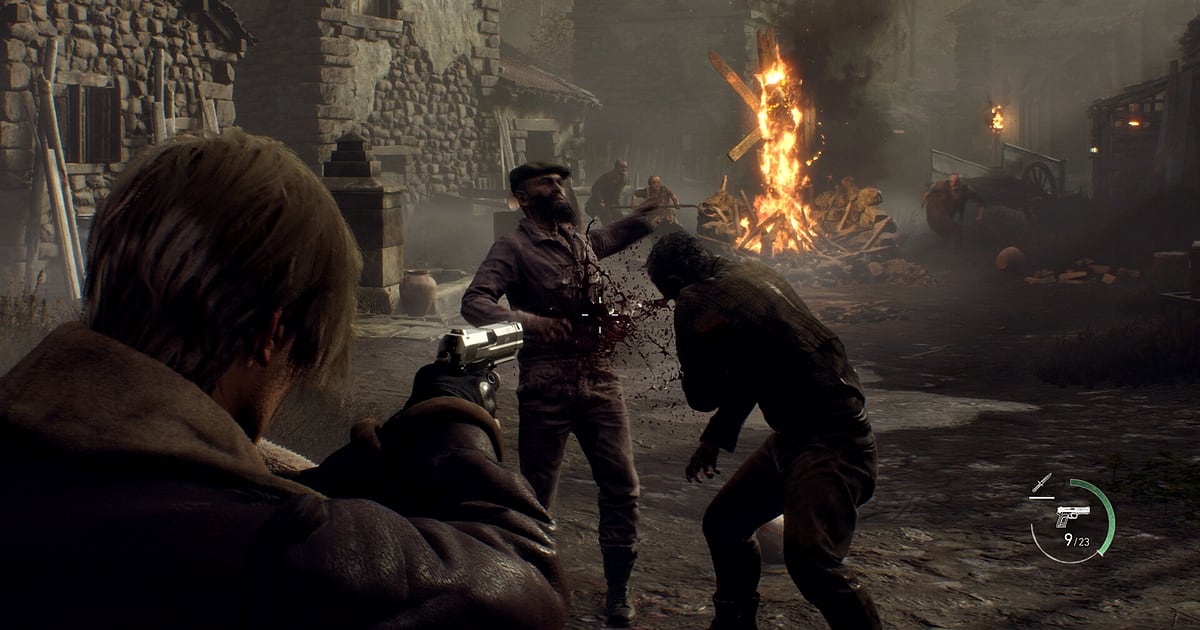
Resident Evil 4 จะถูกอัดอัตโนมัติเมื่อมี DOR อยู่ในเครื่อง แค่เปิดเกม DOR ก็เริ่มอัดให้เอง เปิดเวอร์ชันรีเมกจาก Steam แล้ว DOR จะจับเกมได้ ตั้งแต่ก้าวแรกของ Leon เข้าหมู่บ้านห่างไกล ผ่านทุกบท ทุกครั้งที่ยืนคิดนานหน้า Merchant จนถึงเครดิตท้ายเกม ทุกอย่างอยู่ในวิดีโอเดียวจนกว่าจะปิดเกม อยากย้อนดูบทไหนก็ดูได้โดยไม่ต้องเล่นใหม่ คู่มือนี้พาไล่ทั้งขั้นตอนสำหรับ Resident Evil 4 ตั้งแต่ติดตั้ง DOR เช็กการอัด เซฟฉาก parry และการสู้บอส หาฉากเหล่านั้นทีหลัง ทำวิดีโอรวมฉากเด็ด ไปจนถึงแชร์โดยไม่สปอยล์
- เก็บการเล่นทั้งรอบไว้เป็นวิดีโอ ตั้งแต่ศึกหมู่บ้านครั้งแรกจนถึงเครดิตท้ายเกม
- เซฟฉากใช้มีดปัด Ganado ถือเลื่อยยนต์ หรือเฮดช็อตต่อด้วยเตะเหวี่ยง แยกเป็นคลิปแต่ละอัน
- ใช้ AI Voice Notes หาประโยคที่พึมพำไว้ อย่าง ‘ซ่อน Ashley ไว้ก่อน เดี๋ยวเคลียร์ห้องนี้เอง’ แล้วกระโดดไปที่ฉากนั้น
- รวมฉากปิดบัญชีบอสทะเลสาบ ฉากดวลมีดกับ Krauser และการแวะหา Merchant ตอนอัปเกรดเต็ม เป็นวิดีโอรวมฉากเด็ดเดียว
- โพสต์ฉากล้มบอสแบบไม่โดนดาเมจในระดับ Professional หรือหน้าเคลียร์เกรด S+ ลง Discord ด้วยลิงก์ dor.gg ลิงก์เดียว
ก่อนอัด Resident Evil 4: ติดตั้งและโหมดการอัด
Resident Evil 4 เป็นเกมที่กินการ์ดจอ ตั้งความละเอียดและเฟรมเรตของการอัดให้เรียบร้อยสักครั้งก่อนเริ่มจะคุ้มกว่า DOR เป็นแอป Windows ฟรี และวิดีโอที่เซฟลงคอมไม่มีลายน้ำ Resident Evil 4 ใช้การอัดแบบเต็มเซสชัน วิดีโอจึงไม่แยกไฟล์ตอนเปลี่ยนบทหรือตอนตายกับบอสแล้วเล่นใหม่ แต่อัดต่อไปจนกว่าจะปิดเกม ถ้าเปิดการอัดแล้วเฟรมเรตตก ดู แก้ FPS ตกตอนอัดเกม ก่อน ตารางด้านล่างรวมสิ่งที่ควรรู้ก่อนอัด Resident Evil 4 ครั้งแรก
| รายการ | สำหรับ Resident Evil 4 | หมายเหตุ |
|---|---|---|
| การติดตั้ง | DOR แอป Windows ฟรี | วิดีโอที่อัดไม่มีลายน้ำ |
| เวอร์ชันเกม | Resident Evil 4 บน PC เปิดจาก Steam | DOR จับเกมได้อัตโนมัติตอนเกมเริ่ม |
| โหมดการอัด | อัดเต็มเซสชัน | ไม่แยกตามบทหรือการสู้บอส วิดีโอเดียวจนกว่าจะออกเกม |
| โหมดแสดงผล | Fullscreen, Windowed และ Borderless อัดได้หมด | ใช้โหมดที่ตั้งไว้ในเกมอยู่แล้วได้เลย |
| ความละเอียดและเฟรมเรต | ค่าเริ่มต้น 1080p 30fps | เลือก 60fps ได้ และโหมด 720p/30fps ที่เบากว่าช่วยได้ถ้าเครื่องหน่วง |
| พื้นที่เก็บ | คลิป 1080p ยาว 30 วินาทีประมาณ 30MB | วันที่เล่นรวดเดียวจบ ควรเคลียร์พื้นที่ไว้เยอะๆ |
อัด Resident Evil 4 ด้วย DOR ทีละขั้น
- 1ติดตั้ง DORดาวน์โหลด DOR แล้วติดตั้ง ใช้เวลาราวหนึ่งนาทีและแอปใช้ฟรี ติดตั้งเสร็จก็เปิด DOR ทิ้งไว้ ไม่ต้องกดปุ่มอัดทุกครั้งที่เริ่มรอบใหม่
- 2เปิด Resident Evil 4 จาก Steamเปิด Resident Evil 4 จาก Steam แล้วโหลดเซฟ การอัดเริ่มทันทีที่ DOR จับเกมได้ หน้าไตเติลและหน้าโหลดแรกช่วงต้นวิดีโอจึงเป็นเรื่องปกติ
- 3เช็กว่ากำลังอัดอยู่ก่อนการต่อสู้ครั้งแรก ดูแอป DOR สักครั้งว่ากำลังอัดอยู่ ถ้าเกมไม่ถูกจับ ทำตาม วิธีแก้เมื่อโปรแกรมอัดไม่จับเกม หลังจากนั้นก็โฟกัสแค่กระสุนกับการเอาตัวรอด
- 4เซฟคลิป parry และฉากล้มบอสทันทีหลังได้ยินเสียงเลื่อยยนต์แล้วปัดมีดสำเร็จ หรือทันทีที่หลอดเลือดบอสหมดหลังตายมาหลายรอบ กดคีย์ลัดเซฟคลิป 30 วินาทีก่อนหน้าจะถูกเก็บเป็นคลิปแยก ไม่ต้องไล่หาท่ามกลางรอบที่ล้มเหลวในวิดีโอยาว
- 5ออกเกมแล้วเปิด My Clipsออกเกมที่จุดเซฟ แล้ววิดีโอเต็มของเซสชันกับทุกคลิปที่เซฟไว้จะอยู่ด้วยกันใน My Clips (คลิปของฉัน) ในแอป DOR วันที่เล่นถึงฉากจบ เครดิตและหน้าเคลียร์เกมก็ถูกเก็บไว้แบบเดียวกัน
หาวิดีโอที่อัดไว้
วิดีโอที่อัดจะอยู่ใน My Clips ในแอป DOR หรือที่เรียกว่าคลัง (library) การเปิดจนปิด Resident Evil 4 หนึ่งครั้งนับเป็นหนึ่งเซสชัน และทุกอย่างที่เซฟด้วยคีย์ลัดเซฟคลิปจะแสดงเป็นคลิปของตัวเอง ทุกรอบที่ตายกับบอสตัวเดิมอยู่ในวิดีโอเดียวกัน ถ้าจดไว้ว่าคัตซีนบอสเริ่มตอนไหนและชนะในรอบที่เท่าไร ก็จะไปถึงรอบที่สำเร็จได้ทันที หน้าโหลดตอนขึ้นบทใหม่ก็เป็นตัวแบ่งที่ดี ตั้งจุดเริ่มและจุดจบเพื่อตัดส่วนที่ต้องการ แล้ว export เป็น 16:9, 9:16 หรือ 1:1 วิธีทำเต็มๆ อยู่ใน วิธีตัดคลิปเกม กดถูกใจวิดีโอที่อยากเก็บไว้ เช่นการเคลียร์ระดับ Professional ครั้งแรก เมื่อพื้นที่ใกล้เต็ม วิดีโอเก่าที่ไม่ได้กดถูกใจจะถูกลบก่อน วิดีโอที่กดถูกใจจึงยังอยู่
เซฟช่วงเวลาที่อยากเก็บไว้
ถึงทั้งรอบจะถูกอัดไว้แล้ว การเซฟฉากที่ชอบตอนนั้นเลยทำให้หาเจอง่ายกว่ามาก กดคีย์ลัดเซฟคลิปแล้วช่วงล่าสุดของการเล่นจะกลายเป็นคลิป ค่าเริ่มต้น 30 วินาที และเลือก 15, 30, 45 หรือ 60 วินาทีได้ในตั้งค่า ใน Resident Evil 4 จังหวะที่ควรกดคือทันทีหลังปัดมีดเข้า ทันทีหลังเฮดช็อตต่อเตะเหวี่ยงกวาดทั้งกลุ่ม และวินาทีที่หลอดเลือดบอสหมด การต่อสู้ที่ยาวเกินหนึ่งนาที อย่างการรอดศึกหมู่บ้านครั้งแรก หรือการดวลมีดกับ Krauser ตั้งความยาวคลิปเป็น 60 วินาทีจะพอดีกว่า เซฟคลิป 15 วินาทีหลัง parry ทุกครั้งก็ทำให้รวมคลิป parry ได้ง่ายทีหลัง ถ้าจะเปลี่ยนคีย์ลัด ดู เซฟไม่กี่วินาทีล่าสุดทันที
หาสิ่งที่คุยกันด้วย AI Voice Notes
เล่น Resident Evil 4 ทีไรก็มีประโยคหลุดออกมาอย่าง ‘เลื่อยยนต์ ถอย ถอย’ ‘อัปปืนพกที่ Merchant ก่อน’ และ ‘ปัดได้ เตะเลย’ DOR อัดเสียงเกมกับไมค์ของคุณไว้ด้วยกัน และ AI Voice Notes จะเขียนโน้ตแบบสตรีมเมอร์เหล่านั้นเป็นข้อความไว้บนไทม์ไลน์ของวิดีโอ รอบหน้าอยากหาบทที่สาบานว่าจะประหยัดกระสุน ก็ค้นในข้อความบนไทม์ไลน์แล้วกดเลือกประโยคเพื่อกระโดดไปที่ฉากนั้น คืนที่เล่นไปคุยคอลกับเพื่อนไป เสียงกรี๊ดกับเสียงหัวเราะก็ถูกเก็บไว้ด้วย ถ้าเสียงตัวเองเบา เช็กอุปกรณ์รับเสียงใน อัดเกมพร้อมเสียงไมค์
ทำมอนทาจด้วย AI Highlight
การเล่นทั้งรอบถ้าโชว์ทั้งหมดจะมีช่วงสำรวจและทุบลังอยู่เยอะ ในคลังให้ติ๊กคลิปใช้มีดปัดเลื่อยยนต์ เฮดช็อตต่อเตะเหวี่ยง รอดศึกหมู่บ้าน ปิดบัญชีบอสทะเลสาบ ดวลมีดกับ Krauser และแวะหา Merchant ตอนอัปเกรดเต็ม แล้วเลือก AI Highlight DOR จะต่อคลิปที่เลือกเป็นมอนทาจเดียวที่เก็บทั้งความหลอนและความสะใจของรอบนั้นไว้ เลือกเฉพาะคลิป parry ก็ได้คลิปรวม parry ถ้าอยากเรียงฉากสู้บอสจากหลายเซสชันเอง ดู วิธีรวมคลิปเกม
ตัดต่อใน DOR Studio
DOR Studio เปิดในเบราว์เซอร์ได้เลยโดยไม่ต้องติดตั้งอะไร ใส่ Punch Zoom ตรงเฟรมที่ใบมีดปะทะกันตอน parry แล้วใส่ Shake Zoom ที่ลูกเตะต่อจากนั้น ใส่ระดับความยากกับชื่อบทเป็นข้อความก็ใช้เป็นคลิปสอนเล่นได้ ใส่เพลงประกอบก็กลายเป็นคลิปตัดต่อ Glitch transition ระหว่างฉากสู้บอสช่วยแบ่งฉากให้ชัด export เป็น 9:16 สำหรับ Shorts หรือ 16:9 สำหรับคลิปสอนเล่นบน YouTube รายละเอียดเรื่องสัดส่วนและคุณภาพดูได้ที่ export คลิปจาก DOR ดาวน์โหลดผลงานเป็น mp4 หรือแชร์เป็นลิงก์ได้ทันที
แชร์ด้วยลิงก์ dor.gg
ส่งฉากที่ตัดแล้วเป็นลิงก์ dor.gg ใครเปิดลิงก์ก็ดูในเบราว์เซอร์ได้โดยไม่ต้องติดตั้งอะไร เพราะเป็นเกมเนื้อเรื่อง เพื่อนที่ยังไม่ได้เล่นให้ส่งฉากต่อสู้สั้นๆ ที่ไม่เปิดเผยบอสหรือฉากจบ อย่างศึกหมู่บ้านหรือจังหวะ parry เพื่อนที่เล่นอยู่ด้วยกันส่งฉากสู้บอสเต็มๆ ได้ และเซิร์ฟเวอร์ Discord ของคุณก็ดูได้ทั้งรอบจนถึงหน้าเคลียร์เกรด S+ เคล็ดลับเลือกฉากที่ไม่สปอยล์อยู่ใน แชร์วิดีโอสู้บอส Resident Evil 4
ตั้งค่าแนะนำและแก้ปัญหา Resident Evil 4
Resident Evil 4 กินการ์ดจอ ถ้าสเปกเท่ากับหรือสูงกว่าสเปกแนะนำ ทั้งเฟรมเรตในเกมและการอัดจะนิ่ง เริ่มจากค่าเริ่มต้น 1080p 30fps แล้วเปลี่ยนเป็น 60fps ถ้าอยากให้ parry และคอมโบระยะประชิดดูลื่นขึ้น วิดีโอเก็บภาพตามที่เห็นบนจอแม้ในฉากในอาคารมืดๆ ตั้งความสว่างในเกมตามที่ชอบได้เลย ถ้าเปิดการอัดแล้วเครื่องหนัก ลดเป็นโหมด 720p/30fps ทั้ง Fullscreen, Windowed และ Borderless อัดได้หมด และบนการ์ดจอ NVIDIA ที่รองรับ เช่นซีรีส์ RTX DOR อัดด้วย NVENC hardware encoding ผลต่อเฟรมเรตจึงน้อย ถ้าเล่นรวดเดียวหลายชั่วโมง ดู อัดเกมยาวๆ ไม่ให้กระตุก DOR ไม่มีฟีเจอร์โกง และไม่แตะไฟล์เกมหรือไฟล์เซฟ
| อาการ | สิ่งที่ต้องเช็ก | วิธีแก้ |
|---|---|---|
| อัดออกมาเป็นจอดำ | โหมดแสดงผลในตั้งค่าเกม | DOR อัดได้ทั้ง Fullscreen, Windowed และ Borderless ถ้ายังดำอยู่ ทำตาม แก้อัด Fullscreen ไม่ได้ เพื่อสลับไปจับภาพทั้งจอ |
| เสียงเลื่อยยนต์และเพลงหายไป | อุปกรณ์เสียงขาออกของ Windows และการตั้งค่าเสียงใน DOR | เช็กว่าเกมเล่นเสียงผ่านอุปกรณ์ไหน แล้วทำตาม แก้อัดเกมแล้วไม่มีเสียง ทีละขั้น |
| เฟรมเรตตกในฉากอย่างศึกหมู่บ้าน | ความละเอียดและเฟรมเรตการอัด ตั้งค่ากราฟิกในเกม | NVENC hardware encoding บนการ์ดจอ NVIDIA ที่รองรับ เช่นซีรีส์ RTX ช่วยให้ผลกระทบน้อย แต่ถ้าเครื่องยังหน่วง ลดเป็นโหมด 720p/30fps |
| รอบที่ล้มเหลวเยอะจนหารอบที่ชนะยาก | จดเวลาเริ่มสู้บอสและคลิปที่เซฟไว้ | เซฟคลิปทันทีหลังบอสล้ม และจดจำนวนรอบไว้ จะกระโดดไปถึงได้ทันที |
| กังวลว่าโปรแกรมอัดจะกระทบบัญชี | หลักการทำงานของ DOR | DOR แค่อัดหน้าจอ ไม่มีฟีเจอร์โกง และไม่แก้ไขไฟล์เกมหรือข้อมูลการเล่น |

