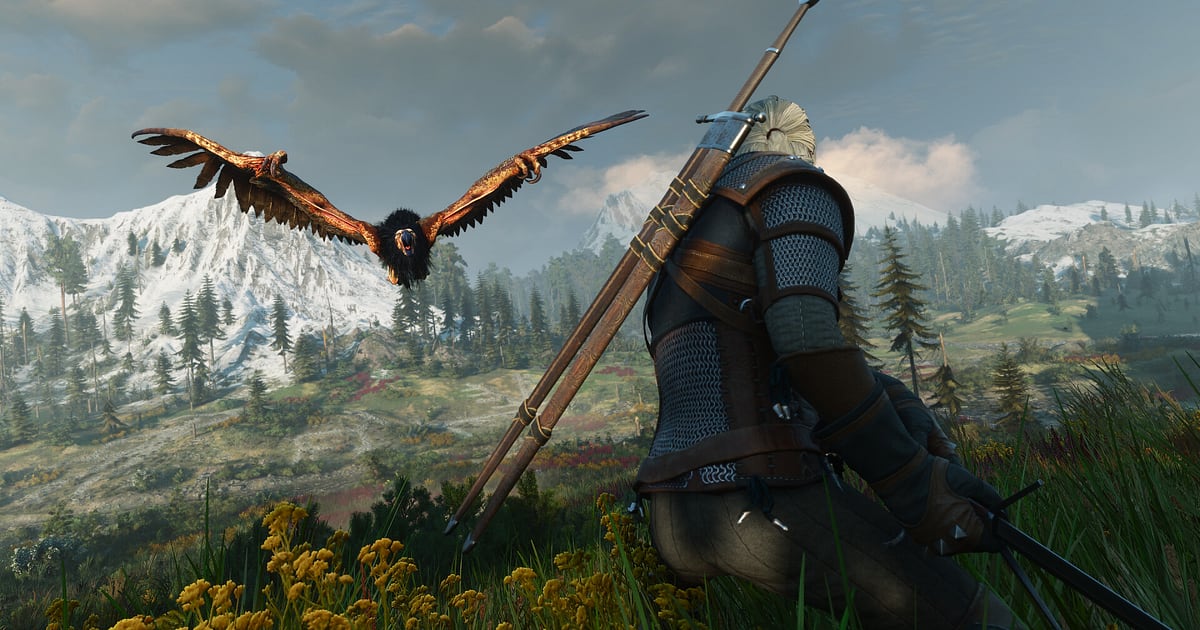
The Witcher 3: Wild Hunt จะถูกอัดอัตโนมัติเมื่อติดตั้ง DOR ไว้ แค่เปิดเกมก็เริ่มอัดเอง ไม่ต้องกดปุ่มอัดใด ๆ ตั้งแต่โหลดเซฟและ Geralt ปรากฏตัวจนถึงตอนปิดเกม ทั้งเควสต์ การต่อสู้ บทสนทนา และวิว จะอยู่ในวิดีโอเดียว คู่มือนี้ไล่ตามลำดับตั้งแต่ติดตั้ง DOR เช็กการอัด เก็บช่วงสำคัญ ค้นหาย้อนหลัง ทำบันทึกการเดินทาง ไปจนถึงแชร์ เควสต์หลักยาว ๆ อย่าง Bloody Baron จะไม่ขาดตอน คุณจึงย้อนดูได้เสมอว่าตอนนั้นเลือกทางไหนไป
- เก็บการเดินทางของ Geralt ไว้เป็นวิดีโอตั้งแต่เปิดจนปิดเกม ตั้งแต่ล่ากริฟฟินที่ White Orchard จนถึงไร่องุ่นใน Toussaint
- เซฟตอนจบสัญญาล่าสัตว์ประหลาด หรือฉากที่ Aard ผลักศัตรูล้มแล้ว Igni ปิดงาน แยกเป็นคลิปของตัวเอง
- ใช้ AI Voice Notes หาสิ่งที่คุณพูดตอนลังเลว่าจะตอบ Bloody Baron อย่างไร แล้วกระโดดไปที่บทสนทนานั้น
- รวมฉากพลิกเกม Gwent ใน Novigrad กับพระอาทิตย์ตกเหนือทะเล Skellige เป็นบันทึกการเดินทาง
ก่อนอัด The Witcher 3: การติดตั้งและโหมดการอัด
The Witcher 3 กินการ์ดจอหนัก การเล่นบนสเปกแนะนำหรือสูงกว่าจะทำให้ทั้งเฟรมเรตในเกมและการอัดนิ่ง DOR เป็นแอป Windows ฟรีที่เซฟไฟล์ลงเครื่องของคุณโดยไม่มีลายน้ำ วิวของ Skellige และแสงอาทิตย์ตกใน Toussaint จึงออกมาตรงตามที่เห็นในเกม The Witcher 3 ใช้การอัดแบบทั้งเซสชัน การเดินทางข้ามภูมิภาคหรือการดูคัตซีนจึงไม่ทำให้วิดีโอขาดตอน การอัดจะดำเนินไปจนกว่าคุณจะปิดเกม ม็อดกราฟิกและม็อดเสริมความสะดวกก็อัดได้ตามปกติ ถ้ากังวลเรื่องอัดพร้อมกับเปิดกราฟิกสูง ให้อ่าน วิธีแก้ FPS ตกตอนอัดเกม ก่อน
| หัวข้อ | สำหรับ The Witcher 3 | หมายเหตุ |
|---|---|---|
| การติดตั้ง | DOR แอป Windows ฟรี | ไฟล์ในเครื่องไม่มีลายน้ำ วิวจึงออกมาตรงตามที่เห็น |
| เวอร์ชันเกม | เวอร์ชัน Windows PC บน Steam | DOR อัด The Witcher 3 บนเครื่องของคุณได้ทั้งแบบลงม็อดและไม่ลงม็อด |
| โหมดการอัด | อัดทั้งเซสชัน | วิดีโอเดียวตั้งแต่เปิดจนปิดเกม ไม่ขาดตอนเพราะเดินทางข้ามภูมิภาคหรือคัตซีน |
| ฮาร์ดแวร์ | เกมที่กินการ์ดจอหนัก | ถ้าเครื่องถึงสเปกแนะนำหรือสูงกว่า ทั้งเฟรมเรตและการอัดจะนิ่ง |
| ความละเอียดและเฟรมเรต | ค่าเริ่มต้น 1080p 30fps | ใช้ 60fps ถ้าอยากให้ฉากสู้ลื่นขึ้น หรือโหมดเบา 720p/30fps เพื่อลดภาระเครื่อง |
| พื้นที่จัดเก็บ | คลิป 1080p ยาว 30 วินาทีประมาณ 30MB | วันที่จะเล่นเนื้อเรื่องหลักยาว ๆ ให้เผื่อพื้นที่ไดรฟ์ไว้มาก ๆ |
อัด The Witcher 3 ด้วย DOR ทีละขั้นตอน
- 1ติดตั้ง DORดาวน์โหลดแล้วติดตั้ง DOR ใช้เวลาประมาณหนึ่งนาทีและฟรี จากนั้นเปิดทิ้งไว้ได้เลย ทุกครั้งที่เปิด The Witcher 3 ก็ไม่ต้องตั้งค่าอะไรเพิ่ม
- 2เปิด The Witcher 3เปิด The Witcher 3: Wild Hunt จาก Steam แล้วโหลดเซฟ ทันทีที่ DOR ตรวจพบเกม การอัดจะเริ่ม ทุกอย่างตั้งแต่โหลดเสร็จและ Geralt ยืนอยู่ในโลกเกมจึงถูกเก็บไว้
- 3เช็กว่ากำลังอัดอยู่ก่อนเดินตามมาร์กเกอร์เควสต์แรก ให้ดูแอป DOR สักครั้งเพื่อยืนยันว่ากำลังอัด ถ้าการอัดไม่เริ่ม ให้ทำตาม วิธีแก้เมื่อโปรแกรมอัดตรวจไม่พบเกม หลังจากนั้นจะอ่านป้ายประกาศหรือเล่น Gwent ก็ไม่ต้องห่วงอีก
- 4เก็บคลิปทันทีหลังจบฉากกดคีย์ลัดบันทึกคลิปทันทีหลังกริฟฟินล้มลง หลังเลือกคำตอบในบทสนทนาที่กำหนดเนื้อเรื่อง หรือหลังพลิกเกม Gwent ในรอบสุดท้าย ช่วงล่าสุดจะถูกเซฟเป็นคลิป ไม่ต้องไปไล่หาในฟุตเทจหลายชั่วโมง
- 5ออกจากเกมแล้วเปิด My Clipsเมื่อจบการผจญภัยของวันนั้นให้ปิดเกม วิดีโอทั้งเซสชันกับคลิปทุกคลิปที่เซฟไว้จะอยู่รวมกันใน My Clips ของแอป DOR วันที่เคลียร์ Bloody Baron กับวันที่เล่นแต่ Gwent จะถูกจัดเก็บแบบเดียวกัน
หาวิดีโอที่อัดไว้
วิดีโอที่อัดไว้อยู่ใน My Clips ของแอป DOR หรือที่เรียกว่าไลบรารี การเปิดและปิด The Witcher 3 แต่ละครั้งนับเป็นหนึ่งเซสชัน และคลิปที่เซฟด้วยคีย์ลัดจะอยู่ใต้เซสชันนั้น ถ้าจะหาฉากในเซสชันยาว ๆ ให้ใช้หน้าจอโหลดภูมิภาคและข้อความเควสต์สำเร็จเป็นจุดสังเกต ส่วนบทสนทนาให้มองหาช่วงที่ภาพเปลี่ยนเป็นมุมกล้องแบบคัตซีน กำหนดจุดเริ่มและจุดจบเพื่อตัดช่วงที่ต้องการ แล้วส่งออกเป็น 16:9, 9:16 หรือ 1:1 ขั้นตอนเต็มอยู่ใน วิธีตัดคลิปเกม กดถูกใจวิดีโอที่อยากเก็บไว้ เช่นตอนจบของคุณ เมื่อพื้นที่เต็ม วิดีโอเก่าที่ไม่ได้กดถูกใจจะถูกลบก่อน วิดีโอที่กดถูกใจจึงยังอยู่
เก็บช่วงที่อยากเก็บไว้
เกม RPG โลกเปิดเล่นทีละหลายชั่วโมง การตัดเก็บฉากที่อยากดูซ้ำตั้งแต่ตอนนั้นจึงง่ายกว่ามาก กดคีย์ลัดบันทึกคลิปแล้วช่วงล่าสุดจะถูกเซฟเป็นคลิป ความยาวเริ่มต้นคือ 30 วินาที และเลือกได้ 15, 30, 45 หรือ 60 วินาทีในการตั้งค่า ใน The Witcher 3 จังหวะที่ควรกดคือหลังสัตว์ประหลาดตามสัญญาล้มลง หลัง Aard ผลักศัตรูล้มแล้ว Igni ปิดงาน หลังเลือกคำตอบที่กำหนดเนื้อเรื่อง และหลังพลิกเกม Gwent รอบสุดท้าย บทสนทนามักยาว 60 วินาทีจะเก็บบทพูดก่อนการเลือกได้ครบ ส่วนช็อตวิวเดี่ยว ๆ ใช้แค่ 15 วินาทีก็พอ ดู วิธีเซฟไม่กี่วินาทีล่าสุดทันที ว่าความยาวไหนเหมาะกับฉากแบบไหน
หาสิ่งที่พูดไว้ด้วย AI Voice Notes
ถึงจะเป็นเกมเนื้อเรื่องเล่นคนเดียว แต่พอถึงทางเลือกใหญ่คุณก็มักพูดมากขึ้น ประโยคอย่าง 'เผาเครื่องหมายของ Leshen ก่อนสู้' 'เลิกใช้ Igni เปิด Quen ค้างไว้แล้วบุก' หรือ 'ถ้าเลือกอันนี้กับ Baron จะเกิดอะไรขึ้น' ก็นับ รวมถึงการถกกับแชตตอนสตรีม หรือคุยแผนกับเพื่อนใน Discord DOR อัดเสียงเกมกับไมค์ไปพร้อมกัน และ AI Voice Notes จะเขียนคำพูดเหล่านั้นเป็นข้อความบนไทม์ไลน์ของวิดีโอ ถ้าอยากย้อนดูว่าทำไมตอบ Bloody Baron แบบนั้น ให้หาคำว่า 'Baron' ในข้อความบนไทม์ไลน์แล้วเลือกเพื่อกระโดดไปที่บทสนทนานั้น ถ้าจะตั้งไมค์ให้ถูก ดู วิธีอัดเกมพร้อมเสียงไมค์
ทำคลิปรวมด้วย AI Highlight
เมื่อจบเนื้อเรื่องของภูมิภาคหนึ่ง ให้รวมคลิปที่เซฟไว้เป็นบันทึกการเดินทาง ในไลบรารีให้ติ๊กฉากล่ากริฟฟินที่ White Orchard ทางเลือกสุดท้ายของ Bloody Baron ฉาก Aard ผลักล้มต่อด้วย Igni ฉากพลิกเกม Gwent ใน Novigrad และพระอาทิตย์ตกเหนือทะเล Skellige แล้วเลือก AI Highlight (ไฮไลต์ AI) DOR จะต่อคลิปเหล่านั้นเป็นคลิปรวมเดียว การผสมฉากสู้กับวิวทำให้ได้วิดีโอสั้น ๆ ย้อนดูการเดินทางของ Geralt ถ้าอยากเรียงลำดับเอง ดู วิธีรวมคลิปเกม
ตัดต่อใน DOR Studio
DOR Studio เปิดในเบราว์เซอร์ได้เลยโดยไม่ต้องติดตั้งอะไร ตัดช่วงขี่ม้าเดินทางออก แล้ววางเพลงกับแคปชันสั้น ๆ บนภาพพระอาทิตย์ตกที่ Skellige ส่งออกเป็น 1:1 สำหรับโพสต์ฟีด Instagram เอฟเฟกต์ punch zoom เข้ากับตอนสัตว์ประหลาดล้ม ส่วนเอฟเฟกต์ handheld ใช้คั่นระหว่างคัตซีนกับฉากสู้ได้ดี ดาวน์โหลดวิดีโอที่เสร็จแล้วเป็น mp4 หรือแชร์เป็นลิงก์ได้ทันที
แชร์ด้วยลิงก์ dor.gg
ส่งฉากที่ตัดแล้วเป็นลิงก์ dor.gg คนที่เปิดลิงก์จะดูในเบราว์เซอร์ได้เลยโดยไม่ต้องติดตั้งอะไร เพื่อนที่จบเควสต์เดียวกันคนละแบบจึงดูผลของคุณได้จากลิงก์เดียวใน Discord ส่วนเพื่อนที่ยังเล่นไม่ถึงเควสต์นั้น ให้ส่งฉากสู้ตามสัญญาแทนตอนจบ จะได้ไม่สปอยล์ เทคนิคเลือกฉากทางเลือกเนื้อเรื่องและฉากล่าสัตว์ประหลาดอยู่ใน วิธีส่งคลิปเกม Witcher 3
ตั้งค่าแนะนำและวิธีแก้ปัญหาสำหรับ The Witcher 3
The Witcher 3 กินการ์ดจอหนัก การตั้งค่าการอัดให้เข้ากับฮาร์ดแวร์จึงสำคัญ ถ้าเครื่องถึงสเปกแนะนำหรือสูงกว่า เริ่มที่ค่าเริ่มต้น 1080p 30fps แล้วเปลี่ยนเป็น 60fps ถ้าอยากให้ฉากสู้ที่มีทั้งเวทสัญลักษณ์และดาบลื่นขึ้น บนเครื่องที่เฟรมเหลือไม่มาก ให้ใช้โหมด 720p/30fps เพื่อลดภาระ บนการ์ดจอ NVIDIA ที่รองรับ เช่นซีรีส์ RTX DOR จะอัดด้วยฮาร์ดแวร์ NVENC การอัดจึงกระทบเฟรมเรตเพียงเล็กน้อย ทั้งเต็มจอ หน้าต่าง และหน้าต่างไร้ขอบอัดได้หมด จึงใช้ค่าการแสดงผลของเกมแบบเดิมได้เลย เกมนี้เล่นกันทีละนาน ๆ ให้อ่าน วิธีอัดเกมยาว ๆ ไม่ให้กระตุก ด้วย DOR ไม่มีฟีเจอร์โกงใด ๆ และไม่แตะไฟล์เกม เซฟ หรือม็อดของคุณ
| อาการ | สิ่งที่ต้องเช็ก | วิธีแก้ |
|---|---|---|
| อัดโหมดเต็มจอแล้วได้จอดำ | โหมดการแสดงผลของเกมและวิธีจับภาพ | เปลี่ยนเป็นหน้าต่างไร้ขอบ หรือทำตาม วิธีแก้อัดเต็มจอไม่ได้ เพื่อเปลี่ยนเป็นการจับภาพทั้งจอ |
| เสียงพูดหรือเพลงหายไป | อุปกรณ์เสียงขาออกของ Windows และการตั้งค่าเสียงใน DOR | เช็กว่าเกมเล่นเสียงออกทางอุปกรณ์ไหน แล้วทำตาม วิธีแก้อัดเกมแล้วไม่มีเสียง |
| เฟรมเรตตกในเมืองใหญ่อย่าง Novigrad | ความละเอียดและเฟรมเรตของการอัด และกราฟิกในเกม | ลดเป็นโหมด 720p/30fps และลดพรีเซ็ตกราฟิกในเกมลงหนึ่งระดับ |
| ไม่แน่ใจว่าลงม็อดแล้วจะอัดได้ไหม | วิธีทำงานของ DOR | DOR อัดหน้าจอเกมตามที่เห็น ม็อดกราฟิกและม็อดเสริมความสะดวกจึงอัดได้เหมือนเดิม และ DOR ไม่แตะไฟล์ม็อดเลย |

