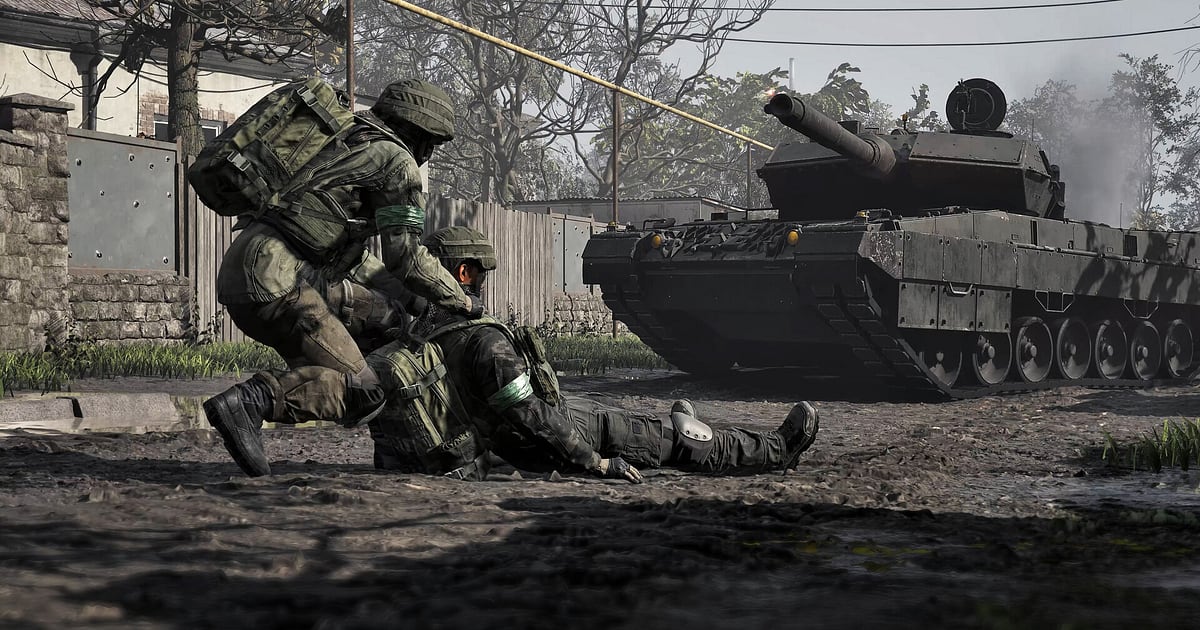
WARDOGS อัดได้อัตโนมัติทันทีที่ติดตั้ง DOR แค่เปิดเกม ที่เหลือ DOR จัดการให้ ไม่ต้องกดปุ่มอัดก่อนลงสนาม ไม่ต้องลากกรอบพื้นที่จับภาพ ผู้เล่นสูงสุดร้อยคนแบ่งเป็นสามทีมแย่งชิง Control Zone จุดเดียว แมตช์เดียวจึงอัดแน่นด้วยเหตุการณ์ DOR ตรวจพบเกมแล้วเก็บวิดีโอต่อเนื่องไฟล์เดียว ครอบคลุมหน้าเลือกโหลดเอาต์ที่เห็นทุกชีวิต ทุกการลงสนาม ทุกการปะทะ จนถึงตอนจบแมตช์ที่ทีมหนึ่งทำครบ 100 แต้ม ปิดเกมเมื่อไรการอัดก็หยุด คู่มือนี้เน้นการดึงช่วงพลิกโซนหรือตึกถล่มออกจากวิดีโอยาวให้ไว และพาไล่ตั้งแต่ติดตั้ง DOR เก็บโมเมนต์ หาคอลของสควอด ทำมอนทาจและ Shorts แชร์ลิงก์ ไปจนถึงค่าที่แนะนำและการแก้ปัญหา
- เก็บ WARDOGS หลายแมตช์ในคืนเดียวไว้ในวิดีโอเดียว ตั้งแต่หน้าโหลดเอาต์แรกจนหน้าผลลัพธ์สุดท้าย
- เก็บจังหวะที่แอบเข้า Control Zone ตอนอีกสองทีมกำลังตีกันอยู่แล้วพลิกสกอร์ได้
- ใช้ AI Voice Notes (โน้ตเสียงที่ถอดคำพูดเป็นข้อความ) กระโดดไปยังจังหวะที่มีคนพูดว่า "โซนว่าง ขับเข้าไปเลย"
- รวมตึกถล่มเก็บยกสควอด การขับยานพาหนะ และการยึดจุดป้อมปราการ เป็นวิดีโอสรุปแมตช์เดียว
- ส่งวิดีโอที่เสร็จแล้วเข้า Discord ของสควอดหรือแชทกลุ่มด้วยลิงก์ dor.gg ลิงก์เดียว
ก่อนอัด WARDOGS: การติดตั้งและโหมดการอัด
WARDOGS คือเกมพีซี Windows ที่เปิดผ่าน Steam DOR จะตรวจพบและเริ่มอัดทันทีที่เกมเปิด DOR เป็นแอป Windows ฟรี และวิดีโอที่บันทึกไว้ในพีซีไม่มีลายน้ำ ใช้การอัดแบบ full session recording ไฟล์จึงไม่ถูกแบ่งทุกครั้งที่จบแมตช์ เล่นสามแมตช์ในคืนเดียว ทั้งสามแมตช์ก็อยู่ในวิดีโอเดียว หน้าผลลัพธ์ตอนจบแต่ละแมตช์กับหน้าโหลดเอาต์ตอนเริ่มทุกชีวิตจึงกลายเป็นหมุดหมายที่มีประโยชน์ในวิดีโอ ถ้าอยากรู้ว่าการตรวจจับและการอัดทำงานยังไงโดยรวม อ่าน DOR อัดเกมอัตโนมัติยังไง ตารางด้านล่างคือสิ่งที่ควรเช็กสำหรับ WARDOGS
| หัวข้อ | สำหรับ WARDOGS | หมายเหตุ |
|---|---|---|
| การติดตั้ง | DOR แอป Windows ฟรี | วิดีโอที่อัดไม่มีลายน้ำ |
| เวอร์ชันเกม | เวอร์ชันพีซี Windows บน Steam | ตรวจพบเองอัตโนมัติตอนเปิดเกม |
| โหมดการอัด | Full session recording | หลายแมตช์อยู่ในวิดีโอเดียวจนกว่าจะปิดเกม |
| โหมดการแสดงผล | อัดได้ทั้งเต็มจอ หน้าต่าง และ borderless | สลับไปจับภาพทั้งจอภาพเมื่อการจับภาพเกมถูกบล็อก |
| ความละเอียดและเฟรมเรต | ค่าเริ่มต้น 1080p 30fps เลือก 60fps ได้ | เกมกินการ์ดจอหนัก สเปกแนะนำขึ้นไปจะนิ่งที่สุด ถ้าไม่ไหวใช้โหมด 720p/30fps |
| พื้นที่จัดเก็บ | คลิป 1080p 30 วินาทีราว 30MB | ถ้าเล่นแมตช์ยาวจนครบ 100 แต้มหลายแมตช์ เผื่อพื้นที่ไว้เยอะ ๆ |
อัด WARDOGS ด้วย DOR ทีละขั้น
- 1ติดตั้ง DORดาวน์โหลดและติดตั้ง DOR ใช้เวลาราวหนึ่งนาทีและใช้ฟรี ติดตั้งเสร็จแล้วเปิด DOR ทิ้งไว้ ถ้าสควอดนัดเล่นกันตอนเย็น ตั้งค่าให้เรียบร้อยก่อนล็อกอิน
- 2เปิด WARDOGSเปิด WARDOGS จาก Steam DOR เริ่มอัดทันทีที่ตรวจพบเกม หน้าเมนูก่อนแมตช์แรกจะติดอยู่ในวิดีโอด้วยเป็นเรื่องปกติ
- 3เช็กว่ากำลังอัดอยู่ที่หน้าโหลดเอาต์แรก เปิดแอป DOR สักครั้งแล้วดูว่ากำลังอัดอยู่ ถ้าเกมไม่ถูกตรวจพบ ทำตาม วิธีแก้เมื่อโปรแกรมอัดไม่เจอเกม หลังจากนั้นซื้อโหลดเอาต์แล้วลงสนามตามปกติ
- 4บันทึกคลิปทันทีหลังพลิกโซนเมื่อยื้ออยู่ใน Control Zone จนแต้มทีมเริ่มไต่ขึ้น หรือถล่มตึกใส่สควอดที่ซ่อนอยู่ชั้นบน กดคีย์ลัดบันทึกคลิปทันทีหลังจากนั้น 30 วินาทีล่าสุดจะถูกบันทึกแยกเป็นคลิป
- 5ปิดเกมแล้วเปิด My Clipsเห็นหน้าผลลัพธ์สุดท้ายแล้วปิดเกม วิดีโอทั้งรอบกับทุกคลิปที่บันทึกไว้จะขึ้นอยู่ด้วยกันใน My Clips (คลิปของฉัน) ในแอป DOR
หาวิดีโอที่อัดไว้
วิดีโอที่อัดไว้อยู่ใน My Clips ในแอป DOR หรือเรียกอีกชื่อว่าคลัง ทุกครั้งที่เปิดและปิด WARDOGS นับเป็นหนึ่งเซสชัน และโมเมนต์ที่บันทึกระหว่างเล่นจะขึ้นเป็นคลิปแยก มีหมุดหมายสองอย่างที่ช่วยค้นในเซสชันยาว ๆ ได้ง่าย หน้าผลลัพธ์ที่ขึ้นตอนทีมหนึ่งทำครบ 100 แต้มจะแบ่งวิดีโอเป็นแมตช์ ส่วนหน้าโหลดเอาต์ที่เห็นก่อนทุกชีวิตคือจุดเริ่มของแต่ละการลงสนาม ชีวิตที่น่าจำอย่างตอนซื้อรถถังหรือเฮลิคอปเตอร์จึงหาเจอง่าย ตั้งจุดเริ่มและจุดจบเพื่อตัดช่วงที่ต้องการ แล้วส่งออกเป็น 16:9, 9:16 หรือ 1:1 ขั้นตอนเต็มอยู่ใน วิธีตัดคลิปเกม กดถูกใจวิดีโอที่อยากเก็บไว้ถาวร อย่างการพลิกเกมวินาทีสุดท้ายครั้งแรกของสควอด เมื่อพื้นที่เต็ม วิดีโอเก่าที่ไม่ได้กดถูกใจจะถูกลบก่อน วิดีโอที่กดถูกใจจึงอยู่ครบ
บันทึกโมเมนต์ที่อยากเก็บ
ต่อให้ทั้งเซสชันถูกอัดไว้แล้ว การบันทึกโมเมนต์ที่อยากอวดทันทีตอนนั้นก็ช่วยให้หาเจอง่ายขึ้นเยอะ กดคีย์ลัดบันทึกคลิป เกมเพลย์ช่วงล่าสุดจะถูกเก็บเป็นคลิป ความยาวเริ่มต้นคือ 30 วินาที และเลือก 15, 30, 45 หรือ 60 วินาทีได้ในหน้าตั้งค่า ใน WARDOGS จังหวะที่ควรกดคือทันทีหลังยื้อ Control Zone ได้ในวินาทีสุดท้าย หลังตึกถล่มเก็บยกสควอดศัตรู หลังชุบเพื่อนที่ล้มแล้วพลิกไฟต์ และหลังเข้าไปเก็บทั้งสองทีมที่กำลังตีกันเอง (third party) ส่วนการขับยานพาหนะพาสควอดไปที่เป้าหมาย หรือการยืนหยัดในป้อมปราการนาน ๆ ต้องอาศัยเรื่องราวก่อนหน้า สำหรับช่วงแบบนี้ให้ตั้งความยาวคลิปเป็น 60 วินาที ถ้าอยากเลือกความยาวให้เหมาะกับแต่ละโมเมนต์ ดู บันทึกไม่กี่วินาทีล่าสุดทันที
หาคำพูดในเกมด้วย AI Voice Notes
ในศึกสามฝ่าย คอลของสควอดคือตัวตัดสินรอบ ประโยคอย่าง "โซนว่าง ขับเข้าไปเลย" "ถล่มตึกนั้นเลย พวกมันอยู่ชั้นบนหมด" "ได้เงินแล้ว ซื้อโหลดเอาต์ดี ๆ" และ "ปล่อยให้อีกสองทีมตีกันไป" ดังขึ้นตลอดเวลา DOR อัดเสียงเกมกับเสียงไมค์ไปพร้อมกัน และ AI Voice Notes จะเขียนสิ่งที่สควอดพูดลงบนไทม์ไลน์ของวิดีโอเป็นข้อความ คุณจะเห็นนาทีที่มีคนคอลโอบหลัง แล้วเช็กในวิดีโอได้ว่ามีใครขยับไหม ค้นข้อความบนไทม์ไลน์ด้วยคำอย่าง "โอบ" หรือ "เฮลิ" แล้วเลือกเพื่อกระโดดไปที่จังหวะนั้นได้ทันที ถ้าเสียงตัวเองเบา เช็กอุปกรณ์อินพุตด้วย อัดเกมพร้อมเสียงไมค์
ทำมอนทาจด้วย AI Highlight
ถ้าอยากสรุปแมตช์ในวิดีโอเดียว ใช้ AI Highlight ในคลังให้ติ๊กเลือกช่วงยื้อ Control Zone วินาทีสุดท้าย การขับยานพาหนะไปที่เป้าหมาย การยึดป้อมปราการ ตึกถล่มเก็บยกสควอด และตอนที่เข้าไปเก็บทั้งสองทีม จากนั้นเลือก AI Highlight ผลงานหลายชีวิตจะต่อกันเป็นวิดีโอเดียว ทำทันทีหลังจบแมตช์ แล้ว Discord ของสควอดจะได้วิดีโอสรุปแมตช์ก่อนคิวถัดไปเด้ง ถ้าอยากเรียงลำดับคลิปเอง ดู วิธีรวมคลิปเกม
ตัดต่อใน DOR Studio
DOR Studio เปิดในเบราว์เซอร์ได้เลยโดยไม่ต้องติดตั้งอะไร ตัดเริ่มก่อนระเบิดนิดเดียว แล้วใส่ shake zoom ตอนพื้นตึกพังลงมา จังหวะถล่มจะหนักแน่นขึ้นเยอะ ใส่สกอร์ทีมบนจอเป็นข้อความ เพิ่มเพลงประกอบ แล้วส่งออกเป็น 16:9 สำหรับคลิปศึกบน YouTube ช็อตสไนเปอร์นัดเดียวที่เกิดกลางจอเหมาะกับการตัดเป็น 9:16 สำหรับ Shorts ลองใช้เอฟเฟกต์ handheld ตอนบุกด้วยยานพาหนะ และ glitch transition ระหว่างชีวิต รูปแบบการส่งออกดูได้ใน การส่งออกคลิป เสร็จแล้วดาวน์โหลดเป็น mp4 หรือแชร์เป็นลิงก์ได้ทันที
แชร์ด้วยลิงก์ dor.gg
ส่งโมเมนต์ที่ตัดแล้วเป็นลิงก์ dor.gg ใครเปิดลิงก์ก็เล่นวิดีโอได้ทันทีในเบราว์เซอร์บนมือถือหรือคอมโดยไม่ต้องติดตั้งอะไร วางลงในช่อง Discord ของสควอดทันทีที่จบแมตช์ ทุกคนก็ดูได้ระหว่างรอแมตช์ถัดไป ส่งเฉพาะช่วงตึกถล่มให้เพื่อนที่มาไม่ได้คืนนั้นก็ได้ เคล็ดลับการเลือกความยาวและสัดส่วนภาพให้เหมาะกับแต่ละฉากอยู่ใน แชร์คลิปเกมเพลย์ WARDOGS ส่วนการโพสต์ลง Discord ดูได้ใน แชร์คลิปลง Discord
ค่าที่แนะนำและการแก้ปัญหา WARDOGS
WARDOGS มีการทำลายตึกซ้อนอยู่บนการปะทะขนาดใหญ่ จึงกินการ์ดจอหนัก เครื่องสเปกแนะนำขึ้นไปจะช่วยให้ทั้งเฟรมเรตในเกมและวิดีโอที่อัดนิ่ง การอัดเริ่มต้นที่ 1080p 30fps ถ้าอยากให้การบุกด้วยยานพาหนะและการบินเฮลิคอปเตอร์ดูลื่นขึ้น เปลี่ยนเป็น 60fps บนการ์ดจอ NVIDIA ที่รองรับอย่างซีรีส์ RTX DOR อัดด้วยการเข้ารหัสฮาร์ดแวร์ NVENC ผลต่อเฟรมเรตในเกมจึงน้อย ถ้าเฟรมแกว่งตอนตึกถล่ม ลดการอัดเป็นโหมด 720p/30fps ถ้ากระตุกเฉพาะตอนอัด เริ่มจาก แก้ FPS ตกตอนอัดเกม อัดได้ทั้งเต็มจอ หน้าต่าง และ borderless ถ้าระบบกันโกงบล็อกการจับภาพเกม DOR จะสลับไปจับภาพทั้งจอภาพ DOR ไม่มีฟีเจอร์โกงใด ๆ และไม่แตะต้องไฟล์เกมหรือข้อมูลการเล่นของคุณ
| อาการ | สิ่งที่ต้องเช็ก | วิธีแก้ |
|---|---|---|
| วิดีโอที่อัดเป็นจอดำ | โหมดการแสดงผลในเกมและวิธีจับภาพ | อัดได้ทั้งสามโหมดการแสดงผล ถ้ายังดำอยู่ ทำตาม แก้ปัญหาอัดเต็มจอ เพื่อสลับไปจับภาพทั้งจอภาพ |
| เฟรมเรตตกตอนตึกถล่ม | เฟรมเรตการอัดและตัวเลือกกราฟิกในเกม | คงการอัดไว้ที่ 30fps หรือลดเป็นโหมด 720p/30fps แล้วตั้งกราฟิกในเกมให้ตรงสเปกแนะนำ |
| คอลของสควอดไม่ติดในวิดีโอ | อุปกรณ์อินพุตใน Windows และการตั้งค่าไมค์ใน DOR | เลือกไมค์หูฟังที่ใช้จริงในหน้าตั้งค่า DOR แล้วลองอัดทดสอบสั้น ๆ |
| ไฟล์ใหญ่ขึ้นหลังเล่นหลายแมตช์ | ความละเอียดการอัดและพื้นที่ว่างในไดรฟ์ | เก็บเป็นคลิปเฉพาะฉากที่จะโชว์ แล้วปรับค่าตาม ลดขนาดไฟล์อัดเกม |
| กังวลว่าโปรแกรมอัดจะกระทบบัญชี | หลักการทำงานของ DOR | DOR แค่จับภาพหน้าจอ ไม่มีฟีเจอร์โกงใด ๆ และไม่แก้ไขไฟล์เกมหรือข้อมูลการเล่น |

