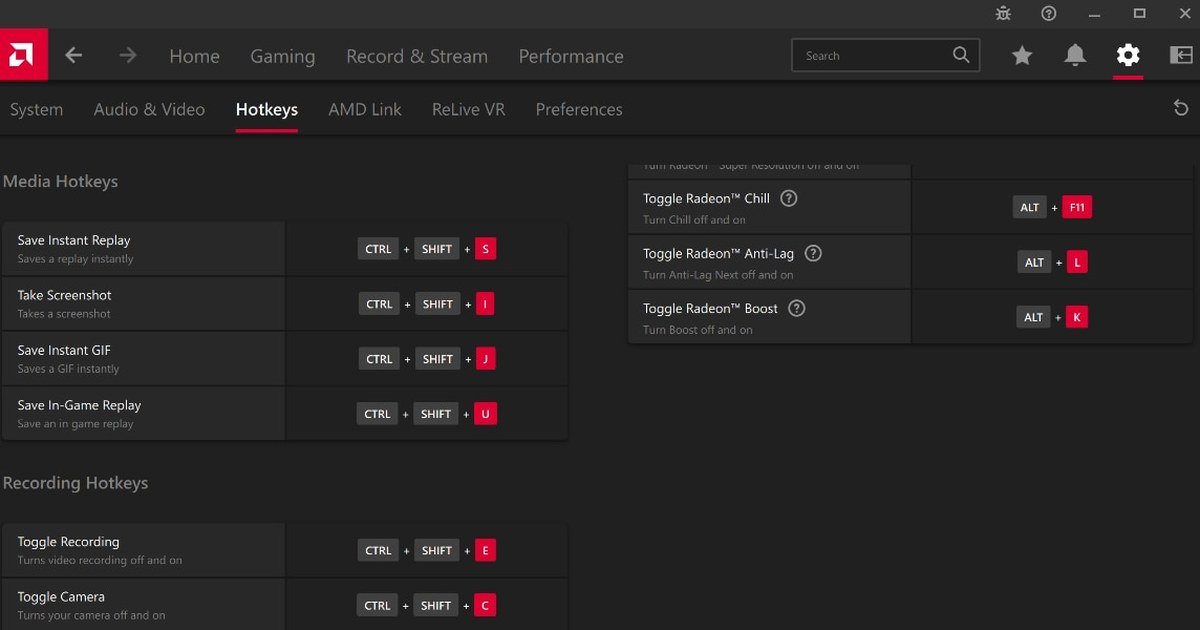
Câu trả lời ngắn gọn: mở AMD Software: Adrenalin Edition, bật Instant Replay trong tab Record and Stream, rồi nhấn phím tắt mặc định Ctrl+Shift+S khi đang chơi để lưu lại cảnh vừa xảy ra.
Theo trang hỗ trợ chính thức của AMD, bạn có thể quay lại tối đa 20 phút gần nhất, và độ dài được chỉnh bằng thanh trượt theo bước 15 giây. Nếu nhấn phím tắt mà không lưu được, hãy xem cách sửa AMD Instant Replay không hoạt động; nếu lưu được nhưng không có tiếng, hãy xem AMD Instant Replay không có âm thanh.
Nếu mỗi lần đều phải nhấn phím thấy phiền, cách dùng DOR ở cuối bài sẽ nhẹ nhàng hơn: cứ để nó chạy là cả trận của game được hỗ trợ tự động được quay lại.
Tóm lại: bật lên, chọn thời lượng, kiểm tra phím tắt
Chỉ có ba thiết lập cần quan tâm. Thứ nhất, bật Instant Replay trong Record and Stream. Thứ hai, chọn thời lượng cần giữ bằng thanh trượt.
Thứ ba, mở màn hình phím tắt trong phần cài đặt và kiểm tra phím gán cho Save Instant Replay. Bảng dưới đây liệt kê các phím tắt mặc định về media và quay video hiện trên trang hỗ trợ chính thức của AMD, và tất cả đều có thể đổi. Một số phím tắt cần có Ctrl hoặc Alt trong tổ hợp. Nếu muốn so sánh với các cách lưu khoảnh khắc vừa qua trên PC, hãy xem cách quay lại 30 giây vừa rồi trên PC.
Cách bật và dùng AMD Instant Replay
- 1Mở AMD Software và vào Record and StreamMở AMD Software: Adrenalin Edition từ menu chuột phải trên màn hình nền hoặc menu Start, rồi chọn tab Record and Stream ở phía trên. Gõ Record and Stream vào ô tìm kiếm cũng mở ra cùng màn hình đó.
- 2Bật Instant ReplayKhi bật, phần mềm liên tục ghi lại quá trình chơi để bạn lưu các khoảnh khắc gần nhất sau khi chúng đã xảy ra. Sau khi cập nhật driver, hãy kiểm tra lại xem nó còn bật hay không.
- 3Chọn thời lượng lưuThanh trượt thời lượng di chuyển theo bước 15 giây và tối đa 20 phút. Chỉ cần khoảng 30 giây gần nhất thì chọn ngắn, muốn giữ diễn biến cả một hiệp thì chọn dài hơn.
- 4Chọn chất lượng và bộ mã hóaHồ sơ quay gồm Low (720p, 60 fps, 5 Mb/s), Medium (độ phân giải trong game, 60 fps, 10 Mb/s), High (độ phân giải trong game, 60 fps, 30 Mb/s) và Custom. Bộ mã hóa video có AV1, HEVC hoặc AVC, trong đó HEVC cho tệp nhỏ hơn AVC. Tùy chọn khả dụng phụ thuộc vào card đồ họa của bạn.
- 5Kiểm tra phím tắt rồi nhấn trong gameTrong màn hình phím tắt, mục Media Hotkeys, hãy kiểm tra phím của Save Instant Replay và đổi nếu muốn. Nhấn ngay sau khoảnh khắc bạn muốn giữ, đoạn có độ dài đã chọn sẽ được lưu thành tệp, mặc định nằm trong thư mục Radeon ReLive bên trong Videos.
Phím tắt mặc định của AMD Software (tính đến tháng 11 năm 2026)
| Chức năng | Phím tắt mặc định | Tác dụng |
|---|---|---|
| Lưu Instant Replay | Ctrl+Shift+S | Lưu khoảnh khắc vừa qua thành tệp video |
| Bật hoặc tắt quay | Ctrl+Shift+E | Bắt đầu và dừng quay thủ công |
| Chụp màn hình | Ctrl+Shift+I | Lưu màn hình thành ảnh |
| Lưu Instant GIF | Ctrl+Shift+J | Lưu ảnh GIF dài từ 1 đến 30 giây |
| Lưu In-Game Replay | Ctrl+Shift+U | Lưu bản replay có thể xem lại ngay trong game |
| Bật hoặc tắt micro | Ctrl+Shift+M | Chuyển đổi tiếng micro khi đang quay |
Danh sách kiểm tra trước khi lưu
- Instant Replay trong Record and Stream đã được bật chưa
- Bạn đã chọn độ dài replay bằng thanh trượt 15 giây chưa
- Bạn đã kiểm tra phím Save Instant Replay ở màn hình phím tắt chưa
- Ổ đĩa chứa thư mục lưu còn đủ dung lượng trống không
- Nếu cần tiếng, bạn đã kiểm tra thiết bị thu âm thanh và micro chưa
Cứ để DOR chạy, game được hỗ trợ sẽ tự được quay
Instant Replay chỉ lưu khi bạn nhấn phím tắt sau khoảnh khắc đó. DOR là ứng dụng Windows miễn phí: mở một game được hỗ trợ, DOR tự nhận diện và quay cả trận, mọi video được gom trong mục Clip của tôi trong ứng dụng.
Bạn không cần canh thời điểm nhấn phím, và có thể cắt đúng đoạn muốn rồi xuất ra tỉ lệ 16:9, 9:16 hoặc 1:1. Với Liên Minh Huyền Thoại, VALORANT, PUBG, FC Online, Fortnite, CS2 và Overwatch, những cảnh nổi bật như hạ gục còn được lưu thành clip tự động.
Video quay, chỉnh sửa và chia sẻ đều không có hình mờ, và bản miễn phí dùng được 720p và 1080p ở 30 và 60 fps. Một cách khác để cứu khoảnh khắc đã trôi qua có trong bài cách chỉ lưu khoảnh khắc vừa xem thành clip.