
Khi tìm “AMD Instant Replay không hoạt động”, lỗi thường rơi vào bốn trường hợp: không có mục Record & Stream hoặc mục bị mờ, bấm phím lưu không có phản hồi, Instant Replay đang bật tự tắt, hoặc báo đã lưu nhưng không tìm thấy tệp.
Mỗi trường hợp có nguyên nhân riêng, nên đổi mãi một thiết lập thường không giải quyết được. Khi AMD không quay được, hãy tách bốn trường hợp: không thấy menu ghi hình, phím lưu không phản hồi, Instant Replay tự tắt, báo đã lưu mà không có tệp; nếu vẫn lỗi thì so sánh Xbox Game Bar, OBS và DOR.
Ghép từng triệu chứng với một phép thử nhỏ
| Triệu chứng quan sát | Giai đoạn có thể lỗi | Phép thử nhỏ nhất |
|---|---|---|
| Không có mục Record & Stream hoặc mục bị mờ | Cài đặt tối thiểu hoặc chỉ cài trình điều khiển, phần cứng không hỗ trợ, hoặc một số máy Ryzen 7000 bật cả đồ họa tích hợp lẫn card Radeon | Cài lại AMD Software bằng bản cài đầy đủ, hoặc tắt GPU tích hợp trong Device Manager theo hướng dẫn của AMD rồi kiểm tra lại |
| Bấm phím lưu không có phản hồi | Phím trùng với lớp phủ Discord, Steam hoặc phím trong game, hoặc bộ đệm phát lại đang tắt | Đổi sang phím chưa dùng trong Hotkeys, chờ ba mươi giây rồi lưu |
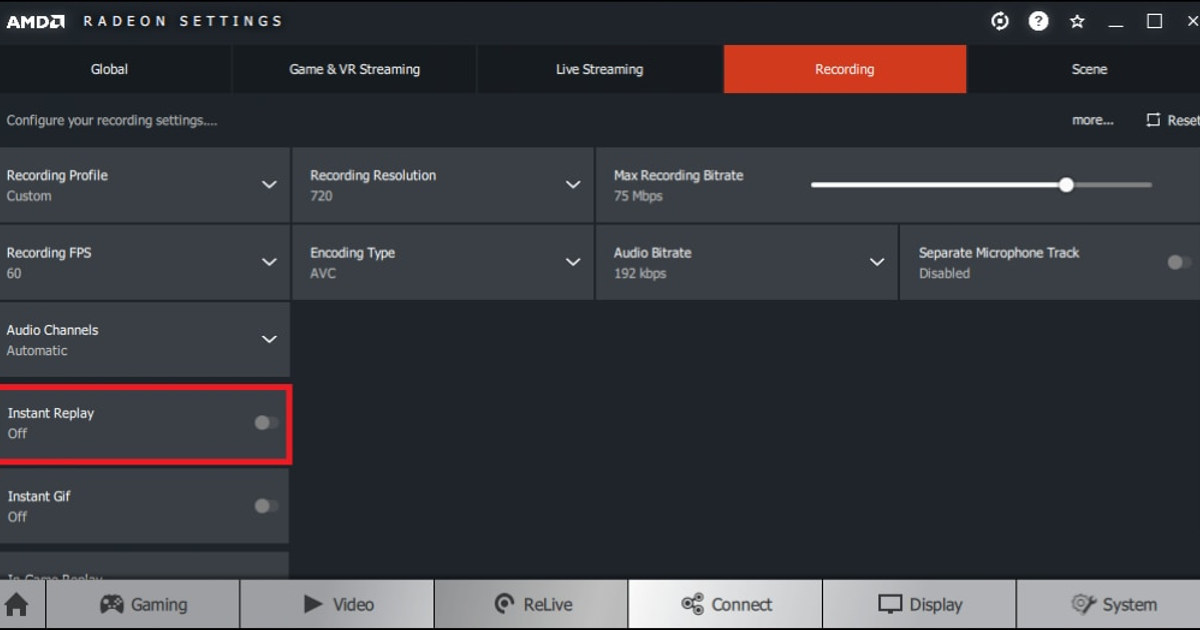
| Instant Replay đang bật tự tắt | Đang chạy cùng tính năng quay của Xbox Game Bar hay trình quay khác, có cửa sổ phát video được bảo vệ, hoặc thiết lập đổi sau khi cài lại trình điều khiển | Tắt tính năng quay của Game Bar và trình quay khác, bật lại Instant Replay và xem có giữ được mười phút không |
| Báo đã lưu nhưng không thấy tệp | Thư mục lưu bị đổi, thiếu dung lượng trống, hoặc Windows chưa chọn thiết bị phát âm thanh | Mở thư mục lưu của Record & Stream, chọn thiết bị phát trong cài đặt Âm thanh rồi lưu lại |
Khi mất thẻ Record & Stream hoặc nút quay
Nếu tính năng quay của AMD biến mất hoặc không thấy nút quay, lỗi không nằm ở phím tắt hay thư mục lưu mà là AMD Software hoàn toàn không hiện màn hình quay. Có bốn nguyên nhân thường gặp. Thứ nhất là kiểu cài đặt.
Theo hướng dẫn cài đặt của AMD, Minimal Install chỉ giữ các thiết lập cơ bản và không có tính năng quay, chụp; Driver Only thì không có giao diện AMD Software. Thứ hai là laptop hoặc máy bộ dùng trình điều khiển của nhà sản xuất (OEM).
AMD khuyên laptop dùng trình điều khiển do nhà sản xuất tùy chỉnh và kiểm định, và trên AMD Community cũng như diễn đàn của các hãng laptop có người dùng báo không thấy thẻ Record & Stream với loại trình điều khiển này. Thứ ba là cấu hình lai, bật cả đồ họa tích hợp lẫn card Radeon.
Thứ tư là phiên bản trình điều khiển thay đổi sau khi cập nhật. Hãy bắt đầu từ dòng trong bảng dưới đây khớp với máy của bạn.
| Nguyên nhân có thể | Cách kiểm tra | Hướng xử lý |
|---|---|---|
| Minimal Install hoặc Driver Only | Không chỉ Record & Stream mà các thẻ khác như tinh chỉnh hiệu năng cũng không hiện | Tải AMD Software mới nhất từ trang trình điều khiển chính thức của AMD và cài lại bằng Full Install |
| Trình điều khiển của nhà sản xuất (OEM) trên laptop hoặc máy bộ | Trình điều khiển được cài bằng công cụ cập nhật của hãng laptop và giao diện AMD Software khác với máy khác | Xem trình điều khiển đồ họa mới nhất trên trang hỗ trợ của hãng trước; nếu vẫn không có thẻ, kiểm tra trang trình điều khiển chính thức của AMD có gói dành cho GPU của bạn không |
| Đồ họa tích hợp và card Radeon cùng bật | Mục Display adapters trong Device Manager có cả AMD Radeon(TM) Graphics và Radeon RX | Máy bàn thì tắt GPU tích hợp trong Device Manager theo hướng dẫn của AMD rồi kiểm tra; laptop thì chuyển sang chế độ chỉ dùng GPU rời nếu ứng dụng của hãng có chế độ này |
| Phiên bản trình điều khiển đổi sau khi cập nhật | Trước khi cập nhật vẫn có nút quay, cập nhật xong thì mất | Đọc mục Known Issues trong ghi chú phát hành của phiên bản đó trên trang trình điều khiển chính thức của AMD, dọn bằng AMD Cleanup Utility rồi cài lại |
Nếu vẫn cần quay trong lúc khôi phục thẻ, các phần mềm quay phổ biến khác cũng là một lựa chọn.
Theo FAQ chính thức của Bandicam (kiểm tra ngày 12/11/2026), bản miễn phí hiện tại quay tối đa 5 phút mỗi lần, bản ghi không có hình mờ, chỉ video được cắt hoặc chỉnh sửa rồi xuất ra mới có hình mờ; bản miễn phí quay được 10 phút mỗi lần là điều kiện của phiên bản cũ, khi đó bản ghi có hình mờ.
oCam miễn phí cho mục đích cá nhân theo trang mua hàng chính thức. Khác biệt giữa hai phần mềm có trong so sánh Bandicam và oCam. Nếu mục đích là quay game, có thể dùng DOR, ứng dụng Windows miễn phí: mở game được hỗ trợ là tự nhận diện và quay cả trận, bản ghi gốc lưu trên PC không có hình mờ.
Tách giai đoạn lỗi khỏi kết quả bạn thật sự cần
Hãy xác định lỗi của bạn thuộc trường hợp nào, rồi chỉ làm phép thử ở đúng dòng đó trong bảng. Mất mục là vấn đề cài đặt, phím lưu không phản hồi hoặc tự tắt thường do xung đột với trình quay khác, còn không có tệp thì nghi thư mục lưu, dung lượng hoặc thiết bị phát âm thanh.
Mỗi lần chỉ đổi một thiết lập và quay thử ba mươi giây để chắc chắn tệp thật sự được tạo. Khi AMD không quay được, trước hết hãy xem AMD Software có mục Record & Stream hay không; nếu không có hoặc bị mờ, lỗi nằm ở kiểu cài đặt hoặc phần cứng chứ không phải phím tắt.
Trình tự xử lý chỉ đổi một yếu tố mỗi lần
- 1Kiểm tra mục ghi hình trướcXem AMD Software có thẻ Record & Stream không. Nếu không có hoặc bị mờ, đổi phím cũng không giúp được, hãy cài lại AMD Software mới nhất bằng bản cài đầy đủ. Máy Ryzen có đồ họa tích hợp có thể tắt GPU tích hợp trong Device Manager theo hướng dẫn của AMD rồi kiểm tra lại.
- 2Chỉ giữ một trình quayAMD cho biết không hỗ trợ dùng đồng thời tính năng quay của Radeon và Microsoft Game DVR (tính năng quay của Game Bar). Tắt quay bằng Game Bar, OBS, Discord và các công cụ quay khác, chỉ bật Instant Replay.
- 3Quay thử ba mươi giâyBật Instant Replay, chơi game được hỗ trợ hơn ba mươi giây rồi bấm phím lưu. Bộ đệm chỉ giữ hình ảnh sau khi bật, nên hãy bật trước rồi mới bắt đầu thử.
- 4Kiểm tra tệp và âm thanhMở thư mục lưu của Record & Stream và tìm tệp có thời gian vừa quay. Nếu không có, hãy kiểm tra dung lượng trống và thiết bị phát trong cài đặt Âm thanh của Windows. Ghi chú phát hành của AMD từng nêu lỗi đã biết: khi chưa chọn thiết bị phát âm thanh, tệp quay có thể không được lưu. Có tệp mà chỉ mất tiếng thì xem cách sửa AMD Instant Replay không có tiếng.
- 5Ghi lại thông tin rồi liên hệ hỗ trợGhi mẫu card đồ họa, phiên bản AMD Software và ảnh màn hình Record & Stream rồi liên hệ AMD. Trong lúc chờ, nếu vẫn muốn lưu trận đấu, hãy dùng thêm một cách quay khác trong mẹo bên dưới.
Danh sách kiểm tra trước trận thật
- AMD Software hiện mục Record & Stream và Instant Replay đang bật
- Tính năng quay của Xbox Game Bar và trình quay khác không chạy cùng lúc
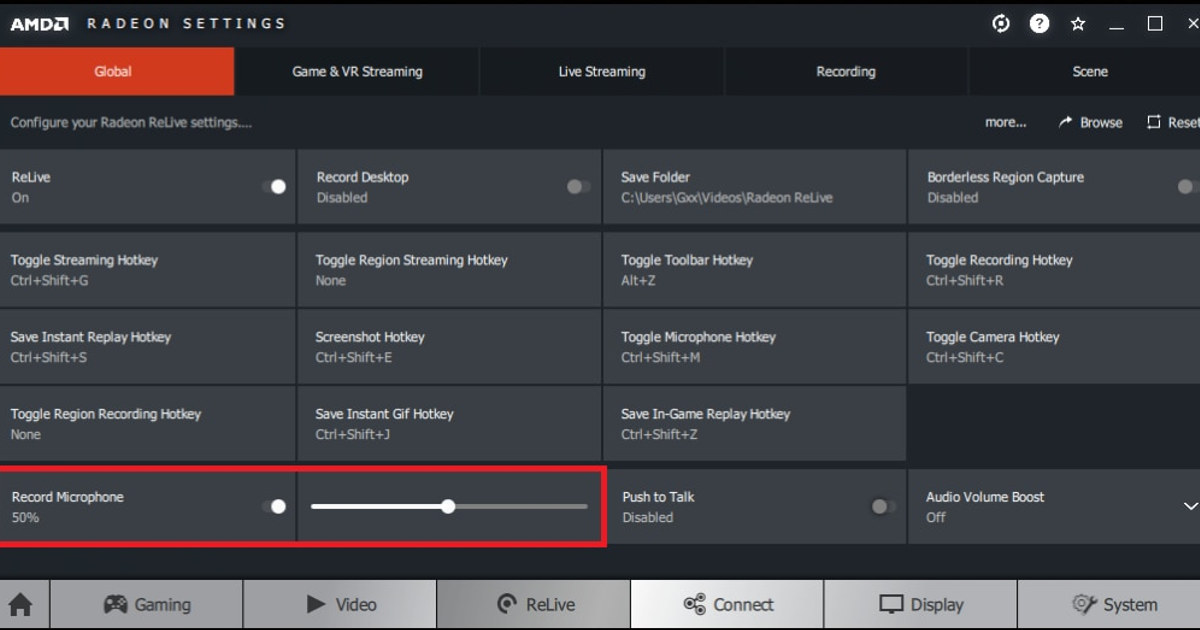
- Phím lưu không trùng với lớp phủ Discord, Steam hay phím trong game
- Thư mục lưu cho phép ghi và còn đủ dung lượng trống
- Cài đặt Âm thanh của Windows đã chọn thiết bị phát và tệp thử ba mươi giây phát bình thường
Dùng DOR cho phiên chơi được hỗ trợ tiếp theo
AMD Instant Replay không hoạt động: mất menu, không lưu được, tự tắt và cách sửa: Để thử DOR riêng trong một phiên game được hỗ trợ sau này, hãy xem so sánh phần mềm quay game miễn phí, hướng dẫn lỗi âm thanh game và trang game VALORANT.
Kiểm tra lại tài liệu chính thức hiện hành
AMD mô tả quay video cục bộ trên phần cứng hỗ trợ và cho biết quay đồng thời với Microsoft Game DVR không được hỗ trợ. AMD Record & Stream support.