Tìm kiếm phần mềm ghi hình, kết quả đầu trang thường là công cụ trả phí khoác áo miễn phí. Bản dùng thử sẽ đóng watermark vào giữa video hoặc cắt ngang ở phút thứ mười, rồi mời bạn thanh toán. Bài viết này loại hết những công cụ như vậy. Mọi cái tên ở đây đều miễn phí thật sự, không watermark, không giới hạn thời gian, và được xếp theo ba nhu cầu: ghi lại trận game, quay bài giảng hay hướng dẫn thao tác, và ghi hình liên tục nhiều giờ. Nếu bạn mới ghi hình lần đầu, hãy đọc lướt cách ghi hình game trên PC để nắm quy trình trước khi chọn công cụ.
Nên chọn thế nào: xác định nhu cầu trước, phần mềm sau
Quyết định chỉ mất một câu: viết ra thứ bạn cần ghi. Nếu bạn chơi Liên Minh Huyền Thoại và muốn các pha hạ gục tự lưu lại mà không phải bấm phím tắt, bạn cần công cụ tự cắt highlight, và câu trả lời cho nhu cầu này là DOR. Nếu bạn dạy học hoặc hướng dẫn thao tác trên màn hình, bạn cần toàn quyền sắp xếp cảnh và nguồn hình, đúng thế mạnh của OBS Studio. Nếu chỉ cần quay nhanh vài phút mà không muốn cài gì, Game Bar có sẵn trong Windows là đủ. Còn ghi hình xuyên đêm hay kéo dài nhiều giờ thì độ ổn định và quản lý dung lượng quan trọng nhất, phần này cũng nghiêng về OBS. Khi nhu cầu đã rõ, bảng bên dưới thường chỉ còn đúng một dòng đáng chọn.
So sánh phần mềm ghi hình miễn phí
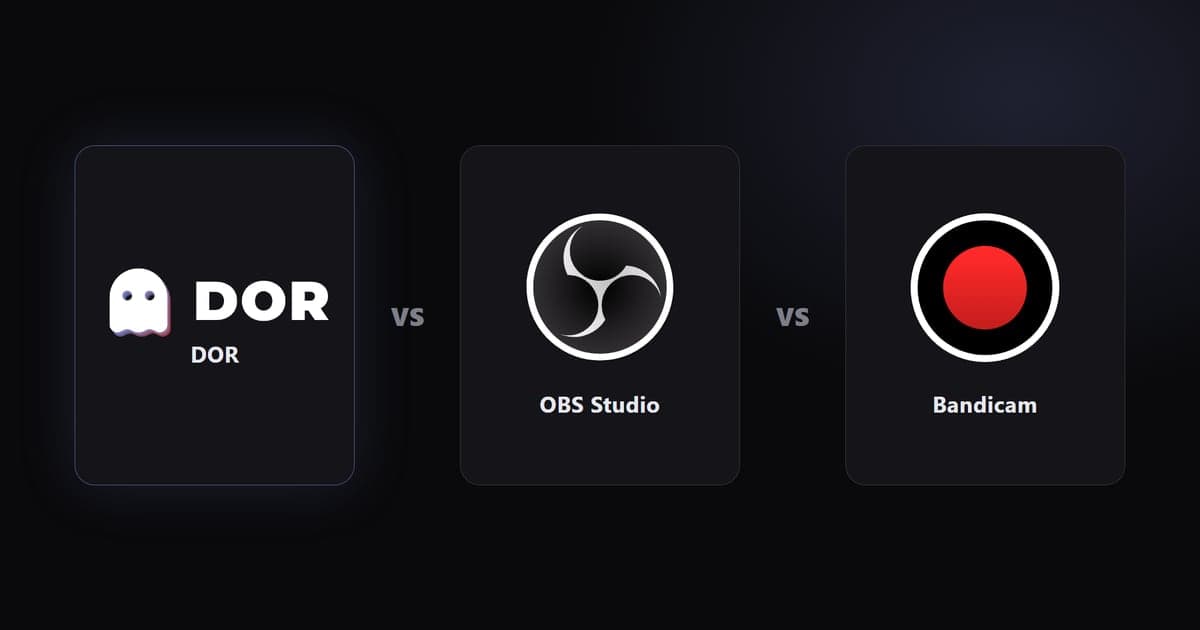
| Phần mềm | Phù hợp nhất cho | Watermark · giới hạn thời gian · clip tự động · độ khó |
|---|---|---|
| DOR | Trận game, clip hạ gục và highlight tự động, bản ghi cả trận | Không watermark · không giới hạn thời gian · tự lưu các pha hạ gục và highlight thành từng clip riêng · dễ nhất, tự nhận diện game đang chạy |
| OBS Studio | Bài giảng, hướng dẫn thao tác, phát trực tiếp, ghi hình dài | Không watermark · không giới hạn thời gian · không có clip tự động · độ khó trung bình, phải tự cấu hình nguồn hình và bộ mã hóa |
| Game Bar của Windows | Quay nhanh đoạn ngắn, không cần cài đặt | Không watermark · ghi nền cần cài đặt độ dài · không có clip tự động · dễ, chỉ cần nhớ một phím tắt |
| Ứng dụng NVIDIA | Lưu phát lại tức thì trên GPU GeForce | Không watermark · không giới hạn thời gian · highlight tự động chỉ hỗ trợ một số game · dễ nhưng đòi hỏi GPU GeForce |
Kiểm tra lần cuối trước khi cài
- Đã tải từ trang chính thức và xác nhận không có watermark hay giới hạn thời gian dù không trả phí
- Đã chạy thử mười phút đúng tình huống thật, kiểm tra khung hình và âm thanh
- Đã nghe thử tỷ lệ trộn giữa micro và âm thanh hệ thống
- Đã xác nhận thư mục lưu và dung lượng ổ đĩa còn trống
Từ lúc chọn đến bản ghi đầu tiên trong 30 phút
- 1Viết nhu cầu trong một câu — Clip khoảnh khắc trong game, bài giảng màn hình, hay bản ghi kéo dài nhiều giờ. Nếu câu đó trỏ vào một dòng của bảng, bạn đã chọn xong.
- 2Cài từ trang chính thức — Chỉ tải từ website chính thức, tránh các trang tải trung gian chạy quảng cáo. Trình cài đặt kèm phần mềm rác đội lốt công cụ ghi hình miễn phí là cái bẫy phổ biến nhất.
- 3Chạy thử mười phút — Ghi đúng tình huống thật trong mười phút. Chơi game thì xem có tụt khung hình không, bài giảng thì nghe mức âm micro, ghi dài thì theo dõi tốc độ phình của tệp.
- 4Kiểm tra và cắt gọn — Mở thư mục lưu, kiểm tra âm thanh và chất lượng, chỉ giữ lại những đoạn đáng giữ. Bản ghi gốc chất đống sẽ lấp đầy ổ đĩa rất nhanh, nên việc dọn dẹp cũng là một phần của thiết lập.
Với game, DOR là câu trả lời nhanh nhất
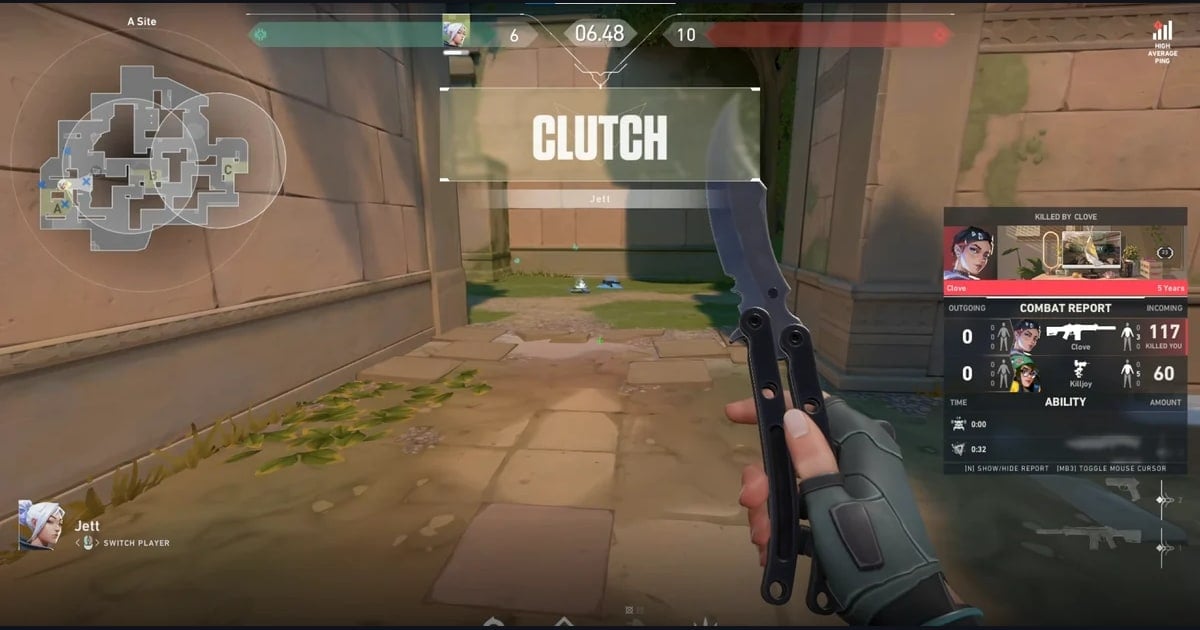
Điểm khiến DOR khác biệt khi ghi hình game là bạn không bao giờ phải bấm nút ghi. DOR miễn phí và cài bằng một tệp cài đặt duy nhất cho Windows. Ứng dụng tự nhận diện game bạn đang chơi nên không cần thiết lập nguồn hình thủ công, sau đó tự lưu các pha hạ gục và highlight thành từng clip riêng, đồng thời giữ bản ghi trọn cả trận. Mã hóa phần cứng NVENC được bật mặc định nên máy vẫn nhẹ nhàng khi chơi; ghi xong bạn cắt gọn clip ngay trong trình chỉnh sửa trên trình duyệt và xem, chia sẻ trên nền tảng web dor.gg. Muốn xem đối chiếu từng tiêu chí với các công cụ miễn phí khác, hãy đọc bài so sánh trình ghi hình game miễn phí.
Nguồn chính thức
Các bước thiết lập OBS trong bài dựa trên hướng dẫn bắt đầu nhanh chính thức của OBS Studio, còn cách quay clip và các giới hạn của Game Bar trên Windows dựa trên tài liệu hỗ trợ chính thức của Xbox. Tên menu và các con số giới hạn có thể thay đổi theo bản cập nhật, vì vậy hãy lấy nội dung mới nhất trong tài liệu chính thức làm chuẩn cuối cùng.