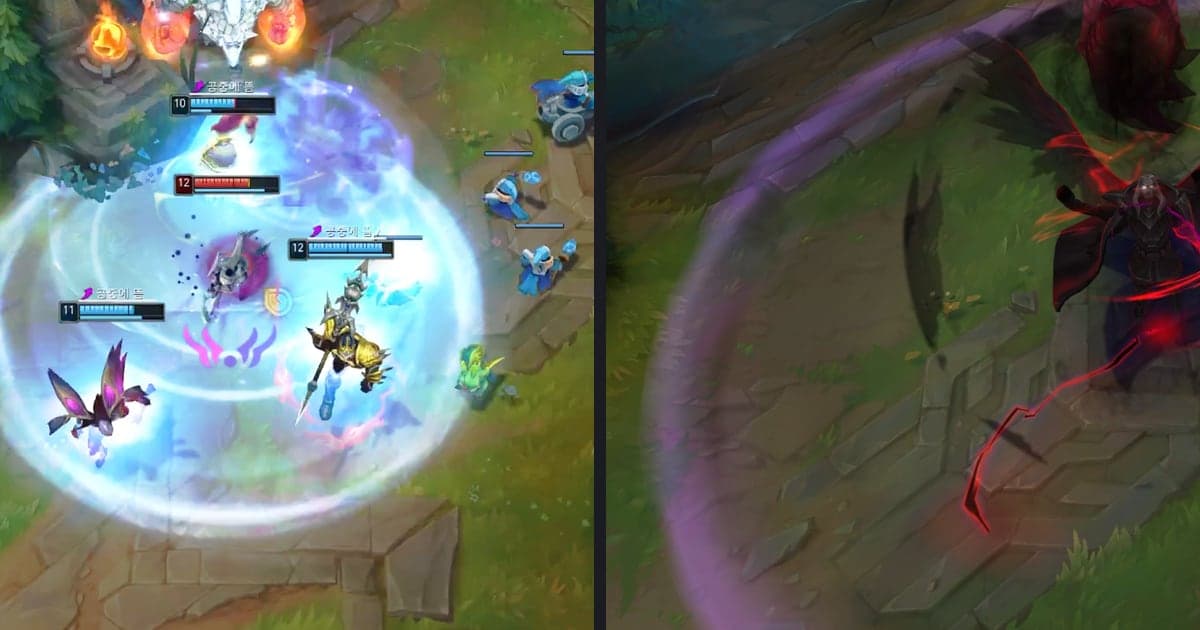
Để chỉ làm mờ một phần video, hãy áp hiệu ứng làm mờ (hoặc mosaic) lên clip, sau đó dùng mask để hiệu ứng chỉ hiện bên trong vùng bạn vẽ. Các công cụ có tài liệu chính thức mô tả cách này là Premiere Pro và CapCut bản máy tính, và những thứ di chuyển như tên người chơi hay khung chat cần theo dõi mask thì mới được che đến hết clip. Bài viết giả định bạn dùng Windows 11 và muốn che tên hoặc chat trong clip game; nếu chưa từng mở phần mềm chỉnh sửa video, hãy xem trước hướng dẫn chỉnh sửa video game cho người mới để quen với các thuật ngữ timeline và track.
Tóm lại: gắn mask cho hiệu ứng, nếu di chuyển thì theo dõi
Nếu áp hiệu ứng làm mờ trực tiếp, nó sẽ phủ toàn bộ clip, nên mask mới là thứ giới hạn hiệu ứng vào phần cần che. Nếu bạn đã có phần mềm chỉnh sửa quen dùng, hãy kiểm tra xem nó có hỗ trợ mask không trước khi đổi; nếu chưa chọn được công cụ, hãy xem so sánh trong phần mềm chỉnh sửa video game miễn phí. Tên menu có thể thay đổi theo phiên bản, và nội dung bài dựa trên tài liệu chính thức được kiểm tra ngày 6/10/2026. Trang tạo mask của Adobe được cập nhật lần cuối ngày 7/1/2026, các trang thuộc tính mask và theo dõi mask ngày 9/3/2026, còn các hướng dẫn của CapCut ghi ngày 27/8/2026 và 31/8/2026.
Làm mờ một phần video trong Premiere Pro và CapCut
- 1Áp hiệu ứng lên clip trong Premiere Pro — Đặt clip lên timeline và hiển thị trong Program Monitor, rồi chọn clip trong bảng Timeline. Mở Window > Effects, chọn hiệu ứng và kéo vào clip. Ví dụ của Adobe là Video Effects > Stylize > Mosaic; muốn làm mờ mềm thì dùng Gaussian Blur trong danh sách Blur and Sharpen.
- 2Vẽ mask trong Effect Controls — Mở bảng Effect Controls và dùng mũi tên thả xuống cạnh tên hiệu ứng để mở rộng các điều khiển. Tạo mask hình khối bằng công cụ Ellipse, Rectangle hoặc Polygon, hoặc tự vẽ bằng Pen Tool: mỗi lần nhấp tạo một đỉnh, và nhấn Alt khi nhấp vào đỉnh sẽ tạo điểm Bezier. Mask hiện trong Program Monitor và hiệu ứng bị giới hạn bên trong nó. Một dải tên nằm ngang chỉ cần công cụ Rectangle là đủ.
- 3Tinh chỉnh viền và độ mạnh — Dùng các thuộc tính bên dưới tên mask. Feather làm mềm mép mask, kéo tay nắm bên ngoài đường chấm để tăng. Expansion làm vùng mask mở ra ngoài khi là số dương và thu vào trong khi là số âm. Opacity được mô tả là độ trong suốt của hiệu ứng mask. Invert đảo vùng trong và ngoài mask, nên nếu phía bị làm mờ ngược với ý định, hãy kiểm tra thiết lập này trước. Muốn Gaussian Blur mạnh hơn, tăng giá trị Blurriness trong Effect Controls.
- 4Theo dõi mask nếu đối tượng di chuyển — Khi đối tượng di chuyển trên màn hình, chọn mask trong Effect Controls, mở rộng thuộc tính và bấm Track selected mask forward and backward. Sau đó phát clip từ đầu trong Program Monitor, tìm đoạn mask lệch khỏi đối tượng rồi chỉnh mask hoặc keyframe ở đó.
- 5Nhân đôi clip trong CapCut và thêm Blur ở track dưới — Đặt video lên timeline, nhấp chuột phải, chọn Copy rồi dán để tạo track thứ hai. Ở tab Effect mở Video effects, tìm Blur và kéo vào track dưới (bản gốc). Dùng thanh trượt ở bảng bên phải để chỉnh độ mạnh, kéo mép thanh hiệu ứng để chọn đoạn áp dụng.
- 6Thêm Mask và bấm Reverse ở track trên — Chọn track trên, trong Mask ở tab Video của bảng bên phải hãy chọn hình như Rectangle hoặc Circle, với đầu phát đặt ở đầu clip. Kéo mép mask trong cửa sổ Player cho khớp vùng cần làm mờ, rồi bấm nút Reverse ở góc trên bên phải của bảng mask.
- 7Kiểm tra chuyển động trong CapCut rồi Export — Với đối tượng di chuyển, hướng dẫn làm mờ khuôn mặt của CapCut mô tả cách chọn Mask rồi Track mask > Track để mask tự di chuyển. Tuy nhiên quy trình tổng thể của hướng dẫn đó khác các bước trên, nên hãy đọc đầy đủ bản gốc trước khi dùng tính năng này. Phát lại kết quả, sau đó bấm Export ở góc trên bên phải.
Các cách làm mờ một phần video (chỉ gồm điều tài liệu chính thức mô tả)
| Công cụ | Cách làm theo tài liệu chính thức | Cần lưu ý |
|---|---|---|
| Premiere Pro (mask) | Đặt clip lên timeline, mở Window > Effects, chọn hiệu ứng rồi kéo vào clip. Ví dụ của Adobe là Video Effects > Stylize > Mosaic, còn Gaussian Blur nằm trong danh sách hiệu ứng Blur and Sharpen. Trong Effect Controls, vẽ mask bằng công cụ Ellipse, Rectangle, Polygon hoặc Pen Tool, hiệu ứng sẽ bị giới hạn trong vùng mask. | Bên dưới tên mask có các thuộc tính Feather (làm mềm viền), Expansion (tăng giảm vùng mask), Opacity và Invert (đảo vùng trong và ngoài mask). |
| Premiere Pro (theo dõi mask) | Trong Effect Controls, chọn mask, mở rộng thuộc tính rồi dùng các nút theo dõi, bắt đầu bằng Track selected mask forward and backward. Ngoài ra còn các tùy chọn chỉ theo dõi tiến, chỉ lùi và từng khung hình. | Adobe nêu việc làm mờ khuôn mặt là một mục đích sử dụng và cho biết kết quả tốt nhất khi vùng mask chứa đối tượng có đường viền rõ và độ tương phản cao. Hãy xem lại kết quả trong Program Monitor. |
| CapCut bản máy tính (nhân đôi + Mask) | Đặt video lên timeline, sao chép rồi dán để có track thứ hai. Ở tab Effect, mục Video effects, tìm Blur và kéo vào track dưới (bản gốc). Với track trên, chọn Rectangle hoặc Circle trong Mask ở tab Video, chỉnh cho khớp vùng cần làm mờ rồi bấm Reverse. | Độ mạnh của Blur chỉnh bằng thanh trượt ở bảng bên phải, và kéo mép thanh hiệu ứng để chọn đoạn áp dụng. Dựa trên hướng dẫn riêng của CapCut (trang ghi ngày 31/8/2026). |
| CapCut bản máy tính (đối tượng di chuyển) | Một hướng dẫn khác của CapCut (ghi ngày 27/8/2026) nói rằng chọn Mask, vào Track mask rồi bấm Track thì CapCut tự di chuyển mask. Với khuôn mặt, hướng dẫn này còn nêu Face Mosaic và Phantom Face trong Effects > Body effects. | Hướng dẫn đó làm mờ toàn bộ video trước, xuất ra rồi nhập lại, nên quy trình khác với cách nhân đôi ở trên. Hãy theo một cách, đừng trộn lẫn. |
| Clipchamp | Lần này chúng tôi không xác nhận được quy trình làm mờ trong tài liệu chính thức. Các thành phần có sẵn trong video không thể xóa trực tiếp; cách che mà tài liệu mô tả là đặt hình dán, nền màu hoặc văn bản có nền đặc lên trên. | Thành phần nằm ở mép khung hình có thể loại bỏ bằng cách cắt video: dùng nút crop trên thanh công cụ nổi, kéo các tay nắm rồi bấm done. |
Những điều cần kiểm tra trước khi xuất file
- Trước hết xem đối tượng cần che đứng yên hay di chuyển. Nếu di chuyển, cần theo dõi mask trong Premiere Pro hoặc Track mask trong CapCut, và Adobe cho biết việc theo dõi hiệu quả nhất với đối tượng có đường viền rõ, độ tương phản cao.
- Sau khi theo dõi, phát clip từ đầu đến cuối trong Program Monitor để tìm khung hình mà mask bỏ sót một phần tên hoặc chữ trong chat, rồi chỉnh mask và keyframe nếu cần.
- Kiểm tra mask có che đủ toàn bộ chữ không. Expansion dương sẽ mở rộng vùng mask ra ngoài, nên sau khi làm mềm viền bằng Feather, hãy xác nhận các chữ vẫn được che hết.
- Trong Premiere Pro, nếu phía bị làm mờ ngược với ý định, hãy kiểm tra trước thiết lập Invert (đảo vùng trong và ngoài mask); trong CapCut thì kiểm tra thiết lập Reverse.
- Phần FAQ trong hướng dẫn làm mờ khuôn mặt của CapCut nói rằng nếu làm mờ rồi lưu mà không giữ bản gốc thì nhìn chung không thể khôi phục. Hãy giữ file gốc riêng và coi bản đã làm mờ là bản sao.
- Tự phát file đã xuất từ đầu đến cuối và xác nhận thông tin định che không lộ ra dù chỉ một khung hình. Làm mờ không đảm bảo ngăn lộ thông tin hoàn toàn, nên bước kiểm tra cuối cùng phải bằng mắt.
Trước khi làm mờ: ghi hình tự động tích lũy bản gốc
Các bước làm mờ trong bài dùng Premiere Pro và CapCut, còn DOR phụ trách bước trước đó là ghi hình, cùng phần việc studio trên trình duyệt có thể làm. DOR nhận diện các game được hỗ trợ và tự động ghi cả trận thành mp4; với 7 game gồm VALORANT, Liên Minh Huyền Thoại, PUBG, FC Online, Fortnite, Counter-Strike và Overwatch, DOR còn tự tạo clip nổi bật như pha hạ gục. File ghi hình được lưu trong thư viện của ứng dụng, nên bạn có thể bắt đầu làm mờ từ một bản sao và giữ nguyên bản gốc; nếu trên timeline của phần mềm chỉnh sửa chỉ giữ lại đoạn quanh cảnh cần che, độ dài phải gắn mask cũng ngắn hơn. Các bước hoàn thiện như chỉnh độ dài, thêm chữ và nhạc nền có thể làm mà không cần cài đặt trong trình chỉnh sửa clip DOR trên trình duyệt. Với card đồ họa NVIDIA, mã hóa phần cứng NVENC là mặc định, và âm thanh game cùng micro được ghi đồng thời, vì vậy sau khi che tên trên màn hình, hãy nghe lại riêng để chắc chắn tên không còn nghe được trong giọng nói.
Nguồn chính thức và cách kiểm tra
Nội dung dựa trên kiểm tra ngày 6/10/2026. Các bước Premiere Pro theo trang Create masks trong trợ giúp của Adobe cùng các trang thuộc tính mask và theo dõi mask trong cùng trợ giúp; Gaussian Blur và giá trị Blurriness theo trang hiệu ứng Blur and Sharpen và hướng dẫn focus pull trong cùng trợ giúp; các bước CapCut theo hướng dẫn làm mờ video của CapCut và hướng dẫn làm mờ khuôn mặt cùng trang web; cách che thành phần trong Clipchamp theo trang của Microsoft về xóa thành phần khỏi video. Tên menu giữ nguyên tiếng Anh như trong các trang đó. Tên menu có thể khác giữa các phiên bản, vì vậy hãy xem thêm trang trợ giúp của phiên bản bạn đang dùng.