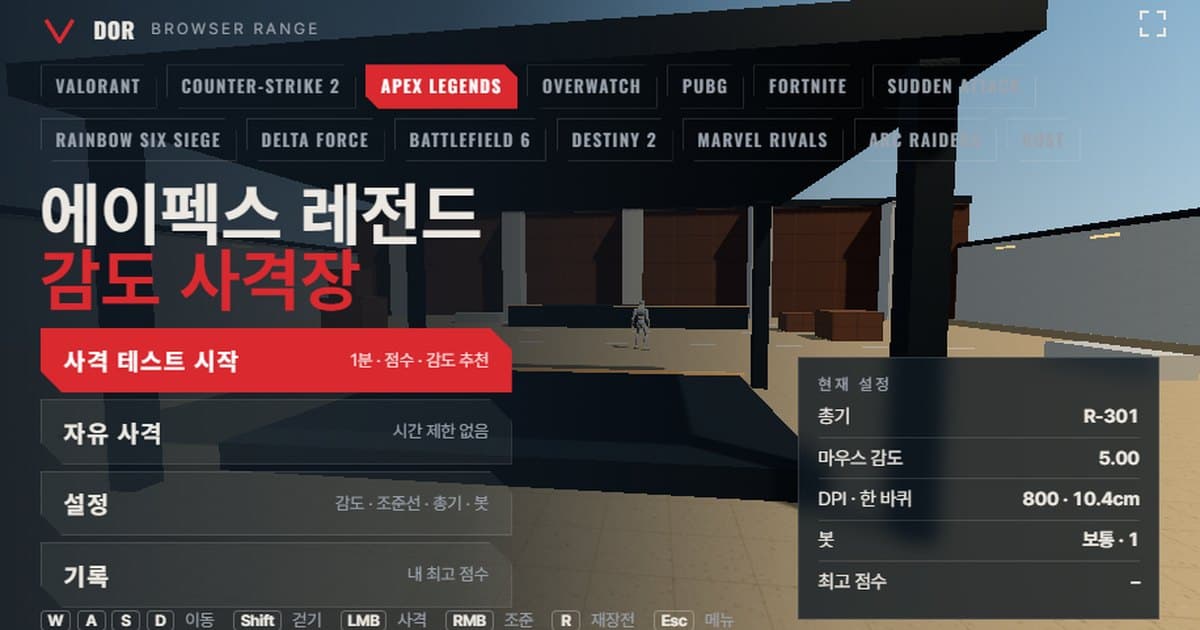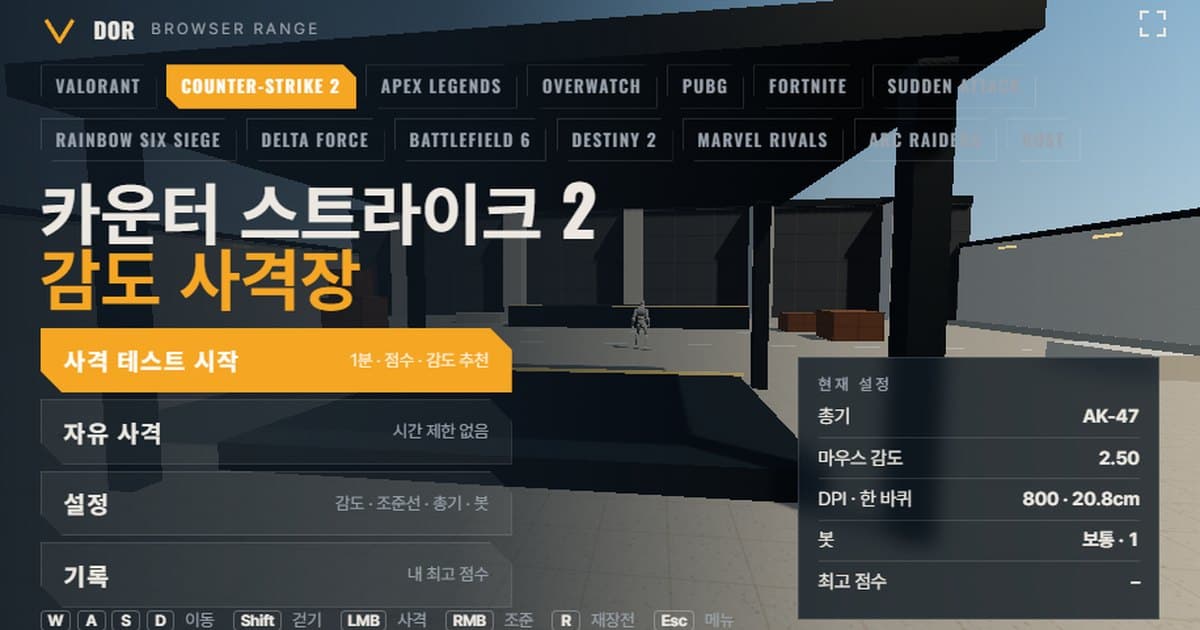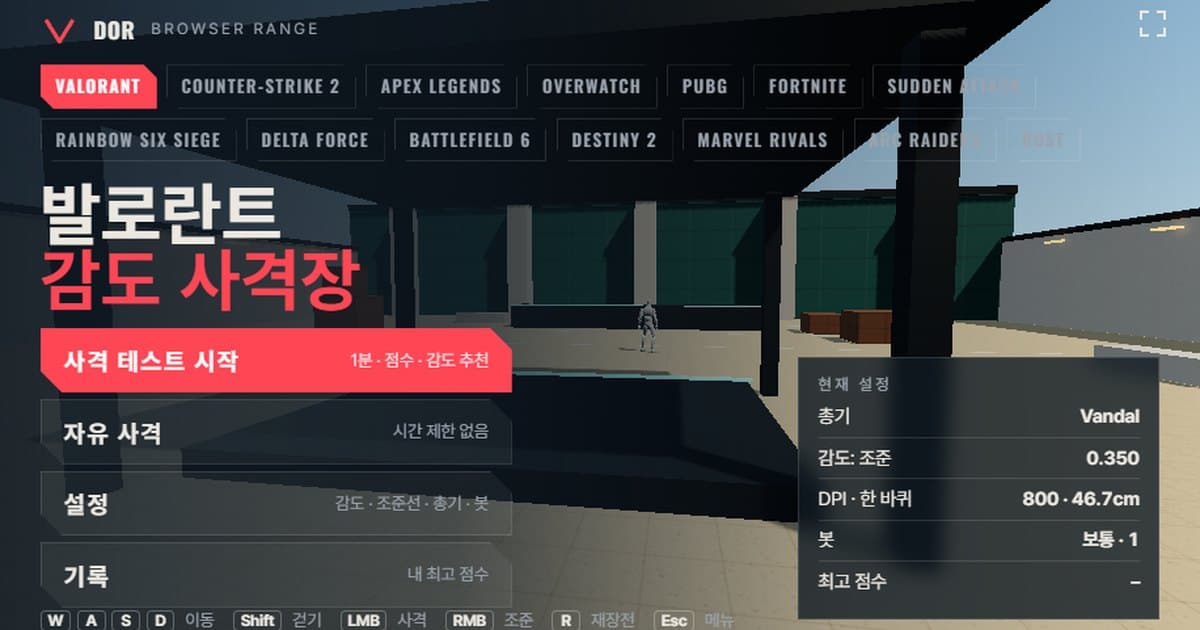
Bài test độ nhạy chuột này mất 1 phút: bạn bắn mục tiêu với đúng độ nhạy đang dùng trong game, và công cụ đo số lần tâm ngắm kéo lố hoặc hụt so với mục tiêu, cùng tỷ lệ trúng, tỷ lệ headshot và thời gian hạ. Đây là trường bắn mở ngay trên Chrome hoặc Edge của PC, không cần tải hay cài đặt; khi bạn chọn game, khung cảnh được đặt theo tốc độ xoay chuột (số độ mỗi count) và góc nhìn của game đó. Khi vòng bắn kết thúc, bạn nhận kết quả cùng gợi ý nên tăng hay giảm độ nhạy 10%, còn ô Kết quả tính trong Cài đặt cho biết cm/360 của mức độ nhạy hiện tại. Hồ sơ đang mở phía trên là VALORANT; tab chọn game trong menu cho phép chuyển sang 13 game còn lại.
Công cụ hợp với người vừa đổi độ nhạy và muốn kiểm tra nhanh trước khi vào trận thật, người mới bắt đầu một game và muốn biết độ nhạy quen tay nên đặt ở khoảng nào, hay người ngại cài thêm phần mềm luyện aim riêng mà chỉ muốn luyện aim trên trình duyệt. Không cần đăng ký hay thanh toán; cài đặt và điểm cao nhất chỉ được lưu trong trình duyệt bạn đang dùng. Vì cần khóa chuột và WebGL2 nên trường bắn không mở được trên điện thoại hay trong trình duyệt nhúng của ứng dụng khác. Nếu chỉ cần quy đổi con số, công cụ quy đổi độ nhạy và DPI là đủ; khi muốn bắn thử với độ nhạy đó thì dùng trường bắn này.
Danh sách trường bắn theo game
Hiện có 14 hồ sơ game. Tốc độ xoay được tính theo một trong hai cách: game lấy giá trị độ nhạy nhân với một hệ số cố định (yaw) để ra số độ mỗi count, và game phải đưa giá trị cài đặt qua một công thức mới đổi được thành góc. Góc nhìn là góc ngang trên màn hình 16:9, còn số súng là số khẩu có trong trường bắn của game đó. Công thức chi tiết, bảng súng và vị trí menu cài đặt của từng game nằm trong bài viết ở cột cuối.
| Game | Cách tính tốc độ xoay | FOV trường bắn (ngang 16:9) | Số súng | Bài viết |
|---|---|---|---|---|
| VALORANT | yaw 0.07°/count × độ nhạy | 103° | 7 | [Trường bắn độ nhạy VALORANT](valorant-sensitivity-range) |
| Counter-Strike 2 | yaw 0.022°/count × độ nhạy | 106.26° | 5 | [Trường bắn độ nhạy CS2](cs2-sensitivity-range) |
| Apex Legends | yaw 0.022°/count × độ nhạy | 90° | 5 | [Trường bắn độ nhạy Apex Legends](apex-sensitivity-range) |
| Overwatch (trước đây là Overwatch 2) | yaw 0.0066°/count × độ nhạy | 103° | 5 | [Trường bắn độ nhạy Overwatch](overwatch-2-sensitivity-range) |
| PUBG: BATTLEGROUNDS | Công thức giá trị cài đặt → góc (0.00005555 × FOV FPP × 10^(độ nhạy/50), thang log) | 90° | 7 | [Trường bắn độ nhạy PUBG](pubg-sensitivity-range) |
| Fortnite | yaw 0.005555°/count × độ nhạy (%) | 80° | 7 | [Trường bắn độ nhạy Fortnite](fortnite-sensitivity-range) |
| Biệt đội thần tốc | Công thức giá trị cài đặt → góc (nấc 0 là 0.04°/count, mỗi nấc xấp xỉ ×1.15) | 90° | 7 | [Trường bắn độ nhạy Biệt đội thần tốc](sudden-attack-sensitivity-range) |
| Tom Clancy's Rainbow Six Siege | Công thức giá trị cài đặt → góc (1 nấc thanh trượt = 0.00573°/count) | 91.5° | 7 | [Trường bắn độ nhạy Rainbow Six Siege](r6s-sensitivity-range) |
| Delta Force | yaw 0.022°/count × độ nhạy | 90° | 7 | [Trường bắn độ nhạy Delta Force](delta-force-sensitivity-range) |
| Battlefield 6 | Công thức giá trị cài đặt → góc (1 nấc thanh trượt ≈ 0.00174°/count) | 90° | 7 | [Trường bắn độ nhạy Battlefield 6](battlefield-6-sensitivity-range) |
| Destiny 2 | yaw 0.0066°/count × độ nhạy | 85° | 7 | [Trường bắn độ nhạy Destiny 2](destiny-2-sensitivity-range) |
| Marvel Rivals | yaw 0.0175°/count × độ nhạy | 90° | 6 | [Trường bắn độ nhạy Marvel Rivals](marvel-rivals-sensitivity-range) |
| ARC Raiders | Công thức giá trị cài đặt → góc (0.001361° × độ nhạy × thanh trượt FOV trong game / 70) | 102.4° | 7 | [Trường bắn độ nhạy ARC Raiders](arc-raiders-sensitivity-range) |
| Rust | yaw 0.1125°/count × độ nhạy | 107.5° | 7 | [Trường bắn độ nhạy Rust](rust-sensitivity-range) |
Trường bắn tái hiện từng game như thế nào
Mỗi game xoay góc nhìn một góc khác nhau khi chuột di chuyển 1 count. VALORANT là độ nhạy × 0.07°, CS2, Apex Legends và Delta Force là độ nhạy × 0.022°, còn Overwatch và Destiny 2 là độ nhạy × 0.0066°; trường bắn dùng đúng hệ số đó để đổi chuyển động chuột thành góc xoay. Vì thế, nhập độ nhạy VALORANT 0.35 ở 800 DPI sẽ cho khoảng 46.7 cm/360 (quãng đường chuột cần để xoay đủ một vòng), giống hệt trong game. Với game có giá trị cài đặt theo thang log như PUBG, hay game mà 1 nấc thanh trượt bằng 0.00573° như Rainbow Six Siege, trường bắn dùng nguyên công thức đổi giá trị cài đặt thành góc.
- Góc nhìn: mỗi game dùng một FOV ngang 16:9 cố định. Game không đổi được FOV như VALORANT (103°), CS2 (106.26°), Fortnite (80°) dùng đúng giá trị đó; game có thanh trượt như PUBG (mặc định FPP 90°) và Rainbow Six Siege (mặc định 60° dọc, khoảng 91.5° ngang) dùng giá trị mặc định. Apex Legends dùng 90°, rộng hơn một chút so với mặc định của game (thanh trượt 70, khoảng 86° ở 16:9), nên nếu bạn đã đổi FOV trong game, kích thước mục tiêu và cảm giác tốc độ xoay có thể hơi khác so với trường bắn.
- Tốc độ di chuyển: tốc độ chạy và đi bộ (Shift) của nhân vật bạn điều khiển bằng WASD được nhập theo đơn vị m/s. Chênh lệch giữa các game khá lớn (VALORANT 6.75 m/s, Apex Legends 7.4 m/s, Destiny 2 8.3 m/s) và phần lớn là giá trị xấp xỉ theo số đo của wiki và cộng đồng; riêng Apex Legends lấy mức nằm giữa khoảng 7.59 m/s khi cất súng và khoảng 6.6 m/s khi cầm súng theo wiki. Vì vậy, khi vừa di chuyển vừa bắn, tốc độ khung cảnh trôi qua cũng khác nhau tùy game.
- Máu bot: đặt theo lượng máu bạn thường phải đối đầu trong từng game. VALORANT, CS2, PUBG là 100, Destiny 2 là 200 (số đo của cộng đồng), Overwatch và Marvel Rivals là 250, mức máu phổ biến nhất của các hero, còn Apex Legends là 200, tức 100 máu cộng thêm khiên. Bật giáp bot thì máu chuyển sang tổng có giáp do từng game quy định (ví dụ VALORANT 150, Apex Legends 250).
- Súng: tốc độ bắn, băng đạn, thời gian nạp đạn, sát thương vào đầu và thân, mức zoom khi ngắm đều lấy từ dữ liệu công khai. Tổng cộng 14 game có 91 khẩu; súng có ống ngắm thì bấm chuột phải để ngắm phóng đại, còn súng không ngắm bằng chuột phải như súng trường CS2 cũng giữ nguyên đặc điểm đó.
- Phần đã đơn giản hóa: độ giật và độ tản chỉ được mô phỏng bằng một giá trị độ lớn cho mỗi súng, không có mẫu giật riêng của game hay quy tắc giảm độ chính xác khi di chuyển, vì tốc độ xoay và góc nhìn cần cho việc đánh giá độ nhạy được ưu tiên trước.
Bài kiểm tra 1 phút cho bạn biết gì
- 1Nhập độ nhạy và DPITrong Cài đặt > Chung, nhập giá trị độ nhạy giống trong màn hình cài đặt game và ghi DPI chuột. DPI không ảnh hưởng tới góc xoay mà chỉ dùng để tính eDPI và cm/360, nên hãy ghi đúng DPI thực tế của chuột để các con số chính xác.
- 2Chọn súng và botTrong tab Súng, chọn khẩu bạn hay dùng; trong tab Bot, chọn tốc độ bot, giáp bot, số mục tiêu cùng lúc và có cho bot di chuyển ngang hay không. Khi so sánh các mức độ nhạy, đừng đổi tổ hợp này để có thể đặt kết quả cạnh nhau.
- 3Bắt đầu kiểm traBấm Bắt đầu kiểm tra trong menu, chuột sẽ bị khóa vào màn hình và vòng bắn 1 phút bắt đầu. Bấm ESC để tạm dừng và lấy lại con trỏ, còn nút Toàn màn hình cho phép bắn ở khung hình lớn như trong game.
- 4Đọc kết quảKhi vòng bắn kết thúc, màn hình hiện điểm, số lần hạ, tỷ lệ trúng, tỷ lệ headshot, thời gian trung bình xuất hiện → hạ, thời gian trung bình xuất hiện → phát đầu, số phát mỗi lần hạ, lố/hụt và mục tiêu bỏ lỡ, bên dưới là gợi ý độ nhạy.
- 5Thử lại với độ nhạy gợi ýNếu có gợi ý, bấm Thử lại với độ nhạy gợi ý để bắn lại ngay; nếu kết quả là cân bằng, bấm Thử lại cùng thiết lập và lặp lại 2–3 lần trong cùng ngày để xem kết quả có trùng nhau không.
Mỗi con số trên màn hình kết quả đo một thứ khác nhau. Giá trị gắn trực tiếp với độ nhạy là lố/hụt; phần còn lại là chỉ số phụ để xem sau khi đổi độ nhạy, khả năng bắn của bạn có tốt lên về tổng thể hay không.
- Điểm: số mục tiêu hạ được trong 1 phút. Điểm cao nhất trong tab Kỷ lục cũng là giá trị này, và điểm của các cài đặt bot khác nhau thì không so sánh được với nhau.
- Tỷ lệ trúng: tỷ lệ số đạn bắn ra trúng mục tiêu. Nếu tỷ lệ này thấp, nguyên nhân có thể nằm ở thời điểm bắn hay lựa chọn súng hơn là ở độ nhạy.
- Tỷ lệ headshot: tỷ lệ số lần hạ kết thúc bằng phát vào đầu, là chỉ số để xem bạn có tinh chỉnh được theo chiều dọc hay không.
- Thời gian trung bình xuất hiện → hạ và xuất hiện → phát đầu: thời gian trung bình từ lúc mục tiêu xuất hiện đến khi bị hạ, và đến khi bạn bắn phát đầu tiên. Hai giá trị chênh nhau nhiều nghĩa là bạn đang mất thời gian chỉnh lại tâm sau phát đầu.
- Số phát mỗi lần hạ: số viên đạn trung bình dùng để hạ một mục tiêu, cho thấy khả năng kiểm soát độ giật và giữ tâm ngắm với súng tự động.
- Lố / hụt: số lần tâm ngắm vượt quá mục tiêu và số lần dừng lại trước mục tiêu khi kéo tâm về phía nó. Gợi ý độ nhạy chỉ dựa trên hai giá trị này.
Quy tắc gợi ý rất đơn giản. Nếu tổng số lần lố và hụt dưới 5, mẫu được coi là quá ít và công cụ không đưa ra gợi ý. Nếu lố chiếm trên 60% tổng số đó, độ nhạy được coi là hơi cao và công cụ gợi ý giá trị thấp hơn 10%; nếu hụt chiếm trên 60% thì gợi ý giá trị cao hơn 10%; còn ở giữa thì khuyên bạn giữ nguyên độ nhạy hiện tại. 10% là mức đủ để cảm nhận khác biệt ngay mà không phá vỡ hoàn toàn cảm giác tay đã quen. Giá trị gợi ý được làm tròn theo đơn vị nhập độ nhạy của từng game, và game tính theo nấc như Biệt đội thần tốc sẽ dịch ít nhất một nấc.
Thứ tự nên làm khi đổi độ nhạy
Trường bắn cho biết nhanh hướng cần chỉnh, độ nhạy đang cao hay thấp, nhưng nếu chốt ngay kết quả đó vào cài đặt game thì vài ngày sau bạn thường lại phải đổi tiếp. Làm từng bước theo thứ tự dưới đây thì mỗi lần chỉ có một biến thay đổi, nhờ đó bạn truy ra được nguyên nhân.
- Cố định DPI: chọn DPI chuột trước và giữ nguyên suốt quá trình phía sau. Dùng mức bạn vẫn quen trong 400, 800, 1600 là đủ; nếu có lý do phải đổi thì hãy đo lại từ đầu.
- Chỉnh độ nhạy: trong trường bắn, chỉ thay đổi giá trị độ nhạy game. Có gợi ý thì đi theo từng bước 10%, không có gợi ý thì chỉ nhìn số lố/hụt để chọn hướng.
- Đo 2–3 lần trong cùng ngày: đừng quyết định chỉ sau một lần đo. Chạy 2–3 lần với cùng súng và cài đặt bot, khi điểm và lố/hụt cùng cho ra một hướng thì mới đưa mức độ nhạy đó vào danh sách ứng viên. Tab Kỷ lục cho phép so điểm cao nhất theo từng tổ hợp thiết lập.
- 10 trận thực chiến: đưa mức độ nhạy ứng viên vào game và giữ nguyên ít nhất 10 trận. Trường bắn chỉ giống game ở tốc độ xoay, còn chuyển động của đối thủ, độ giật và áp lực đều khác, nên chỉ chỉnh thêm một bước khi tình huống kéo lố hay kéo hụt lặp lại trong thực chiến.
Xem giá trị độ nhạy ở đâu
Ô nhập độ nhạy của trường bắn dùng đúng tên và đơn vị trong màn hình cài đặt của từng game: Fortnite là giá trị %, PUBG là độ nhạy chung 1–100, Biệt đội thần tốc là nấc từ -10 đến 10, Rainbow Six Siege là giá trị thanh trượt độ nhạy ngang. Vị trí tìm giá trị trong từng game như dưới đây; tên menu ghi theo bản tiếng Anh (riêng VALORANT và Biệt đội thần tốc ghi theo bản tiếng Việt) và có thể đổi sau mỗi bản vá, nên hãy xem thêm ghi chú bản vá trên trang chính thức của từng game, chẳng hạn ghi chú cập nhật VALORANT hay ghi chú cập nhật PUBG.
- VALORANT: Cài đặt > Chung > Chuột > Độ nhạy: Ngắm
- Counter-Strike 2: Settings > Keyboard / Mouse > Mouse Sensitivity (bằng giá trị sensitivity trong console)
- Apex Legends: Settings > Mouse/Keyboard > Mouse Sensitivity
- Overwatch: Options > Controls > Mouse > Sensitivity
- PUBG: BATTLEGROUNDS: Settings > Control > Mouse Sensitivity > General
- Fortnite: Settings > Mouse and Keyboard > Sensitivity > X-Axis Sensitivity
- Biệt đội thần tốc: Tùy chọn > Điều khiển > Độ nhạy chuột (cũng chỉnh được bằng phím tắt [ / ])
- Tom Clancy's Rainbow Six Siege: Options > Controls > Mouse > Mouse Sensitivity Horizontal
- Delta Force: Settings > Keyboard & Mouse > Sensitivity > Mouse Sensitivity
- Battlefield 6: Settings > Mouse & Keyboard > Infantry > Mouse Aim Sensitivity
- Destiny 2: Settings > Mouse & Keyboard > Look Sensitivity
- Marvel Rivals: Settings > Keyboard > Combat > Mouse Horizontal Sensitivity
- ARC Raiders: Settings > Mouse and Keyboard > Horizontal Sensitivity
- Rust: Options > Input > Mouse Sensitivity (bằng giá trị input.sensitivity trong console)
Sau trường bắn là ghi hình với DOR
DOR là ứng dụng ghi hình miễn phí cho Windows, tự động ghi lại trận đấu khi nhận diện được game hỗ trợ (hơn 30 game). VALORANT, Counter-Strike 2 và Fortnite được tự động tạo clip từ các sự kiện như hạ gục, còn với Overwatch và PUBG: BATTLEGROUNDS, AI sẽ chọn các đoạn nổi bật để lưu thành clip. Những game FPS còn lại như Apex Legends, Biệt đội thần tốc, Rainbow Six Siege, Delta Force, Battlefield 6, Destiny 2, Marvel Rivals, ARC Raiders và Rust được tự động ghi cả trận, và chỉ cần một phím tắt là lưu được clip ở khoảnh khắc bạn muốn. Clip đã lưu có thể cắt trong trình chỉnh sửa trên trình duyệt rồi chia sẻ bằng liên kết dor.gg.
Đưa độ nhạy đã chốt ở trường bắn vào game và chỉ cần bật DOR, từ trận tiếp theo mọi trận đấu đều được lưu tự động. Gom các clip của ngày đổi độ nhạy lại, bạn có thể so theo cùng một tiêu chí xem tình huống kéo lố và kéo hụt có lặp lại trong thực chiến hay không, và dễ tìm ra chỗ kết quả trường bắn lệch với thực chiến.
Giới hạn của trường bắn trên trình duyệt
- Raw input: Chrome và Edge nhận raw input khi khóa con trỏ, nhưng nếu trình duyệt không hỗ trợ thì gia tốc con trỏ của Windows sẽ lẫn vào. Khi đó màn hình hiện thông báo, và tắt Enhance pointer precision trong Windows sẽ giúp chuột giống với trong game.
- Chu kỳ nhận input: trình duyệt gom sự kiện chuột theo từng khung hình để xử lý, nên khác biệt rất nhỏ trong input của chuột 4.000–8.000 Hz không thể hiện rõ như trong game. Như vậy là đủ để đánh giá độ nhạy, nhưng trường bắn không dùng để so sánh polling rate.
- Độ giật và độ tản: chỉ đưa vào độ lớn của độ giật và độ tản tối đa của từng súng, không có mẫu giật riêng của game. Luyện spray thì nên làm trong sân tập của chính game đó.
- Độ chính xác khi di chuyển: bật Sai số di chuyển · bắn trong Cài đặt thì tâm ngắm sẽ nở ra khi di chuyển hay bắn liên tục, nhưng trường bắn không tái hiện quy tắc độ chính xác khi di chuyển riêng của từng game.
- Góc nhìn: chỉ hỗ trợ FOV ngang 16:9. Nếu bạn chơi 4:3 kéo giãn hay dùng màn hình 21:9, cảm giác tốc độ xoay có thể khác, nên hãy so sánh theo con số cm/360.
- Môi trường: vì cần khóa chuột và WebGL2 nên trường bắn chỉ mở được trên Chrome hoặc Edge của PC. Trên điện thoại bạn chỉ xem được phần hướng dẫn độ nhạy trong bài, còn trong trình duyệt nhúng của ứng dụng nhắn tin hay app khác trên PC, hãy dùng nút Mở trong cửa sổ mới để mở cửa sổ Chrome hoặc Edge.
 #Valorant