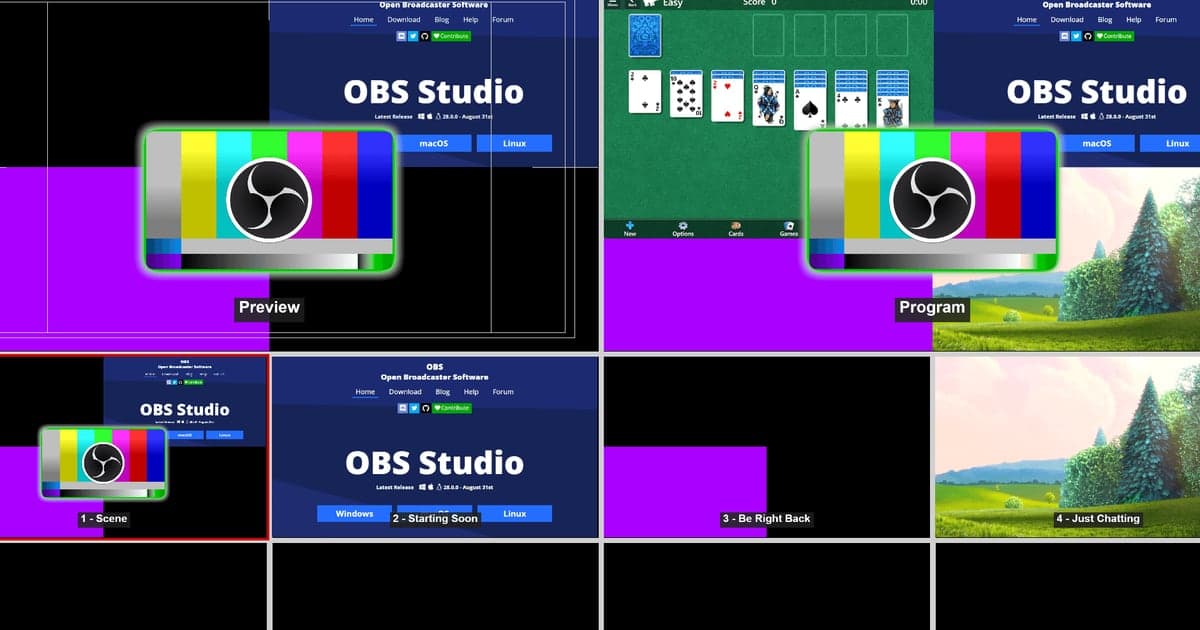
Ba thiết lập quan trọng nhất khi phát lên CHZZK bằng OBS là Máy chủ và Khóa luồng ở thẻ Luồng, tốc độ bit video và âm thanh ở thẻ Đầu ra, cùng độ phân giải và FPS ở thẻ video, và hướng đi chung cho cả ba là nhập đúng các giá trị mà hướng dẫn chính thức của CHZZK ghi. Bài này chỉ ra vị trí từng ô theo tên menu của OBS Studio 32.0.0 và cố ý không tự đưa con số nào của CHZZK (kiểm tra ngày 6/10/2026). Hãy bắt đầu bằng việc xem trang trợ giúp chính thức của CHZZK có hướng dẫn tương ứng hay không, vì bài này không thay thế được nó. Nếu bạn còn phân vân giữa phát trực tiếp và quay lại, hãy đọc trước bài phát trực tiếp khác quay màn hình thế nào.
Tóm lại: căn cứ của mọi con số là hướng dẫn chính thức của CHZZK, không phải OBS
Nói gọn, OBS chỉ cung cấp các ô để nhập, còn nhập gì vào đó thì phải theo trang trợ giúp và hướng dẫn chính thức của CHZZK. Thay vì chép bảng tốc độ bit lấy từ đâu đó trên mạng, hãy kiểm tra xem hướng dẫn chính thức có ghi số cho từng ô hay không, nếu có thì nhập đúng như vậy. Ô nào không có giá trị chính thức thì đừng tự bịa ra, hãy kiểm chứng bằng một buổi phát thử. Nếu bạn còn đang cân nhắc có giữ một bản quay cục bộ của cùng buổi phát hay không, bài hướng dẫn thiết lập quay cho streamer bàn về phần đó. Trang này được kiểm tra ngày 6/10/2026 và tên trong OBS theo chuỗi tiếng Việt của thẻ 32.0.0.
Sáu bước theo thứ tự nhập
- 1Mở hướng dẫn chính thức của CHZZK trướcCHZZK là nền tảng phát trực tiếp của Hàn Quốc, và trang trợ giúp chính thức trên chzzk.naver.com và help.naver.com chủ yếu bằng tiếng Hàn. Ở đó, hãy tìm xem có cách kết nối OBS, nơi xem máy chủ (URL) và khóa luồng, cùng các giá trị video và âm thanh được hướng dẫn hay không. Việc đầu tiên là xác nhận hướng dẫn đó có tồn tại, còn bài này không chép hộ bạn những con số đó.
- 2Mở cửa sổ Thiết đặt của OBSVào menu Tập tin rồi chọn Thiết đặt, hoặc bấm nút Thiết đặt ở cửa sổ chính. Tên gọi ở đây theo chuỗi của bản 32.0.0 nên giao diện ở phiên bản khác có thể hơi khác. Nếu Trình cấu hình tự động (Auto-Configuration Wizard) hiện ra ở lần chạy đầu thì bạn có thể dùng, nhưng hướng dẫn nhanh chính thức của OBS nhắc rằng trước khi bắt đầu phát luồng hoặc quay, vẫn nên kiểm tra lại mục Đầu ra trong Thiết đặt.
- 3Điền Dịch vụ, Máy chủ và Khóa luồng ở thẻ LuồngChọn thẻ Luồng ở danh sách bên trái. Nếu mục Dịch vụ có CHZZK thì chọn nó, nếu không thì chọn Tự chọn.... Khi các ô Máy chủ và Khóa luồng hiện ra, hãy dán các giá trị đã sao chép từ hướng dẫn chính thức. Nút Hiện/Ẩn đổi việc khóa luồng có hiển thị hay không, và thông báo OBS đưa ra khi thiếu khóa luồng cũng bảo bạn nhập ở thẻ Luồng.
- 4Khớp bộ biên mã và tốc độ bit ở thẻ Đầu raỞ thẻ Đầu ra, chọn Dễ sử dụng hoặc Nâng cao trong mục Chế độ đầu ra, rồi kiểm tra Bộ biên mã video và các tốc độ bit. Ở chế độ Dễ sử dụng, các ô tốc độ bit video và âm thanh nằm ngay trong thẻ này; ở chế độ Nâng cao, tốc độ bit video nằm trong thiết lập bộ biên mã còn tốc độ bit âm thanh nằm trong thiết lập theo từng track, nên vị trí khác nhau. Hướng dẫn chính thức có số thì nhập đúng như vậy. Với ô mà hướng dẫn không nêu, bài này cũng không đưa giá trị nào, nên đừng tăng theo cảm tính, hãy thử bằng giá trị hiện tại.
- 5Đối chiếu thẻ Video và thẻ Âm thanhĐặt độ phân giải cơ sở (bức vẽ), độ phân giải đầu ra (được thu phóng) và FPS ở thẻ Video, cùng phần chọn thiết bị ở thẻ Âm thanh, cạnh hướng dẫn chính thức để so sánh. Độ phân giải và FPS cần được đọc cùng với tốc độ bit ở thẻ Đầu ra, nên hãy xác nhận cặp giá trị đó theo đúng cách diễn đạt của hướng dẫn chính thức.
- 6Phát thử rồi mới bắt đầu phát luồngBấm Áp dụng hoặc Đồng ý trong cửa sổ Thiết đặt để lưu giá trị (bấm Hủy sẽ không lưu), rồi bấm Bắt đầu phát luồng trong bảng Điều khiển. Hướng dẫn nhanh chính thức của OBS khuyên nên chạy thử vài phút trước buổi phát đầu tiên. Nếu thấy giật hoặc rớt khung hình, hãy đọc bài Stream Connection Troubleshooting trong Knowledge Base của OBS, và bấm Ngừng phát luồng khi kết thúc.
Bảng tra nhanh: mỗi giá trị nhập ở đâu trong OBS
| Mục | Tên trong OBS (32.0.0 tiếng Việt) | Giá trị lấy từ đâu |
|---|---|---|
| Điểm đến | Tập tin > Thiết đặt > thẻ Luồng, ô Dịch vụ | Nếu danh sách có CHZZK thì chọn, nếu không thì chọn Tự chọn... |
| Máy chủ phát (URL) | Ô Máy chủ | Sao chép đúng địa chỉ ghi trong trang trợ giúp và hướng dẫn chính thức của CHZZK |
| Khóa luồng | Ô Khóa luồng, nút Hiện/Ẩn | Chỉ dán khóa của chính bạn, lấy theo hướng dẫn chính thức của CHZZK |
| Bộ biên mã và tốc độ bit | Thẻ Đầu ra: Chế độ đầu ra, Bộ biên mã video, Tộc độ bit video, Tốc độ bit âm thanh (chế độ Dễ sử dụng) | Có số trong hướng dẫn chính thức thì nhập đúng, ô nào không ghi thì đừng điền số tự nghĩ |
| Độ phân giải và FPS | Thẻ Video: Độ phân giải cơ sở (bức vẽ), Độ phân giải (Được thu phóng) đầu ra, FPS | Đối chiếu với các giá trị video trong hướng dẫn chính thức |
| Bắt đầu và dừng | Bảng Điều khiển: Bắt đầu phát luồng / Ngừng phát luồng | Sau khi nhập hết, hãy phát thử ngắn để kiểm tra |
Danh sách kiểm tra trước khi phát
- Tôi đã tự đọc máy chủ (URL) và khóa luồng từ hướng dẫn chính thức của CHZZK
- Mục Dịch vụ ở thẻ Luồng đã đặt đúng là CHZZK hoặc Tự chọn...
- Sau khi dán khóa luồng, tôi đã chuyển nó về trạng thái ẩn
- Số liệu ở thẻ Đầu ra và thẻ Video trùng với giá trị chính thức, không có mức tự đề xuất thiếu nguồn
- Thẻ Âm thanh đang chọn đúng thiết bị âm thanh mà tôi định dùng
- Tôi đã chạy thử ngắn trước khi bấm Bắt đầu phát luồng và sẽ bấm Ngừng phát luồng khi xong
Sau buổi phát: nối sang bước quay lại
DOR là ứng dụng Windows miễn phí cho máy tính, không phải công cụ để phát luồng hay kết nối với CHZZK. Tuy vậy, vào ngày bạn chơi một game được hỗ trợ như League of Legends mà không phát luồng, bạn có thể quay riêng chính trận đấu, tách khỏi phần cài đặt phát luồng. DOR tự phát hiện game và lưu cả trận dưới dạng mp4, riêng League of Legends còn giữ lại các pha nổi bật như hạ gục thành clip tự động. Điểm duy nhất cần nói về OBS là bạn không phải dựng sẵn cảnh, nguồn và cài đặt đầu ra rồi mới bắt đầu, và đó không phải lời khẳng định bên nào tốt hơn. Nếu máy có card đồ họa NVIDIA thì mặc định dùng mã hóa phần cứng NVENC, còn với trận bạn vừa chơi vừa nói vào micro, âm thanh game và micro được ghi cùng nhau. Khi xem lại bản quay của DOR và thấy một đoạn muốn giữ, bạn có thể đặt điểm bắt đầu và kết thúc trong thư viện của ứng dụng rồi cắt theo tỉ lệ 16:9, 9:16 hoặc 1:1. Các bước nằm trong bài cách cắt clip game.


