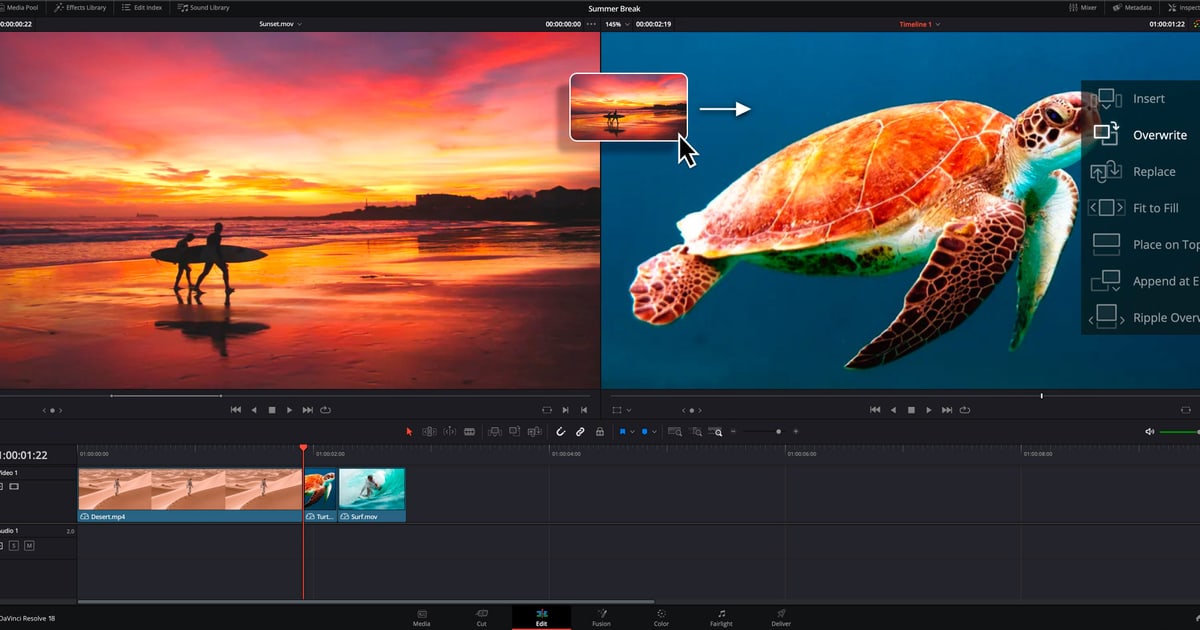

Cách nhanh nhất để chỉnh sửa clip game bằng bản miễn phí của DaVinci Resolve là tạo dự án mới, đặt Timeline frame rate trong Project Settings bằng đúng fps bạn đã ghi (ví dụ 60), kéo highlight ở trang Cut rồi render bằng preset YouTube 1080p ở trang Deliver.
Làm đúng ba điểm đó, video game 1080p60 không bao giờ chạm tới tính năng trả phí của Studio.
Tính đến ngày 16 tháng 9 năm 2026, phiên bản lớn hiện tại là DaVinci Resolve 21, và trang sản phẩm chính thức nêu rõ bản miễn phí làm việc với hầu hết định dạng video 8-bit ở tối đa 60fps và độ phân giải lên tới Ultra HD 3840 x 2160.
Nếu bạn chưa chọn được phần mềm, hãy xem so sánh phần mềm chỉnh sửa video miễn phí cho game trước; bài này mặc định bạn đã cài DaVinci Resolve và chỉ nói về quy trình riêng của nó.
Cái bẫy cần biết ngay: dự án mới mặc định là 1920 x 1080 HD ở 24fps, nên bản ghi 60fps sẽ lệch nếu bạn không đổi, và khi file đầu tiên đã vào Media Pool thì giá trị này bị khóa (theo Reference Manual của Resolve 21).
Kết luận: bản miễn phí là đủ cho clip game 1080p60
Quy trình tối thiểu gồm bốn bước. Một, bấm New Project trong Project Manager. Hai, mở Project Settings bằng nút bánh răng ở góc dưới bên phải thanh trang (hoặc File > Project Settings), trong Master Settings đặt Timeline resolution là 1920 x 1080 HD và Timeline frame rate bằng fps của bản ghi.
Khi nhập clip đầu tiên mà frame rate khác, một hộp thoại hỏi có đổi frame rate dự án không: bấm Change để theo file, Cancel để giữ cài đặt. Ba, ở trang Cut chuyển viewer sang Source Tape, kéo qua toàn bộ bin, đánh dấu In và Out rồi bấm Append để nối từng khoảnh khắc vào cuối timeline.
Bốn, ở trang Deliver chọn preset YouTube 1080p, bấm Add to Render Queue rồi Render All để có MP4 với video H.264 và âm thanh AAC. Vì trần của bản miễn phí là 8-bit, 60fps và Ultra HD 3840 x 2160, bản ghi 4K60 8-bit cũng đi đúng các bước này.
Nếu các khái niệm như trim, ripple, transition còn mới, hãy đọc hướng dẫn chỉnh sửa video game cho người mới trước.
Và nếu mục tiêu chỉ dừng ở cắt pha hạ gục, chọn tỷ lệ và chia sẻ link, bạn có thể bỏ qua toàn bộ cài đặt trên: DOR tự ghi các game được hỗ trợ, tự tạo clip highlight ở một số game trong đó, và studio trên trình duyệt lo phần cắt, ghép, tỷ lệ, chữ và nhạc nền, còn chỉnh màu node, bộ lọc âm thanh và Fusion vẫn là lãnh địa của DaVinci Resolve.
Project Settings, Cut, Render trong sáu bước
- 1Tạo dự án mớiKhởi động DaVinci Resolve sẽ mở Project Manager. Bấm New Project ở dưới cùng, nhập tên, kiểm tra Media Location (Change Location cho phép đổi chỗ) rồi bấm Create. Một dự án chứa được nhiều timeline, nên chia dự án theo game hoặc theo tuần giúp quản lý nguồn gọn hơn.
- 2Khớp độ phân giải và frame rate với nguồn trong Project SettingsBấm nút bánh răng ở góc dưới bên phải thanh trang hoặc chọn File > Project Settings (Beginner's Guide 20 cũng ghi phím tắt Shift-9). Trong Master Settings > Timeline Format đặt Timeline resolution là 1920 x 1080 HD và Timeline frame rate bằng fps của bản ghi, 60 cho bản ghi 60fps. Nhớ rằng mặc định là 24fps. Muốn dựng clip Valorant thành bản dọc cho TikTok hoặc Shorts, tích Use vertical resolution để hoán đổi chiều rộng và chiều cao (timeline 1920 x 1080 HD trở thành 1080 x 1920); Beginner's Guide 20 cũng ghi rằng cửa sổ Quick Export có preset TikTok bên cạnh YouTube, Vimeo và Dropbox. Tài liệu khuyên chọn frame rate trước khi nhập media: khi file đã vào Media Pool, cài đặt này không thể đổi được nữa.
- 3Nhập clip và xử lý hộp thoại nhập lần đầuKéo bản ghi vào Media Pool ở trang Media hoặc trang Cut. Lần đầu nhập vào Media Pool trống, nếu frame rate của media không khớp Timeline frame rate, hộp thoại sẽ hỏi có đổi dự án không. Bấm Change để theo media hoặc Cancel để giữ cài đặt. Lời nhắc này chỉ hiện với clip đầu tiên của dự án, không hiện với các file sau, nên sau đó bạn tự kiểm tra từng file qua menu Clip Info ở góc dưới bên phải thumbnail trong Media Pool (Resolution, Frame Rate, Codec) hoặc các cột của List view.
- 4Kéo highlight bằng Source Tape ở trang CutĐể lấy nhiều khoảnh khắc ngắn từ bản ghi dài, trang Cut nhanh hơn trang Edit. Bật Source Tape ở phía trên viewer, mọi clip trong bin hiện tại và các thư mục con sẽ hiện thành một dải liên tục ở vùng cuộn dưới viewer, nên bạn kéo qua tất cả mà không cần mở từng clip. Bấm I và O quanh khoảnh khắc cần lấy rồi bấm Append trong hàng nút chỉnh sửa dưới Media Pool: nó bỏ qua playhead và luôn nối sau clip cuối trên timeline. Muốn chèn vào giữa, Smart Insert đặt clip vào điểm cắt gần playhead nhất. Phím Q chuyển giữa viewer Timeline và viewer Source.
- 5Tách và xóa để dọn timelineỞ trang Cut, di chuyển playhead rồi bấm biểu tượng kéo Split Clips ở ngoài cùng bên trái hàng lệnh chỉnh sửa, hoặc bấm Ctrl-\ trên Windows. Ở trang Edit, Ctrl-\ tách clip trên các track đã bật Auto Select; muốn cắt nhiều clip, bấm B để vào chế độ Razor Edit rồi click. Có hai kiểu xóa, và tài liệu gọi tên theo phím của macOS: phím Delete (hoặc mục Delete trong menu chuột phải) nhấc clip lên và để lại khoảng trống, còn Forward Delete thực hiện ripple delete để đóng khoảng trống. Bàn phím Windows không có phím nào tên là Forward Delete, nên hãy vào DaVinci Resolve > Keyboard Customization để xem phím nào đang gán cho Delete và Ripple Delete. Với video tổng hợp highlight, gần như luôn cần ripple delete.
- 6Render bằng preset YouTube 1080p ở trang DeliverTrong Render Settings ở trang Deliver chọn preset YouTube 1080p (menu mũi tên cạnh preset có 720p, 1440p và 2160p). Preset này dùng Format MP4, Video Codec H.264, Encoding Profile High và Audio Codec AAC, render thành một clip duy nhất ở frame rate của timeline. Đặt File Name và Location bằng Browse, xác nhận Resolution và Frame Rate khớp timeline, bật Normalize Audio nếu muốn, rồi bấm Add to Render Queue và Render All trong Render Queue. Tài liệu ghi rằng máy có GPU NVIDIA hỗ trợ NVENC sẽ hiện thêm tùy chọn tăng tốc trong phần cài đặt MP4, nhưng vì trang Studio chính thức liệt kê tăng tốc phần cứng H.264/H.265 là tính năng Studio, các tùy chọn đó có thể không xuất hiện ở bản miễn phí. Nếu chọn preset cũng thấy phiền, File > Quick Export dùng được từ mọi trang với cùng nhóm preset, và chỉ xuất khoảng In/Out nếu timeline có đặt.
Bản miễn phí và Studio, chỉ những gì liên quan tới clip game
| Tính năng | Bản miễn phí | Clip game có cần không? |
|---|---|---|
| Chỉnh sửa timeline 1080p60 (8-bit) | Có (chính thức: tối đa 60fps, 8-bit) | Bắt buộc nếu bạn ghi ở 1080p60 8-bit |
| Timeline Ultra HD 3840 x 2160 ở 60fps | Có (trần của bản miễn phí) | Chỉ khi bạn ghi ở 4K |
| 10-bit, 120fps, độ phân giải trên 4K | Chỉ Studio | Không, miễn là bạn ghi ở 8-bit và không quá 60fps |
| Giải mã và mã hóa H.264/H.265 tăng tốc phần cứng | Trang Studio chính thức liệt kê là tính năng Studio | Có thì render nhanh hơn, không bắt buộc để chỉnh sửa |
| DaVinci AI Neural Engine, khử nhiễu, Magic Mask | Chỉ Studio | Không |
| Preset YouTube 1080p, Quick Export, trang Cut | Có | Bắt buộc; toàn bộ đường xuất video trong bài |
Danh sách kiểm tra trước khi render
- Frame Rate trong Clip Info của Media Pool khớp với Timeline frame rate trong Project Settings.
- Bạn đã chốt frame rate trước khi nhập media (theo Reference Manual của Resolve 21, khi file đã vào Media Pool thì Project Settings không cho đổi nữa).
- Phần mềm ghi hình đặt ở frame rate cố định; nếu âm thanh trôi, nghi ngờ cài đặt ghi gốc trước bất kỳ cài đặt nào của DaVinci Resolve.
- Độ phân giải xuất bằng hoặc thấp hơn timeline, frame rate xuất bằng timeline (khuyến nghị của Beginner's Guide).
- Render Settings hiển thị Format MP4, Video Codec H.264 và Audio Codec AAC, khớp với cài đặt tải lên được YouTube khuyến nghị.
- Bạn đã kiểm tra điểm In/Out còn sót trên timeline; cả Quick Export lẫn render ở Deliver chỉ xuất khoảng đó khi nó tồn tại.
Con đường không cần cài đặt nào: khi mục tiêu là cắt rồi chia sẻ
Nếu thứ bạn thực sự muốn là cắt pha hạ gục, chọn tỷ lệ và chia sẻ link, thì không có lý do gì phải đi qua cài đặt dự án, frame rate và hàng đợi render.
DOR là ứng dụng Windows miễn phí, tự nhận diện game được hỗ trợ, tự ghi trọn trận thành mp4, và trong bảy game gồm League of Legends, Valorant, PUBG, FC Online, Fortnite, Counter-Strike và Overwatch còn tự cắt các highlight như pha hạ gục thành clip trong thư viện.
Trong công cụ cắt đoạn của thư viện, bạn đặt điểm đầu và cuối, chọn 16:9, 9:16 hoặc 1:1 và nhận link dor.gg phát được trên trình duyệt di động; trình chỉnh sửa clip trên trình duyệt của DOR, DOR Studio, không cần cài đặt và đi xa hơn với ghép nhiều clip, chỉnh độ dài và điểm cắt, tỷ lệ cho YouTube, TikTok, Shorts và Reels, chữ với kiểu font, nhạc nền, chỉnh âm lượng và mẫu hiệu ứng, rồi kết thúc bằng tải mp4 hoặc link chia sẻ.
Giới hạn rất rõ: chỉ ghi các game được hỗ trợ, clip tự động chỉ có ở bảy game trên, và Studio nhận file từ 3 giây trở lên và tối đa 500MB.
Chỉnh màu theo node, bộ lọc âm thanh Fairlight, ghép lớp Fusion và hoạt ảnh keyframe nằm ngoài phạm vi đó, và với những nhu cầu này DaVinci Resolve miễn phí là câu trả lời đúng (phụ đề tự động thì không: Reference Manual của Resolve 21 ghi Create Subtitles from Audio chỉ có ở bản Studio); ngay cả khi ấy, đưa các clip DOR đã gom sẵn vào Media Pool của DaVinci Resolve cũng tiết kiệm hàng giờ kéo qua bản ghi thô.


