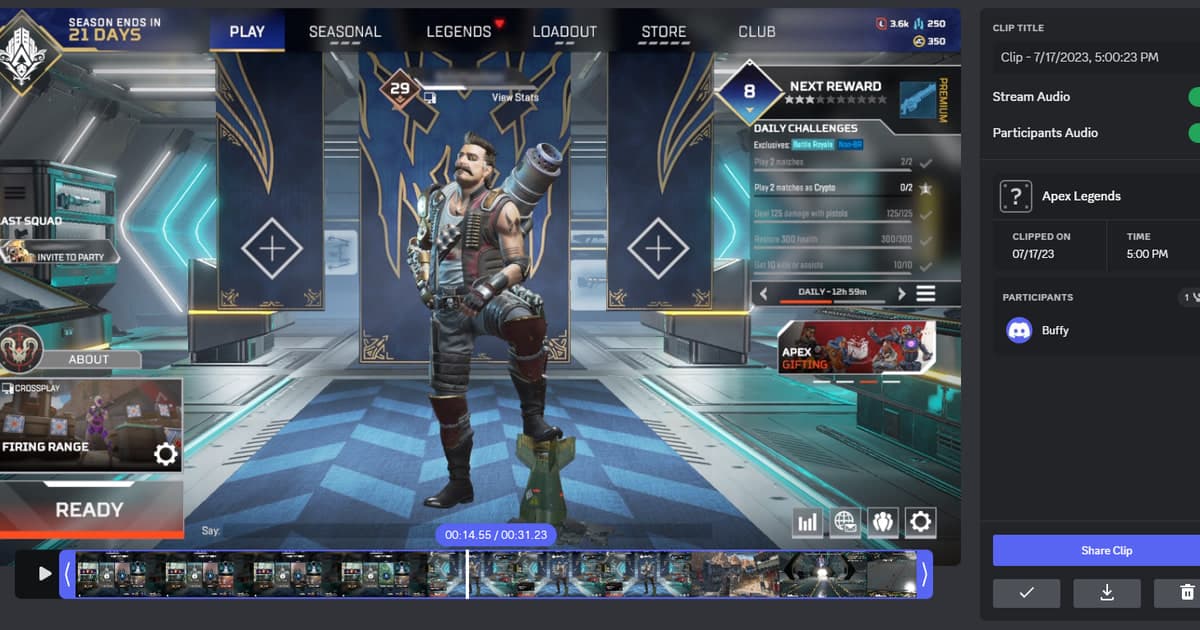
Người muốn gửi ngay khoảnh khắc vừa xảy ra phải chọn giữa tính năng ghi của Discord và một tệp video bên ngoài. Discord Clips lưu cục bộ một đoạn vừa diễn ra khi bạn đang stream, còn đính kèm MP4 do phần mềm ghi khác tạo là một quy trình riêng.
Phân biệt bản chất tệp và kết quả cần nhận trước
Hãy thử Discord Clips khi đáp ứng Early Access của Nitro, phần cứng Windows và điều kiện stream ứng dụng; nếu không, hãy tạo MP4 tiêu chuẩn bằng công cụ riêng. Nếu thiếu tiếng game, xác nhận bạn đã stream ứng dụng game chứ không phải toàn màn hình; nếu tệp bị từ chối, xem giới hạn tải lên đang hiển thị cho tài khoản.
Quy trình bảo vệ tệp nguồn
- 1Chọn người xem — Quyết định tin nhắn riêng, kênh kín hay máy chủ công khai và kiểm tra tên, giọng nói, thông báo, cửa sổ khác trong hình.
- 2Tạo mẫu sáu mươi giây — Dùng Discord Clips hoặc trình ghi ngoài và chỉ giữ âm game cùng những giọng nói thực sự cần chia sẻ.
- 3Phát bằng công cụ khác — Kiểm tra thời lượng, tiếng game, mic, khung hình đầu, tua và khả năng mở bằng trình phát thông thường.
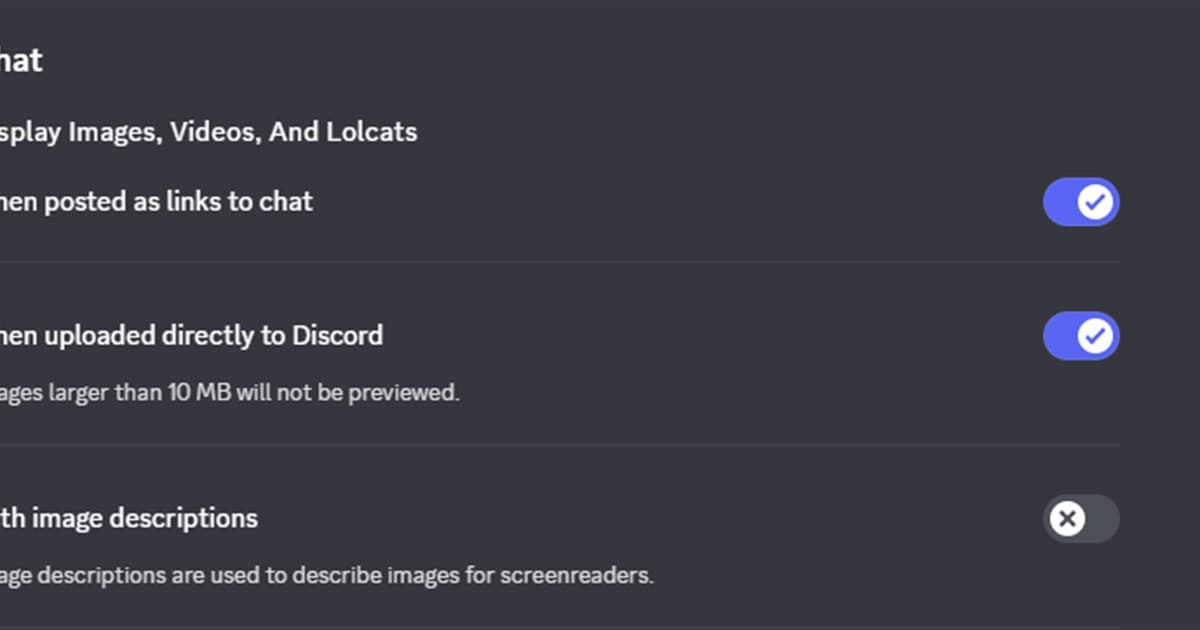
- 4Gửi thử trong kênh nhỏ — Xác nhận giới hạn đính kèm và bản xem trước hiện tại, rồi chỉ cắt hoặc mã hóa lại khi cần.
So sánh lựa chọn và điều kiện thất bại
| Lựa chọn | Phù hợp với | Cần xác minh trước |
|---|---|---|
| Discord Clips | Lưu 30 giây, 60 giây hoặc hai phút vừa qua khi stream | Quyền truy cập, phần cứng Windows, stream ứng dụng |
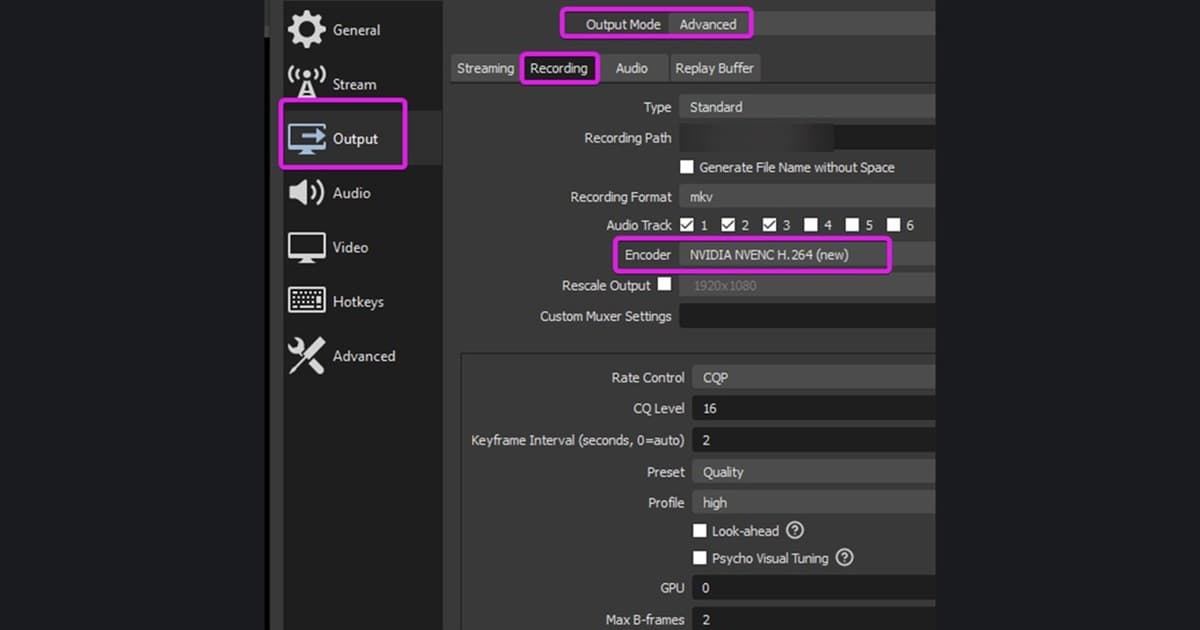
| Đính kèm MP4 | Gửi một bản ghi ngắn đã chỉnh sửa | Giới hạn hiện tại, codec phát được, thông tin riêng tư |
| Liên kết bên ngoài | Tệp lớn hoặc nhiều người cần xem lại | Phạm vi hiển thị, hết hạn, quyền tải xuống |
Kiểm tra sau một trận thử nghiệm
- Không lộ tin nhắn riêng, cửa sổ desktop hoặc thông báo.
- Âm game và âm kênh thoại đúng với mục đích chia sẻ.
- Tệp nằm trong mức đính kèm Discord hiện hiển thị.
- Đã kiểm tra quy tắc máy chủ và sự đồng ý của người có giọng nói.
- Tệp nguồn cục bộ còn nguyên đến khi xác minh tải lên.
Thử DOR như một đường ghi hình độc lập
Khi Discord Clips không khả dụng, tạo video tiêu chuẩn trước vẫn cho phép chọn giữa tệp đính kèm và liên kết có kiểm soát quyền. xử lý video Discord quá lớn, tìm tệp ghi hình, trang game Valorant. Ví dụ tạo clip chia sẻ trong game: clip PUBG tự động.
Nguồn chính thức và ranh giới phiên bản
Discord nói Clips được lưu cục bộ, ghi phần vừa diễn ra khi stream và cần stream ứng dụng thay vì toàn màn hình để lấy tiếng game. bài trợ giúp Discord Clips chính thức.