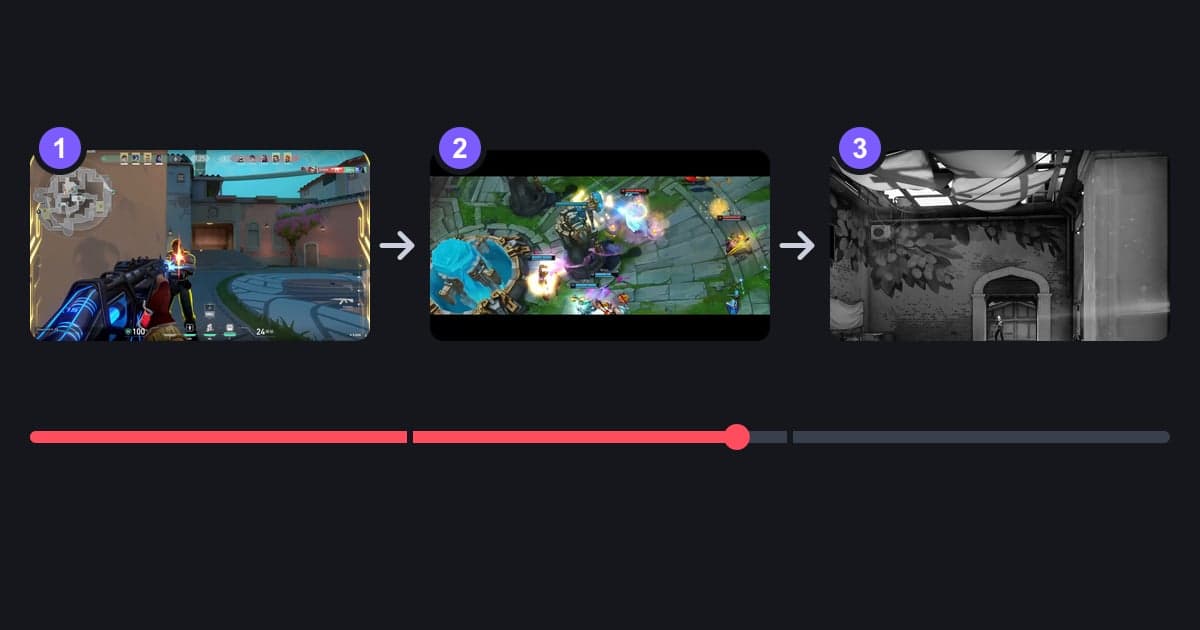
Để làm video hướng dẫn chơi game, hãy gói mỗi chủ đề thành ba nhịp giống nhau (cho xem kết quả trước, tiếp theo là cảnh minh họa trong trận thật, rồi chiếu lại đúng pha đó theo từng bước) và đặt mỗi gói thành một phân cảnh video (chapter) trên YouTube. Người mở video hướng dẫn thường chỉ tìm một lineup hay một tình huống, nên khi viết danh sách phân cảnh trước khi ghi hình, bạn cũng quyết định luôn cần bao nhiêu cảnh minh họa, đặt chữ trên màn hình ở đâu và video dài khoảng bao lâu. Bài này lấy ví dụ video hướng dẫn lineup, tướng, vận hành (macro) và cài đặt, chỉ tập trung vào cấu trúc, cách gom cảnh minh họa, cách ghi chữ từng bước và cách thêm phân cảnh. Phần cắt ghép và nhạc cơ bản có trong hướng dẫn dựng video game cho người mới.
Với video hướng dẫn, danh sách phân cảnh quyết định bạn cần ghi gì
Việc đầu tiên khi làm video hướng dẫn không phải là ghi hình mà là viết danh sách phân cảnh. Ví dụ với video lineup VALORANT cho một bản đồ và một đặc vụ, bạn viết trước mục lục như 00:00 video này dạy gì, lineup 1, lineup 2 … lineup 5, tổng kết, và đặt mục tiêu có ít nhất một cảnh minh họa thành công cho mỗi lineup. Nếu mỗi chủ đề gồm khoảng 5 giây kết quả, 20 giây minh họa và 15 giây lặp lại theo bước, một phân cảnh dài khoảng 40 giây và video 5 lineup dài khoảng 4 phút tính cả mở đầu và tổng kết. Các pha thành công không đến trong cùng một trận, nên hãy ghi nhiều trận rồi chỉ cắt những khoảnh khắc cần dùng. Cách chọn chính xác điểm bắt đầu và kết thúc được giải thích riêng trong cách cắt clip game.
Các bước làm video hướng dẫn chơi game
- 1Viết danh sách phân cảnh trướcĐơn vị của một phân cảnh tùy vào loại hướng dẫn. Với hướng dẫn lineup, mỗi lineup là một phân cảnh; với hướng dẫn tướng hoặc đặc vụ, mỗi tình huống như combo kỹ năng, giai đoạn đi đường hay giao tranh là một phân cảnh; với hướng dẫn vận hành, mỗi giai đoạn trận như đi đường, mục tiêu lớn đầu tiên hay giao tranh giữa trận là một phân cảnh; với hướng dẫn cài đặt, mỗi mục cài đặt là một phân cảnh. Đặt tên phân cảnh theo đúng thứ tự từ mà người xem hay tìm, ví dụ bản đồ + site + đặc vụ + kỹ năng cho lineup, để chỉ cần nhìn dấu thời gian trong phần mô tả là tìm được pha mình muốn. Phân cảnh đầu tiên là phần mở đầu đặt ở 00:00, tức điểm bắt đầu của video.
- 2Viết kịch bản từng phân cảnh: kết quả, minh họa, lặp lạiMở đầu mỗi phân cảnh bằng kết quả. Với lineup, đó là điểm kỹ năng rơi xuống; với vận hành, đó là mục tiêu hoặc lợi thế vàng mà quyết định ấy mang lại. Tiếp theo, chiếu trọn một pha thành công trong trận thật mà không cắt ngang, cuối cùng đặt lại đúng đoạn đó lần nữa và hiện chữ trên màn hình cho từng bước như vị trí, ngắm và thực hiện. Khi bình luận, chỉ cần ghi tên các bước rồi nói thay vì đọc nguyên kịch bản, nhờ vậy lời nói và chữ trên màn hình khớp nhau.
- 3Ghi nhiều trận để gom cảnh minh họaMột lineup chuẩn hay một combo gọn gàng không phải trận nào muốn là có. Hãy để ghi hình, chơi vài trận như bình thường, và sau mỗi trận ghi chú bên cạnh danh sách phân cảnh xem trận nào có pha thành công và vào khoảng phút thứ mấy. Đừng bỏ các pha thất bại: một lần ném hỏng cùng lineup hay một pha thua trong cùng tình huống sẽ thành ví dụ không nên làm, giúp giải thích vì sao pha thành công hiệu quả. Tập thói quen giữ tâm ngắm đứng yên một đến hai giây trước khi ném, để vị trí đứng và điểm ngắm hiện rõ trong cảnh minh họa và việc thêm chữ từng bước sau này dễ hơn.
- 4Cắt mọi cảnh minh họa theo cùng một quy tắcCắt mỗi cảnh minh họa từ 2 đến 3 giây trước động tác chuẩn bị đến 2 đến 3 giây sau khi thấy kết quả, để người xem không bị mất mạch về việc pha đó bắt đầu từ đâu và kết thúc thế nào. Dùng cùng một quy tắc cho mọi phân cảnh thì độ dài các đoạn gần bằng nhau và tổng thời lượng cũng dễ ước tính. Đặt tên tệp với số phân cảnh ở đầu, chẳng hạn 03_lineup2_thanhcong, để khi ghép không phải sắp xếp lại.
- 5Ghi các bước bằng chữ trên màn hìnhTrong phần lặp lại, mỗi lần chỉ hiện một dòng ngắn gồm số thứ tự và động từ, như 1 Vị trí, 2 Ngắm, 3 Thực hiện. Giữ chữ ở cùng vị trí và cùng phông chữ trong mọi phân cảnh để người xem nhận ra ngay đó là chỉ dẫn từng bước. Chọn chỗ không che bản đồ nhỏ, bảng thông báo hạ gục, thanh máu hay biểu tượng kỹ năng, vì những phần giao diện đó thường là bằng chứng cho lời hướng dẫn. Với hướng dẫn cài đặt, hãy ghi đúng tên mục và giá trị mới để người xem có thể dừng video và làm theo.
- 6Ghép các phân cảnh theo thứ tự và kiểm tra độ dàiGhép các đoạn đã cắt theo thứ tự trong danh sách phân cảnh, rồi phát bản ghép từ đầu và ghi lại thời điểm chuyển phân cảnh, ví dụ 00:00 Mở đầu, 00:25 Lineup 1 (bản đồ, site, đặc vụ, kỹ năng), 01:05 Lineup 2. Danh sách này chính là phần phân cảnh bạn sẽ dán vào mô tả. Mỗi phân cảnh video trên YouTube dài tối thiểu 10 giây, nên hãy gộp phân cảnh ngắn hơn vào phân cảnh bên cạnh. Nếu bản ghép dài hơn dự tính, hãy cắt bớt lời nói và chữ ở phần lặp lại trước, đừng cắt cảnh minh họa. Cảnh minh họa là bằng chứng cho thấy cách làm thật sự hiệu quả, bỏ đi thì video mất sức thuyết phục.
- 7Thêm phân cảnh vào phần mô tả trên YouTubeTheo trang Trợ giúp YouTube kiểm tra ngày 13/10/2026, hãy mở YouTube Studio, chọn Nội dung trên trình đơn bên trái, chọn video, viết mỗi dòng một dấu thời gian kèm tên phân cảnh trong ô Mô tả rồi nhấn Lưu. Dấu thời gian đầu tiên phải là 00:00, cần ít nhất 3 dấu thời gian theo thứ tự tăng dần và mỗi phân cảnh dài tối thiểu 10 giây. Phân cảnh bạn tự thêm sẽ được ưu tiên hơn phân cảnh tự động. Tính năng phân cảnh video không dùng được nếu kênh có cảnh cáo còn hiệu lực hoặc nội dung có thể không phù hợp với một số người xem.
Cảnh minh họa và chữ chỉ dẫn cần có cho từng loại hướng dẫn
| Loại hướng dẫn | Cảnh minh họa cần gom | Chữ trên màn hình và đơn vị phân cảnh |
|---|---|---|
| Lineup (kỹ năng VALORANT, vật phẩm ném trong PUBG) | Pha ném thành công và cảnh thấy rõ vị trí đứng, điểm ngắm | Vị trí → ngắm → thực hiện / mỗi lineup một phân cảnh |
| Hướng dẫn tướng, đặc vụ (tướng LMHT, đặc vụ VALORANT) | Pha combo kỹ năng trúng đích, pha đổi máu có lợi khi đi đường | Thứ tự dùng kỹ năng / phân cảnh theo combo, đi đường, giao tranh |
| Hướng dẫn vận hành (Liên Minh Huyền Thoại) | Cảnh trước và sau khi lấy mục tiêu lớn, cảnh phá trụ | Mốc thời gian và lý do quyết định / mỗi giai đoạn trận một phân cảnh |
| Giao tranh, vị trí (PUBG) | Một cặp: pha thắng và pha thua trong tình huống tương tự | Nên làm và không nên làm / mỗi tình huống một phân cảnh |
| Hướng dẫn cài đặt | Màn hình cài đặt và cùng một cảnh trước, sau khi đổi | Tên mục và giá trị / mỗi mục cài đặt một phân cảnh |
| Sửa lỗi sai | Cảnh bị hạ và cùng tình huống đó khi đã sửa và thắng | Một dòng nêu nguyên nhân / mỗi loại lỗi một phân cảnh |
Kiểm tra video hướng dẫn trước khi đăng: minh họa, chữ chỉ dẫn, phân cảnh
- Tôi đã viết danh sách phân cảnh trước khi ghi hình, và mỗi phân cảnh chỉ nói về một chủ đề.
- Phân cảnh nào cũng có ít nhất một cảnh minh họa thành công.
- Mỗi phân cảnh mở đầu bằng cảnh kết quả đóng vai trò kết luận.
- Chữ chỉ dẫn từng bước ở cùng vị trí, cùng phông chữ trong mọi phân cảnh và không che bản đồ nhỏ hay bảng thông báo hạ gục.
- Phân cảnh trong phần mô tả bắt đầu bằng 00:00, có ít nhất 3 dấu thời gian theo thứ tự tăng dần và mỗi phân cảnh dài tối thiểu 10 giây.
- Tôi đã bấm thử từng dấu thời gian trong phần mô tả để chắc rằng nó khớp với điểm bắt đầu phân cảnh trong video.
Gom cảnh minh họa và ghi chữ từng bước bằng DOR
DOR là ứng dụng Windows miễn phí: mở một game được hỗ trợ thì DOR tự phát hiện và ghi cả trận dưới dạng mp4. Vì trận nào cũng được ghi lại mà bạn không cần tự bật ghi hình mỗi lần, nên dù không biết pha thành công sẽ đến ở trận thứ mấy, bạn vẫn có thể chọn lại trong thư viện sau đó. Âm thanh game và micro được ghi cùng nhau, nên lời bình bạn nói trong lúc chơi cũng được giữ lại. Trong VALORANT, DOR tự tạo clip hạ gục, bị hạ và clip theo vòng (có nhãn kết quả vòng như ace, clutch); trong Liên Minh Huyền Thoại là clip hạ gục, hỗ trợ, bị hạ cùng clip mục tiêu lớn và trụ; trong PUBG là clip hạ gục, đánh gục (knock) và bị hạ, nhờ vậy việc tìm ứng viên cho cảnh minh họa dễ hơn. Clip tự động chỉ được tạo cho bảy game, gồm ba game này cùng Fortnite, Counter-Strike 2, Overwatch và FC Online; một khoảnh khắc không phải pha hạ gục, như lineup, cần được bạn tự lưu bằng phím tắt clip ngay lúc đó hoặc cắt ra từ bản ghi cả trận. Công cụ cắt trong thư viện cho phép đặt điểm bắt đầu, kết thúc và chọn 16:9, 9:16 hoặc 1:1, nhưng chỉ thêm được văn bản ở tỷ lệ 1:1. Việc đặt chữ từng bước lên video chính 16:9 và ghép các phân cảnh theo thứ tự được làm trong DOR Studio trên trình duyệt: bạn có thể ghép nhiều video, chỉnh độ dài, thêm văn bản (chọn phông), nhạc nền và chỉnh âm lượng, rồi tải mp4 về hoặc chia sẻ liên kết. Thao tác cắt và ghép cơ bản trên trình duyệt có trong trình biên tập DOR trên trình duyệt, còn thứ tự ghép các clip minh họa thành một video có trong cách ghép nhiều clip game. Video đưa vào studio phải dài ít nhất 3 giây, không quá 500MB và mỗi dự án có giới hạn số video, nên hãy tải lên các đoạn minh họa đã cắt trong thư viện thay vì tệp gốc cả trận.
 #Valorant