Khi bản quay OBS có vẻ thất lạc, hãy xem đường dẫn OBS đang dùng trước khi tìm mọi ổ đĩa. Profile khác hoặc bản portable có thể chỉ nơi khác, và tệp MKV vẫn có thể tồn tại dù phiên quay dừng bất ngờ.
Xác minh bằng tệp mới thay vì học thuộc mặc định
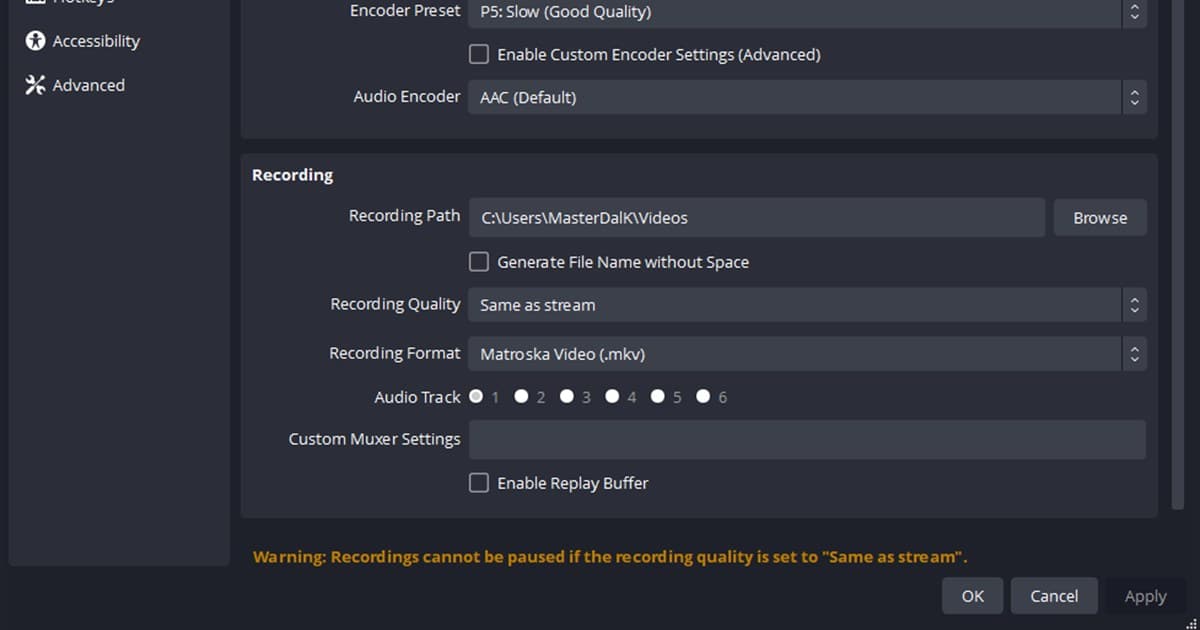
Mở Settings > Output > Recording và đọc Recording Path. Dừng quay trước khi dùng Browse chọn thư mục cục bộ có quyền ghi. Thư mục đồng bộ đám mây, mạng hoặc ổ rời chậm cần bài thử ngắn vì có đường dẫn không có nghĩa ghi liên tục ổn định.
Nơi kiểm tra khi tệp biến mất
| Tình huống | Kiểm tra trước | Bằng chứng đã sửa |
|---|---|---|
| Không ở thư mục quen | Recording Path | Đường dẫn tuyệt đối của profile |
| Tệp 0 byte | Dung lượng và quyền ghi | Tệp năm giây đóng bình thường |
| Có MKV, cần MP4 | File > Remux Recordings | Tạo MP4 và giữ bản gốc |
| Đường dẫn mới bị giật | Tốc độ ổ và đồng bộ | Thử lặp trên SSD cục bộ |
Tìm và đổi vị trí an toàn
- 1Sao chép đường dẫn hiện tại — Dán toàn bộ Recording Path từ Settings > Output > Recording vào thanh địa chỉ Explorer.
- 2Sắp theo thời gian sửa — Khớp tệp mới nhất với thời điểm bắt đầu và dừng quay.
- 3Chuẩn bị thư mục cục bộ — Chọn SSD có quyền ghi và đủ trống; tránh đồng bộ hoặc mạng trong lần thử đầu.
- 4Dừng rồi mới đổi — Dùng Browse, áp dụng, mở lại OBS và xác nhận giá trị được giữ.
- 5Quay và remux bản thử — Phát MKV năm giây, giữ bản gốc và dùng File > Remux Recordings khi cần MP4.
Danh sách sau khi đổi vị trí
- Đã ghi lại toàn bộ Recording Path
- Đã dừng quay trước khi đổi
- Thư mục có quyền ghi và đủ chỗ
- MKV năm giây phát bình thường
- MP4 cần thiết được remux và giữ bản gốc
Quản lý tệp khi cân nhắc DOR
DOR không đổi OBS Recording Path hay tìm tệp OBS cũ. Đây là quy trình thư viện khác cho bản quay tương lai của game được hỗ trợ. Xem đổi vị trí lưu, cài đặt OBS, so sánh trình quay và ghi tự động DOR. Xem một trường hợp thực tế tại trang VALORANT. Xem cách clip được tự sắp xếp vào thư viện tại trang lưu clip PUBG.
Hướng dẫn ghi chính thức của OBS Studio
Hướng dẫn Standard Recording Output của OBS mô tả Recording Path, MKV bền vững, File > Remux Recordings và remux tự động. Khi có nguy cơ treo hoặc mất điện, quay MKV rồi remux an toàn hơn MP4 chưa đóng.