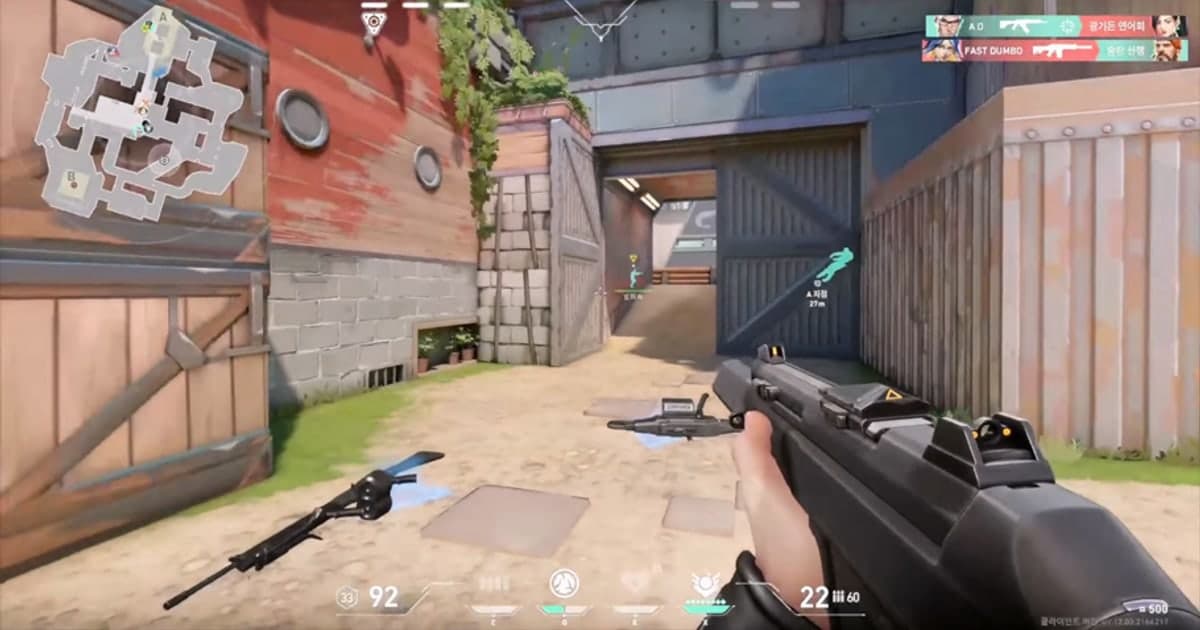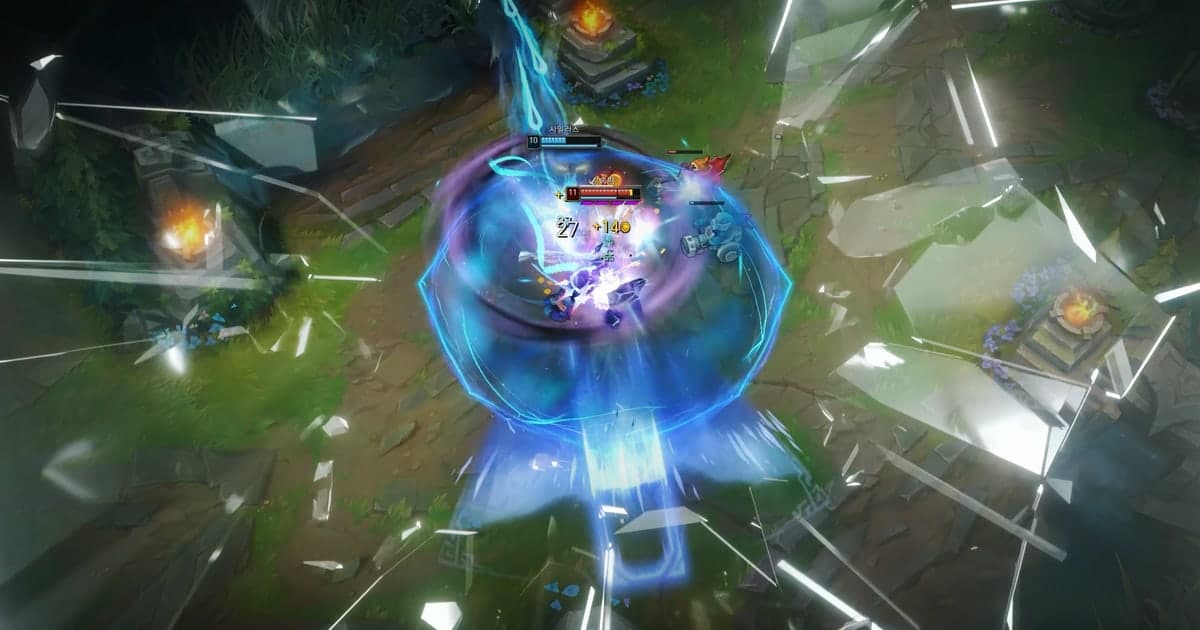
Nếu đội bạn đánh Valorant Premier hoặc Clash Liên Minh Huyền Thoại, sau mỗi trận luôn có vài pha muốn đăng lên kênh của đội hay mạng xã hội. Nhưng pha đẹp của cả đội hiếm khi nằm gọn trong màn hình của một người. Người vào site trước để mở đường và người cuối cùng khép lại vòng đấu, hay đi rừng và đường giữa cùng lao vào một pha giao tranh từ hai phía: những pha do năm người tạo ra ở năm vị trí chỉ thật sự rõ ràng khi ghép năm góc nhìn lại với nhau. Bài này dành cho đội 5 người cố định thi đấu cùng nhau theo lịch, muốn gom góc nhìn mà từng người đã ghi lại thành một video highlight sau mỗi trận. Nói ngắn gọn trước: trận Clash của Liên Minh Huyền Thoại có thể làm bằng DOR Party Clip, còn trận Premier của Valorant không thuộc phạm vi Party Clip, nên bạn ghép các clip mà từng người đã ghi trong DOR Studio. Bài viết chỉ nói về cách làm highlight của đội sau trận, không bàn lịch thi đấu hay điều kiện tham gia. Lịch và điều kiện của Premier và Clash, hãy xem trong client game và thông báo chính thức.
Kết luận: Clash LMHT xem danh sách Party Clip trước, Valorant Premier ghép trong DOR Studio
DOR Party Clip là tính năng cho phép những người chơi cùng party mỗi người tải lên một clip từ góc nhìn của mình rồi ghép thành một video highlight, dùng được với Valorant và Liên Minh Huyền Thoại. Tuy nhiên, với Valorant chỉ có bốn hàng chờ được hỗ trợ là Đấu Xếp Hạng, Đấu Thường, Siêu Tốc và Tùy Chọn, nên trận Premier không xuất hiện trong danh sách Party Clip. Khác với Valorant, Party Clip không chỉ định sẵn hàng chờ cho LMHT mà áp dụng cho trận bạn tự chơi (trừ replay và xem với tư cách khán giả), nên trận Clash không bị loại, và những đồng đội ở cùng phòng chờ trước khi trận bắt đầu được tính là party. Vì vậy việc đội cần làm sẽ khác nhau theo loại trận. Với Clash LMHT, mọi người ghi trận bằng DOR, rồi sau trận mỗi người góp một khoảnh khắc dài 3 đến 30 giây qua Party Clip. Với Valorant Premier, DOR vẫn ghi lại chính trận đấu, nên mỗi người chọn file clip của khoảnh khắc mình và gửi cho một người phụ trách dựng video, người này ghép chúng trong DOR Studio mở ngay trên trình duyệt. Nếu đội Premier của bạn đánh tập (scrim) bằng trận Tùy Chọn, hoặc cùng năm người vào Đấu Xếp Hạng, thì những trận đó thuộc phạm vi Party Clip. Mẹo chung để xếp nhiều clip theo thứ tự và thêm chuyển cảnh có trong Ghép nhiều clip game, còn màn hình cắt và ghép ngay trên trình duyệt mà không cần cài đặt được giới thiệu trong DOR Browser Editor. Cả hai cách đều để làm highlight đăng lên kênh của đội hay mạng xã hội, không phải để xem lại toàn bộ trận nhằm phân tích.
Các bước làm highlight của đội
- 1Trước trận, mọi người bật DOR và kiểm tra cài đặt ghi hìnhMọi thành viên muốn góp góc nhìn đều cần vào trận khi ứng dụng DOR trên máy tính của mình đang chạy. DOR tự nhận diện game được hỗ trợ khi khởi động và ghi toàn bộ trận, nên trong trận không ai phải bấm gì. Lần đầu tiên, hãy mở mục Ghi theo Chế độ trong cài đặt DOR và kiểm tra rằng mục Premier của Valorant và Chế độ Đặc biệt của LMHT đang bật. Cả hai đều bật sẵn theo mặc định, và Clash trên Summoner's Rift được ghi theo mục Chế độ Đặc biệt. Clash ARAM thì được ghi theo mục ARAM, mục này cũng bật sẵn theo mặc định. Nếu ai đó đã tắt các mục này, góc nhìn của người đó sẽ không được lưu lại.
- 2Chọn một người dựng và chia ai góp pha nàoNếu đã quyết định trước ai gom clip và ai hoàn thiện video, đội có thể bắt tay vào làm ngay sau trận. Hãy chọn một người phụ trách dựng video và thống nhất nhanh xem sau trận mỗi người sẽ góp pha nào. Ví dụ với Valorant, mỗi người góp phần việc của mình trong vòng đấu quyết định; với LMHT, mỗi người góp pha giao tranh then chốt từ góc nhìn của mình. Party Clip cho mỗi người một clip và không đổi được sau khi tải lên, nên chia trước ai lo pha nào sẽ giảm chuyện trùng pha hoặc bỏ sót pha quan trọng.
- 3Clash LMHT: tạo phòng Party Clip và mời đồng độiSau trận, mở tab Party Clips trên màn hình clip của ứng dụng DOR. Chọn trận Clash đó trong danh sách các trận party được lưu trên máy này rồi bấm Tạo Party Clip để tạo phòng. Mỗi tổ hợp trận và party chỉ có một phòng, nên nếu đồng đội đã tạo trước thì bạn chỉ cần vào phòng đó. Trong Mời, đồng đội đã liên kết tài khoản Riot với DOR có thể nhận DM của DOR; với người hiện chữ Chưa đăng ký, bấm Sao chép liên kết mời rồi gửi vào Discord của đội, Zalo hoặc Messenger. Nếu trận đó không có trong danh sách, hãy làm theo cách giống Valorant Premier, tức là ghép trong DOR Studio. Một trận scrim Valorant đánh bằng chế độ Tùy Chọn cũng làm theo các bước từ đây.
- 4Mỗi người tải lên một clip 3 đến 30 giây rồi bấm TạoMỗi thành viên đăng nhập ứng dụng DOR trên máy của mình, cắt một clip của chính mình trong trận đó thành đoạn từ 3 đến 30 giây rồi bấm Upload Mine. DOR chọn sẵn ba cảnh đề xuất có điểm cao trong số clip của bạn, và trước khi tải lên, bạn có thể dùng Thay đổi cảnh để đổi sang một cảnh khác trong số đó. Chỉ cần một người đã tải lên là có thể sang bước Tạo, nhưng chỉ những clip đã tải lên lúc đó mới được đưa vào, nên nếu muốn đủ năm góc nhìn thì hãy kiểm tra mọi người đã tải lên chưa. Chọn tỉ lệ 16:9, 1:1 hoặc 9:16; thứ tự mặc định theo thời gian trong trận và có thể kéo để đổi. Nhạc được chọn từ danh sách nhạc của DOR kèm đoạn muốn dùng, và mỗi clip tự động có thẻ tên của người chơi. Video hoàn chỉnh được lưu dạng mp4 trong thư mục của trận đó, bên trong thư mục lưu của DOR trên máy người bấm Tạo.
- 5Valorant Premier: mỗi người gửi file clip cho người dựngTrận Premier không được Party Clip gom lại, nên đội tự gom file. Mỗi người chọn khoảnh khắc mình sẽ góp trong các clip hạ gục hoặc bản ghi vòng đấu của trận đó trên ứng dụng DOR, rồi gửi file mp4 đó trong thư mục lưu của DOR cho người dựng qua Google Drive hoặc ứng dụng nhắn tin. Mỗi video thêm vào DOR Studio phải dài ít nhất 3 giây và không quá 500MB, nên hãy gửi clip khoảnh khắc hoặc bản ghi vòng đấu thay vì file cả trận. Đặt tên trong game của mình ở đầu tên file sẽ giúp người dựng sắp xếp thứ tự dễ hơn.
- 6Ghép năm góc nhìn thành một video trong DOR StudioNgười dựng mở DOR Studio (dor.gg/studio) trên trình duyệt và thêm các file nhận được, không cần cài đặt gì. Trên timeline, chỉnh độ dài từng clip, đặt điểm cắt và xếp theo thứ tự muốn cho xem. Khác với Party Clip, Studio không tự gắn thẻ tên, nên hãy dùng công cụ chữ để ghi tên trong game của từng người hoặc tên đội, cho biết đó là góc nhìn của ai. Chọn tỉ lệ 16:9, 9:16 hoặc 1:1, cân lại nhạc nền và âm lượng, và nếu muốn thì dùng các mẫu hiệu ứng như Punch Zoom, Shake Zoom hay chuyển cảnh Glitch ở chỗ chuyển pha. Video xong có thể tải về dạng mp4 hoặc chia sẻ bằng liên kết. Nếu đội đánh nhiều trận Clash trong một ngày, bạn cũng có thể ghép các file mp4 Party Clip của từng trận theo cách tương tự để có highlight của cả ngày.
- 7Đăng theo định dạng mà kênh của đội cầnChọn tỉ lệ theo nơi đăng: 16:9 cho video YouTube thông thường hoặc thông báo trong Discord của đội, 9:16 cho YouTube Shorts, TikTok và Facebook Reels. Khi Party Clip hoàn tất, cửa sổ đăng bài lên bảng tin DOR sẽ mở ra để bạn đăng ngay và gắn thẻ đồng đội, và bài đăng có thể chia sẻ bằng liên kết dor.gg. Bạn cũng có thể tải chính file mp4 lên YouTube, Facebook hoặc TikTok. Khi đính kèm file vào Discord, hãy nhớ Discord giới hạn dung lượng tệp đính kèm; xem giới hạn hiện tại trong trung tâm trợ giúp chính thức của Discord và chia sẻ bằng liên kết nếu file vượt quá. Ghi tên đội, bản đồ hoặc đội hình, ngày thi đấu theo cùng một định dạng ở mọi bài đăng sẽ giúp tìm lại video trên trang của đội dễ hơn.
Cách làm highlight theo từng loại trận
| Loại trận | Có thuộc phạm vi Party Clip không | Cách làm highlight |
|---|---|---|
| Trận Valorant Premier | Không. Với Valorant, Party Clip chỉ hỗ trợ bốn hàng chờ: Đấu Xếp Hạng, Đấu Thường, Siêu Tốc và Tùy Chọn. | Mỗi người chọn clip khoảnh khắc từ bản ghi DOR và gửi cho người dựng, người này ghép trong DOR Studio. |
| Trận Valorant Tùy Chọn (scrim, trận tập của đội) | Có. | Làm bằng Party Clip. Nếu thành viên party chia ra hai đội, màn hình chỉnh sửa sẽ có tab đội. |
| Đấu Xếp Hạng, Đấu Thường, Siêu Tốc của Valorant với cùng năm người | Có. | Làm bằng Party Clip, cũng tiện để lưu trận khởi động trước Premier. |
| Clash LMHT | Có, nếu là trận bạn tự chơi. Khác với Valorant, Party Clip không chỉ định sẵn hàng chờ cho LMHT; đồng đội ở cùng phòng chờ trước trận được tính là party. | Nếu trận có trong danh sách Party Clips thì dùng Party Clip, nếu không thì ghép trong DOR Studio. |
| Xếp Hạng Linh Hoạt 5 người hoặc trận Tùy Chọn của LMHT | Có, nếu là trận bạn tự chơi (trừ replay và xem với tư cách khán giả). | Làm bằng Party Clip. |
| Video để xem lại toàn bộ trận | Không phải mục đích của Party Clip (mỗi người một clip 3 đến 30 giây). | Xem riêng bản ghi cả trận của từng người hoặc replay trong game. |
Kiểm tra trước khi đăng
- Mọi thành viên góp góc nhìn đều chơi trận đó khi ứng dụng DOR trên máy tính đang chạy.
- Trong mục Ghi theo Chế độ của DOR, mục Premier của Valorant và Chế độ Đặc biệt của LMHT (với Clash ARAM là mục ARAM) đang bật.
- Đã kiểm tra trận này có thuộc phạm vi Party Clip không: Valorant Premier thì không, còn Clash LMHT thì xem trận có trong danh sách Party Clips không.
- Đã chọn một người dựng và chia ai góp pha nào (Party Clip cho mỗi người một clip 3 đến 30 giây, không đổi được sau khi tải lên).
- Mỗi file đưa vào DOR Studio dài ít nhất 3 giây và không quá 500MB.
- Đã chọn tỉ lệ theo nơi đăng (16:9, 9:16 hoặc 1:1), và nếu làm bằng Studio thì đã ghi tên người chơi bằng chữ.
Ghi trận của đội và giữ lại highlight với DOR
DOR là ứng dụng máy tính Windows miễn phí. Khi bạn mở game được hỗ trợ, DOR tự nhận diện và ghi toàn bộ trận thành mp4, mặc định dùng mã hóa phần cứng NVENC trên GPU NVIDIA, đồng thời ghi cả âm thanh game và micro. Với Valorant, clip hạ gục, clip bị hạ gục và bản ghi vòng đấu được tạo tự động; với Liên Minh Huyền Thoại, có clip hạ gục, chuỗi hạ gục từ double kill đến penta kill, hỗ trợ, bị hạ gục, mục tiêu lớn, trụ và kết thúc trận. Ở cả hai game, mỗi trận đều chọn ra POTG, clip tiêu biểu của trận đó. Bạn cũng có thể tự lưu khoảnh khắc mình muốn bằng phím tắt. Trận Premier cũng được ghi theo mặc định qua mục Premier trong Ghi theo Chế độ. Party Clip, tính năng gom góc nhìn của những người chơi cùng party, có từ ứng dụng máy tính v1.4.0 và hoạt động với Đấu Xếp Hạng, Đấu Thường, Siêu Tốc, Tùy Chọn của Valorant và các trận LMHT. Đồng đội mở liên kết mời bằng trình duyệt trên máy tính có thể xem các clip riêng lẻ đã được tải lên mà không cần cài DOR, nhưng muốn tải clip của mình lên hay bấm Tạo thì cần ứng dụng trên máy tính. Với những trận không thuộc phạm vi Party Clip, DOR Studio cho phép ghép nhiều video, thêm chữ, nhạc nền và mẫu hiệu ứng, rồi tải về mp4 hoặc chia sẻ bằng liên kết. Những điều cần lưu ý khi đăng video trận đấu và nhạc lên kênh của đội được tổng hợp trong Hướng dẫn an toàn bản quyền video game và BGM.
 #Valorant