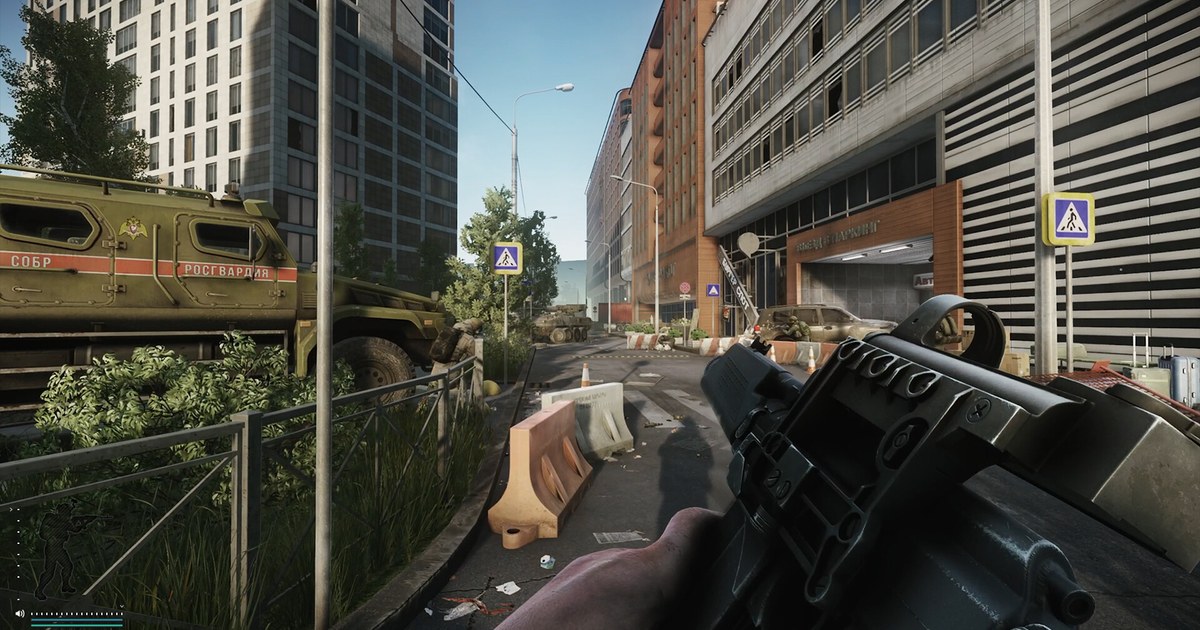

Kết luận trước: khi quay Tarkov, bạn hầu như không phải tự bấm nút quay. Cài DOR, ứng dụng Windows miễn phí, rồi mở Escape from Tarkov. DOR tự nhận diện game, quay cả buổi chơi và gom video vào Clip của tôi.
Việc còn lại của bạn là cắt những cảnh đáng giữ sau khi trận kết thúc. Tarkov có nhiều khoảng thời gian chuẩn bị trang bị và di chuyển lặng lẽ, còn thắng thua được quyết định trong vài giây, nên tự bật tắt quay rất dễ bỏ lỡ khoảnh khắc quan trọng. Để mọi thứ tự quay rồi cắt sau sẽ an toàn hơn.
Cách cắt video cơ bản đã có trong cách cắt video game; bài này chỉ tập trung vào việc cắt ở đâu và cắt thế nào trong một trận Tarkov.
Kết luận: quay tự động toàn bộ, cắt theo mốc của trận
Cách nhanh nhất để tìm clip Tarkov là dùng hai mốc: màn hình tải của trận và màn hình kết quả của trận. Sau màn hình tải là trận bắt đầu, còn ngay trước màn hình kết quả là cảnh cuối, nên một video buổi chơi vẫn tách được thành từng trận.
Clip giao tranh nên bắt đầu trước tiếng súng đầu tiên vài giây, clip thoát nên bắt đầu trước khi bạn bước vào khu vực thoát để giữ được bối cảnh. Khi cho bạn bè xem một cú chết khó hiểu, hãy giữ cả đường di chuyển ngay trước khi bị bắn để cả hai cùng thấy bạn bị lộ ở đâu. Cách gửi clip cho bạn bè được nói kỹ hơn trong cách chia sẻ clip trận Tarkov.
Từ quay Tarkov đến lưu clip
- 1Cài DOR và mở TarkovCài ứng dụng Windows miễn phí DOR rồi mở Tarkov; game được nhận diện và việc quay bắt đầu tự động. Sắp xếp kho đồ, chờ vào trận và chính trận đấu đều nối thành một video cho đến khi bạn tắt game.
- 2Mở video trong Clip của tôi sau trậnKhi chơi xong, bản quay được gom trong Clip của tôi. Hãy mở khi trận còn mới và tìm trước vị trí màn hình tải và màn hình kết quả. Có hai mốc này, việc tìm các cảnh khác dễ hơn nhiều.
- 3Chỉ cắt đoạn muốn giữ rồi lưuDùng cắt đoạn trong ứng dụng để đặt điểm đầu và điểm cuối, rồi chọn 16:9, 9:16 hoặc 1:1 tùy nơi bạn sẽ đăng. Cảnh giao tranh nên bắt đầu trước tiếng súng đầu vài giây và giữ thêm hai ba giây sau khi tình hình lắng xuống để clip không bị cụt.
- 4Ghép nhiều cảnh trong DOR StudioNếu muốn gộp nhiều cảnh của một ngày chơi vào một video, hãy ghép tại dor.gg/studio và thêm chữ, BGM hoặc mẫu hiệu ứng như rung zoom. Thứ tự ghép được ghi trong cách ghép nhiều clip game.
- 5Xuất mp4 hoặc chia sẻ bằng liên kếtVideo hoàn chỉnh có thể xuất mp4 hoặc gửi bằng liên kết dor.gg. Những ngày bạn quay liền nhiều trận dài, nên đọc thêm cách quay game nhiều giờ không giật.
Cảnh trong Tarkov: tìm ở đâu và cắt dài bao nhiêu
| Cảnh | Tìm ở đâu | Cắt dài bao nhiêu |
|---|---|---|
| Giao tranh với PMC | Chỗ tiếng súng đầu tiên vang lên trong trận | Từ 5 giây trước tiếng súng đầu đến hết giao tranh, 15 đến 30 giây |
| Thoát thành công | Tua ngược từ ngay trước màn hình kết quả | Từ 10 giây trước khi vào điểm thoát đến thông báo thoát, 15 đến 25 giây |
| Cú chết khó hiểu | Khoảnh khắc chết ngay trước màn hình kết quả | Từ 15 giây trước khi trúng đạn đến màn hình chết, 20 đến 40 giây |
| Hạ boss | Giao tranh sau khi di chuyển vào khu vực có boss | Từ lúc áp sát đến khi hạ và kiểm tra chiến lợi phẩm, 30 đến 45 giây |
| Phục kích | Đoạn nằm im rồi chuyển thành giao tranh | 10 giây cuối của lúc chờ cộng với giao tranh, 20 đến 30 giây |
| Cả trận chơi cùng bạn | Từ màn hình tải đến màn hình kết quả | Nếu quá dài, hãy lưu ba bốn đoạn nổi bật |
Kiểm tra trước khi lưu
- Đã tìm vị trí màn hình tải và màn hình kết quả của trận chưa
- Clip giao tranh có bắt đầu trước tiếng súng đầu vài giây không
- Clip cú chết có chứa đường di chuyển ngay trước khi bị bắn không
- Đã chọn tỉ lệ 16:9, 9:16 hoặc 1:1 theo nơi đăng chưa
- Mỗi clip có dưới 40 giây không, nếu dài hơn thì đã tách ra chưa
Quay Tarkov tự động bằng DOR và chỉ lưu những cảnh cần
DOR là ứng dụng quay game miễn phí cho Windows. Khi bạn mở một game được hỗ trợ, DOR tự nhận diện và quay cả buổi chơi, bản quay được gom trong Clip của tôi. Tarkov được dùng theo kiểu quay tự động toàn bộ buổi chơi, nên sau trận bạn cắt đoạn muốn giữ ngay trong ứng dụng rồi lưu.
Khi lưu có thể chọn 16:9, 9:16 hoặc 1:1. Việc ghép nhiều video và thêm chữ, BGM, mẫu hiệu ứng như rung zoom hay zoom đột ngột được làm trong DOR Studio tại dor.gg/studio, video hoàn chỉnh có thể xuất mp4 hoặc chia sẻ bằng liên kết dor.gg.
Bản gốc quay bằng DOR và kết quả chỉnh sửa đều không có hình mờ. Gói miễn phí có 720p, 1080p và 30fps, 60fps, mặc định là 1080p 30fps.
Video cũ chỉ bị dọn, bắt đầu từ video cũ nhất, khi bạn vượt phần dung lượng dành cho video toàn bộ buổi chơi (mặc định 5GB), còn bản quay gần đây và video đã thích sẽ được giữ lại. Nội dung tính đến ngày 24 tháng 11 năm 2026.

