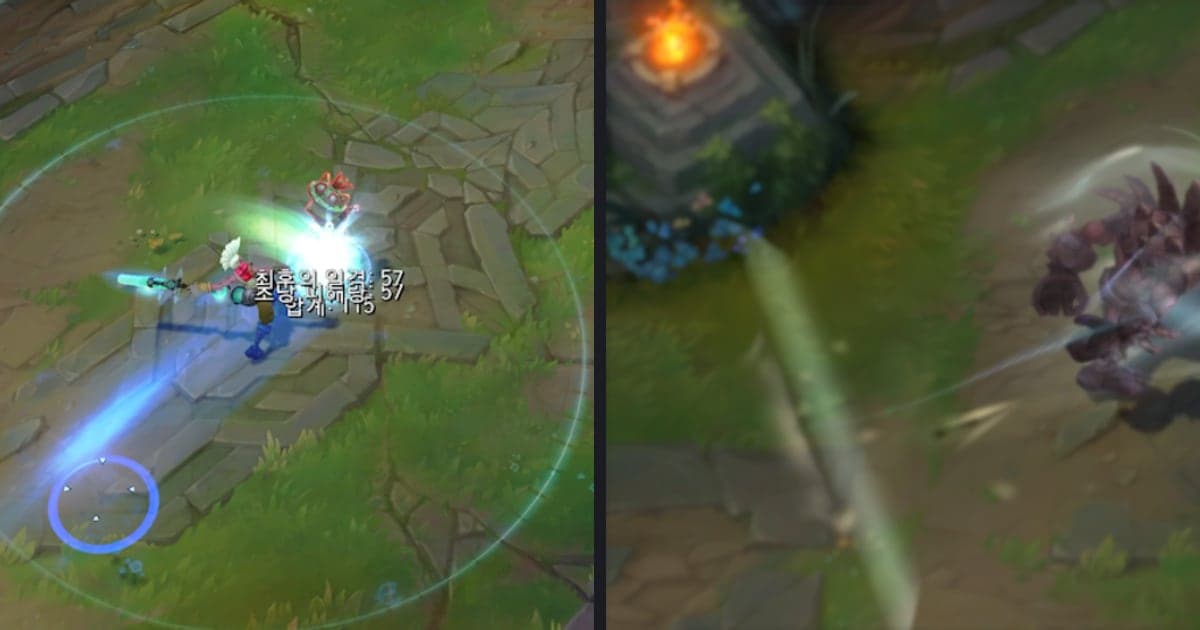
Để nhấn mạnh khoảnh khắc quyết định của một clip game trong DOR Studio, hãy mở tab Khoảnh khắc ở bảng hiệu ứng rồi nhấp vào một hiệu ứng như Snapshot!, Radiant Hit hoặc Unstoppable!. Còn dừng hình thật sự, tức làm video đứng yên, chưa được xác nhận trong DOR Studio theo kiểm tra ngày 6/10/2026, nên nếu cần bạn phải dùng công cụ có tài liệu hướng dẫn tính năng đó. Bài này tách 'dừng' và 'nhấn mạnh' để bạn chọn đúng cách cho những pha chớp nhoáng như clip clutch. Bài không nói gì về lượt xem hay mức giữ chân người xem, chỉ nói từng hiệu ứng trông ra sao và thứ tự áp dụng.
Quyết định trước: dừng hay nhấn
Hãy chọn công cụ có dừng hình nếu bạn muốn giữ nguyên một khung hình trên màn hình, và chọn hiệu ứng Khoảnh khắc của DOR Studio nếu chỉ muốn giữ lại sức nặng của khoảnh khắc đó. Trình chỉnh sửa clip trên trình duyệt của DOR mở được mà không cần cài đặt, và bảng hiệu ứng có các tab Chủ đề, Khoảnh khắc, Điểm nổi bật, Bộ lọc và Chuyển cảnh. Theo chú thích trên màn hình, Khoảnh khắc dùng cho chuyển cảnh tức thời, còn Điểm nổi bật dùng cho các cảnh ấn tượng trong video. Hai việc này không thay thế được nhau, nên hãy xác định clip của bạn cần loại nào trước khi bắt tay vào làm.
Cách thêm hiệu ứng nhấn mạnh trong DOR Studio
- 1Chọn đúng một khoảnh khắc cần nhấn — Tải clip lên DOR Studio, phát lại và chỉ chọn một điểm quyết định nhất. Pha kill cuối cùng hoàn tất một Ace hay khoảnh khắc ngay trước khi thoát hiểm trong gang tấc là đủ. Nếu game không có clip highlight tự động, hãy tự cắt đoạn đó từ bản quay trọn trận rồi tải lên. Nên chốt tỉ lệ video phù hợp với nơi đăng trước khi thêm hiệu ứng, vì khi đổi tỉ lệ, các hiệu ứng sẽ được tải lại cho khớp với tỉ lệ mới và một số hiệu ứng có thể trông khác đi.
- 2Mở tab Khoảnh khắc — Trong bảng hiệu ứng, mở tab Khoảnh khắc. Bảng cho biết hãy nhấp để áp dụng hiệu ứng rồi chỉnh thời gian trên dòng thời gian, nên quy trình là nhấp trước, đặt vị trí sau. Tên hiệu ứng và danh sách có thể thay đổi theo bản cập nhật, vì vậy hãy lấy tên hiển thị trên màn hình làm chuẩn.
- 3Nhấp thử một hiệu ứng — Snapshot! kết hợp lớp phủ màn trập với phóng to, Radiant Hit thêm lớp phủ chớp sáng trắng cùng điều chỉnh độ sáng, còn Unstoppable! là phóng to kèm làm mờ. Không hiệu ứng nào làm video dừng lại, nên hãy nhấp, phát lại và chỉ giữ một hiệu ứng hợp với không khí cảnh.
- 4Chỉnh thời gian trên dòng thời gian — Sau khi áp dụng, hãy chỉnh thời gian trên dòng thời gian. Nhiều hiệu ứng Khoảnh khắc được đưa vào với độ dài cố định, nên cách hiểu an toàn là canh vị trí hiệu ứng khớp với giây phút pha kill xảy ra, chứ không phải kéo dài để tạo quãng dừng. Phát từ đầu và kiểm tra hiệu ứng trùng với khoảnh khắc đó chứ không kết thúc trước pha kill.
- 5So sánh rồi xuất video — Nếu muốn, hãy áp dụng This Moment ở tab Điểm nổi bật vào cùng vị trí để so sánh với hiệu ứng Khoảnh khắc và chỉ giữ một cái. Chỉnh lại chữ và nhạc nền, rồi tải mp4 về hoặc chia sẻ bằng liên kết.
Phạm vi trang chính thức của từng công cụ xác nhận (theo kiểm tra ngày 6/10/2026)
| Công cụ / menu | Nội dung xác nhận từ nguồn chính thức | Cách dùng trong bài này |
|---|---|---|
| Premiere Pro (Adobe) | Adobe có một trang hỗ trợ chính thức với mục về dừng khung hình (liên quan đến Freeze). Tên menu và đường dẫn hãy kiểm tra trực tiếp trên trang. | Giữ một khung hình khi cần dừng thật sự, sau khi xem trang chính thức |
| CapCut | Trang công cụ chính thức giới thiệu tính năng Freeze và cho biết đoạn đã dừng có thể kéo mép để chỉnh độ dài. | Tạo đoạn dừng hình rồi xuất video |
| DOR Studio, tab Khoảnh khắc | Nhấp Snapshot!, Radiant Hit, Unstoppable! và các hiệu ứng khác, rồi chỉnh thời gian trên dòng thời gian. Chưa xác nhận có tính năng dừng khung hình. | Nhấn mạnh khoảnh khắc bằng màn trập, phóng to hoặc đổi độ sáng mà không dừng video |
| DOR Studio, tab Điểm nổi bật | Hiệu ứng This Moment nằm ở tab Điểm nổi bật, được mô tả là dùng cho các cảnh ấn tượng. | Áp dụng ở cùng vị trí rồi so sánh với một hiệu ứng Khoảnh khắc |
Danh sách kiểm tra trước khi thêm hiệu ứng
- Tôi đã phân biệt cảnh này cần dừng lại hay chỉ cần giữ sức nặng của khoảnh khắc.
- Mỗi clip chỉ dùng một hiệu ứng, và chỉ ở khoảnh khắc quyết định nhất.
- Tôi đã phát từ đầu đến cuối và hiệu ứng khớp với thời điểm pha kill.
- Tôi không chồng hiệu ứng có thay đổi độ sáng lên một cảnh vốn đã rất sáng.
- Tôi đã đối chiếu tên hiệu ứng và menu với màn hình hiện tại, còn dừng hình thì xem tài liệu của công cụ tương ứng.
DOR nằm ở đâu trong quy trình
Ứng dụng DOR nhận diện game được hỗ trợ và tự động quay cả trận thành mp4, và với game có highlight tự động như Valorant thì còn lưu các pha kill thành clip riêng. Clip highlight tự động như kill chỉ áp dụng cho bảy game (Valorant, Liên Minh Huyền Thoại, PUBG, FC Online, Fortnite, Counter-Strike và Overwatch); các game được hỗ trợ khác chỉ có bản quay trọn trận. Với quy trình làm hiệu ứng, điều này nghĩa là bớt thời gian tìm khung hình và dành nhiều thời gian hơn để chọn hiệu ứng. Với card đồ họa NVIDIA, việc quay dùng mã hóa phần cứng NVENC, và âm thanh game cùng micro được ghi đồng thời, nên câu gọi đồng đội ngay lúc bạn muốn nhấn mạnh cũng được lưu lại. DOR không tự chèn hiệu ứng giúp bạn; bạn tự nhấp trong Studio. Khi cần ghép nhiều clip đã nhấn mạnh thành một video, hãy đọc tiếp cách ghép clip game.
Nguồn chính thức đã kiểm tra
Nội dung theo kiểm tra ngày 6/10/2026. Với việc dừng khung hình trong Premiere Pro, xem trang hỗ trợ chính thức của Adobe; với CapCut, xem trang công cụ Freeze Frame. Chúng tôi không chép lại tên menu hay các bước của Adobe ở đây, nên hãy làm theo chính trang đó. Tên tab và hiệu ứng trong DOR Studio theo nhãn hiển thị trên màn hình và có thể thay đổi theo bản cập nhật.



