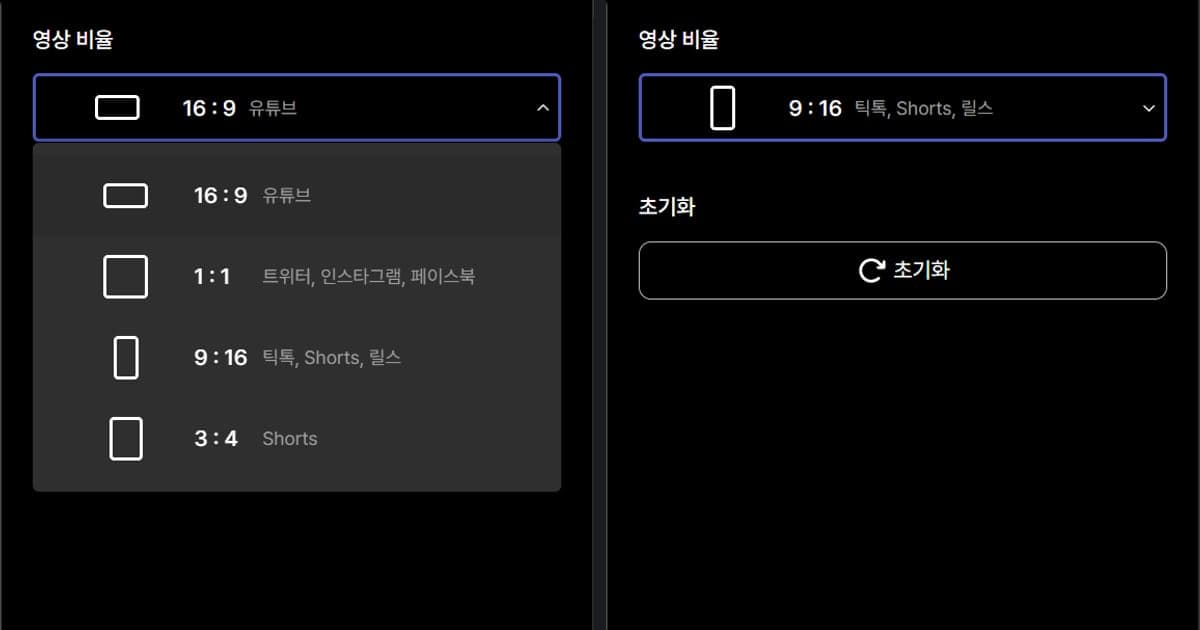
Quy trình cơ bản để thêm hiệu ứng cho game Shorts là đặt Tỉ lệ Video thành 9 : 16 trong DOR Studio (dor.gg/studio), nhấp chọn 1–2 hiệu ứng ở tab Khoảnh khắc cho một clip rồi chỉnh thời gian trên dòng thời gian. Trang trợ giúp của YouTube nêu video ngắn dài tối đa 3 phút, có tỷ lệ khung hình vuông hoặc dọc (xác nhận ngày 6 tháng 10 năm 2026). Phần quay và đổi sang video dọc đã có trong bài cơ bản về quay video dọc cho Shorts, nên bài này chỉ tập trung vào việc chọn hiệu ứng nào và đặt ở đâu.
Kết luận: mỗi khoảnh khắc một hiệu ứng
Hãy chọn đúng một khoảnh khắc bạn muốn người xem chú ý, rồi thử 1–2 hiệu ứng tại điểm đó thay vì phủ lên cả clip. Với cú hạ gục cuối, Punch Zoom hoặc Shake Zoom là hai ứng viên đầu tiên; với cú đánh mạnh hay vụ nổ, thử Face Smash hoặc Earthquake; còn khi nối hai clip, hiệu ứng Glitch ở tab Chuyển cảnh dành cho chỗ chuyển giữa các video. Các cặp này chỉ là gợi ý để bắt đầu, bạn nên tự xem trước từng hiệu ứng, và bài viết không khẳng định hiệu ứng làm tăng lượt xem hay thời gian xem. Cách mở đầu, độ dài và phụ đề cho game Shorts được tách riêng trong 7 công thức làm game Shorts.
Sáu bước từ chọn 9 : 16 đến xuất video
- 1Đặt tỉ lệ 9 : 16 trước — Tại dor.gg/studio, thêm clip bằng Thêm Video, rồi mở danh sách Tỉ lệ Video ở bảng Trang chủ và chọn 9 : 16 (TikTok, Shorts, Reels). Danh sách còn có các mục trông na ná nhau, nên hãy kiểm tra con số đúng là 9 : 16. Chọn tỉ lệ trước khi thêm hiệu ứng giúp thứ tự làm việc gọn hơn.
- 2Chọn một khoảnh khắc cần nhấn mạnh — Phát clip và chọn đúng một vị trí bạn muốn người xem để ý, chẳng hạn cú hạ gục cuối kết thúc một vòng trong VALORANT hoặc nhịp ngay trước vụ nổ. Khi đã chọn xong điểm đó, phần còn lại của clip không cần hiệu ứng.
- 3Chọn tab trong bảng Hiệu ứng — Mở Hiệu ứng ở thanh điều hướng bên trái, bạn sẽ thấy các tab Chủ đề, Khoảnh khắc, Điểm nổi bật, Bộ lọc và Chuyển cảnh. Theo mô tả trên màn hình (diễn đạt lại), Khoảnh khắc dùng cho chuyển cảnh tức thời, Điểm nổi bật dùng cho cảnh gây ấn tượng, Bộ lọc đổi tông màu tổng thể, còn Chuyển cảnh dùng để nối tự nhiên giữa các video. Để nhấn mạnh một khoảnh khắc, hãy bắt đầu từ tab Khoảnh khắc.
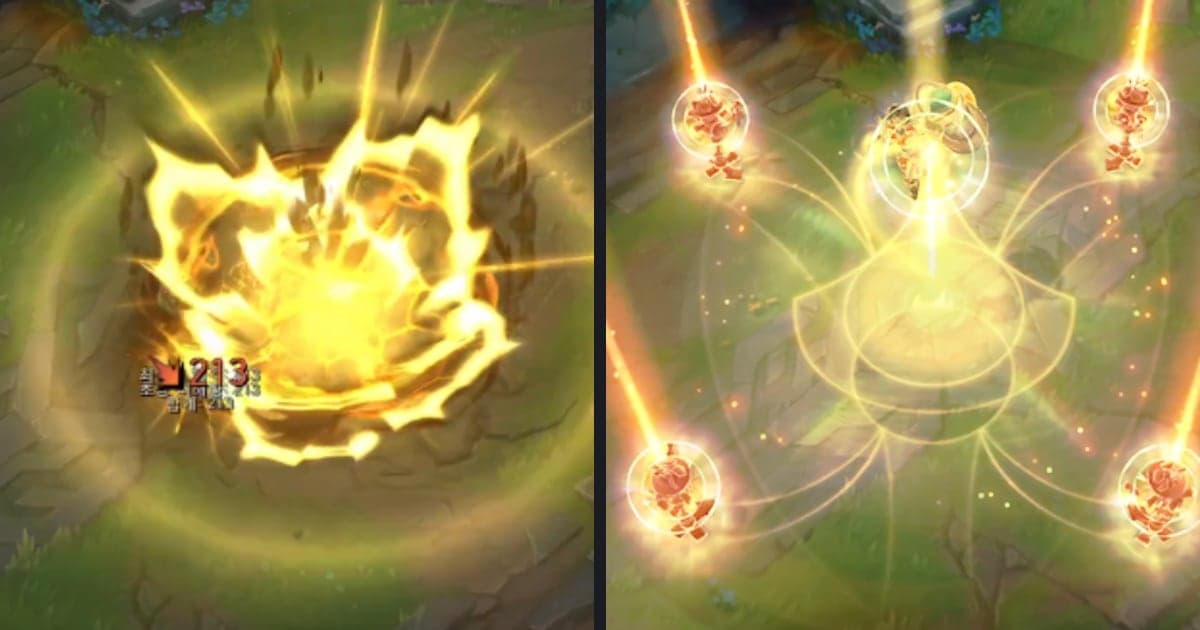
- 4Nhấp để áp dụng rồi chỉnh thời gian — Nhấp vào tên hiệu ứng là áp dụng được, sau đó làm theo gợi ý trên màn hình để chỉnh thời gian trên dòng thời gian. Punch Zoom, Shake Zoom, Face Smash, Earthquake, Flashback và Glare Impact là các tên bạn có thể tìm thấy trong tab Khoảnh khắc. Nếu không hợp, hãy xóa bằng Xóa hiệu ứng (del) rồi thử cái khác. Không có gì được tự động chèn; hiệu ứng chỉ nằm ở chỗ bạn đặt.
- 5Thêm văn bản, nhạc và âm lượng — Thêm một dòng chữ ngắn, chọn nhạc nền rồi dùng Điều chỉnh âm lượng để cân bằng với âm thanh game. Hãy đặt chữ và cảnh có hiệu ứng gần giữa khung hình thay vì sát mép màn hình.
- 6Xuất video và đăng lên YouTube — Khi xong, hãy tải video về dạng mp4 hoặc chia sẻ bằng liên kết. Để đăng dưới dạng Shorts, vào TẠO > Tải video lên > CHỈNH SỬA BẢN NHÁP và điền thông tin chi tiết, đồng thời kiểm tra video dài tối đa 3 phút và có tỷ lệ vuông hoặc dọc.
So sánh menu làm hiệu ứng dọc: Premiere Pro và DOR Studio
| Thao tác | Premiere Pro (trợ giúp chính thức của Adobe) | DOR Studio |
|---|---|---|
| Tạo khung hình dọc | Chọn Sequence > Auto Reframe Sequence rồi đặt Target Aspect Ratio theo mẫu có sẵn hoặc tỷ lệ tùy chỉnh; Premiere tạo một sequence bản sao theo tỷ lệ mới. | Mở danh sách Tỉ lệ Video ở bảng Trang chủ và chọn 9 : 16 (TikTok, Shorts, Reels). |
| Tìm hiệu ứng | Mở bảng Effects bằng Window > Effects, sau đó duyệt theo danh mục hoặc tìm kiếm. | Duyệt các tab Chủ đề, Khoảnh khắc, Điểm nổi bật, Bộ lọc và Chuyển cảnh trong bảng Hiệu ứng. |
| Cách áp dụng | Chọn clip trên timeline rồi kéo thả hiệu ứng lên clip. | Nhấp vào hiệu ứng để áp dụng. |
| Chỉnh sau khi áp dụng | Tinh chỉnh trong bảng Effect Controls; Motion gồm vị trí, tỷ lệ và xoay, còn keyframe giúp thuộc tính thay đổi theo thời gian. | Chỉnh thời gian của hiệu ứng trên dòng thời gian, và xóa bằng Xóa hiệu ứng (del) nếu không hợp. |
| Clip có chuyển động phức tạp | Trang trợ giúp lưu ý rằng nhiều điểm cần chú ý hoặc chuyển động nhanh có thể cần chỉnh keyframe thêm sau khi reframe. | Studio không có cách làm cố định; bài này chỉ gợi ý giới hạn mỗi clip ở 1–2 hiệu ứng và tự kiểm tra trên dòng thời gian xem có đoạn nào chồng lên nhau không. |
Kiểm tra cảnh trước khi thêm hiệu ứng
- Xác nhận mỗi clip chỉ có 1–2 hiệu ứng
- Xác nhận phần cần nhấn mạnh đã thu hẹp về một khoảnh khắc trong clip
- Kiểm tra trên dòng thời gian rằng hiệu ứng khớp với cú hạ gục hay vụ nổ thật
- Xác nhận Chuyển cảnh chỉ dùng giữa các video, còn nhấn mạnh trong một clip dùng tab Khoảnh khắc
- Xác nhận chữ và cảnh có hiệu ứng không bị dồn sát mép màn hình (không có con số quy định)
- Nghe lại độ cân bằng giữa âm thanh game và nhạc nền sau khi thêm hiệu ứng
Quay và clip hạ gục tự động, hiệu ứng chỉ cần nhấp
Khi phát hiện một game được hỗ trợ, DOR tự động quay cả trận và lưu thành mp4; với các game có clip nổi bật tự động như VALORANT, DOR còn tự cắt clip hạ gục. Clip tự động chỉ có ở 7 game: VALORANT, Liên Minh Huyền Thoại, PUBG, FC Online, Fortnite, Counter-Strike và Overwatch, còn Apex Legends hay TFT (Đấu Trường Chân Lý) chỉ được quay tự động cả trận. Với card đồ họa NVIDIA, mã hóa phần cứng NVENC là mặc định, và vì âm thanh game cùng micro được ghi đồng thời, lời bình bằng giọng nói dành cho Shorts của bạn có thể thu ngay trong lúc quay gốc. Hãy đưa clip vào trình chỉnh sửa clip trên trình duyệt của DOR: không cần cài đặt, bạn có thể cắt, ghép nhiều video, thêm văn bản và nhạc nền, chọn tỉ lệ 9 : 16 và áp dụng hiệu ứng; hiệu ứng không bao giờ được thêm tự động mà do bạn nhấp như các bước ở trên.
Nguồn chính thức đã đối chiếu
Đối chiếu ngày 6 tháng 10 năm 2026. Điều kiện tải Shorts lên (tối đa 3 phút, vuông hoặc dọc) và menu tải lên lấy từ Trợ giúp YouTube: Tải video ngắn lên YouTube - Máy tính, cách tạo sequence dọc trong Premiere Pro lấy từ Trợ giúp Adobe: Auto Reframe sequence, còn cách áp dụng hiệu ứng lấy từ Trợ giúp Adobe: Apply effects. Trang Auto Reframe của Adobe ghi ngày cập nhật 2026-04-15. Tên tab và hiệu ứng trong DOR Studio theo nhãn hiển thị tại dor.gg/studio và có thể thay đổi khi cập nhật.