Khi cài OBS để phát YouTube Live, có ba lựa chọn quan trọng nhất: dán URL luồng và khóa luồng từ YouTube Studio vào Thiết đặt > Luồng, đặt Tộc độ bit video trong Thiết đặt > Đầu ra khớp với hàng trong bảng của YouTube theo độ phân giải và tốc độ khung hình, và dùng CBR cùng khoảng thời gian khung chính 2 giây. Bài này chỉ dựa trên OBS Studio 32.2.2 (bản chính thức mới nhất) và Trợ giúp YouTube, kiểm tra ngày 6 tháng 10 năm 2026. Nếu bạn còn đang phân vân nên phát trực tiếp hay quay lại, hãy đọc trước phát trực tiếp hay quay video khi chơi game.
Tóm gọn trong một đoạn
Thứ tự là: lấy URL luồng và khóa trong YouTube Studio, nhập dịch vụ, máy chủ và khóa vào OBS tại Thiết đặt > Luồng, chỉnh Thiết đặt > Video và Thiết đặt > Đầu ra theo bảng của YouTube, rồi chạy thử trước khi phát. Theo Trợ giúp YouTube (kiểm tra ngày 6 tháng 10 năm 2026), độ phân giải và tốc độ khung hình mặc định được tự phát hiện, còn tốc độ bit có mức tối thiểu và mức đề xuất theo bộ mã hóa, độ phân giải và tốc độ khung hình. Bảng không nói độ phân giải nào là tốt nhất, nên hãy chọn hàng mà tốc độ tải lên và máy tính của bạn gánh được. Nếu muốn giữ cả bản ghi của cùng buổi chơi, xem riêng cách quay video cho streamer.
Chuyển các giá trị vào OBS
- 1Kiểm tra điều kiện phát trực tiếp và phiên bản OBSTrợ giúp YouTube (kiểm tra ngày 6 tháng 10 năm 2026) nêu điều kiện để phát trực tiếp: kênh đã được xác minh, không bị hạn chế phát trực tiếp trong 90 ngày gần nhất và từ 16 tuổi trở lên. Lần đầu bật tính năng này có thể mất tối đa 24 giờ, sau đó dùng được ngay, vì vậy hãy bật sớm chứ đừng chờ đến sát giờ phát. Các menu trong bài lấy theo OBS Studio 32.2.2; bản 33.0.0 vẫn đang là beta nên không dùng làm căn cứ.
- 2Tìm khóa luồng trong YouTube StudioTrong YouTube Studio, chọn TẠO (Create) > Phát trực tiếp (Go Live) để mở thẻ Stream (bản tiếng Việt của trang trợ giúp ghi là thẻ Phát trực tiếp). Nếu là lần phát đầu tiên, nhấn Tạo sự kiện phát trực tiếp (Create stream); nếu từng phát trước đó, thiết lập cũ cùng khóa luồng sẽ được tải tự động. YouTube mô tả khóa luồng giống như mật khẩu và địa chỉ của luồng, nên đừng để nó lộ trong ảnh chụp màn hình hay khi chia sẻ màn hình. Nếu bộ mã hóa có sẵn cấu hình RTMPS của YouTube, trang trợ giúp khuyên chọn cấu hình đó.
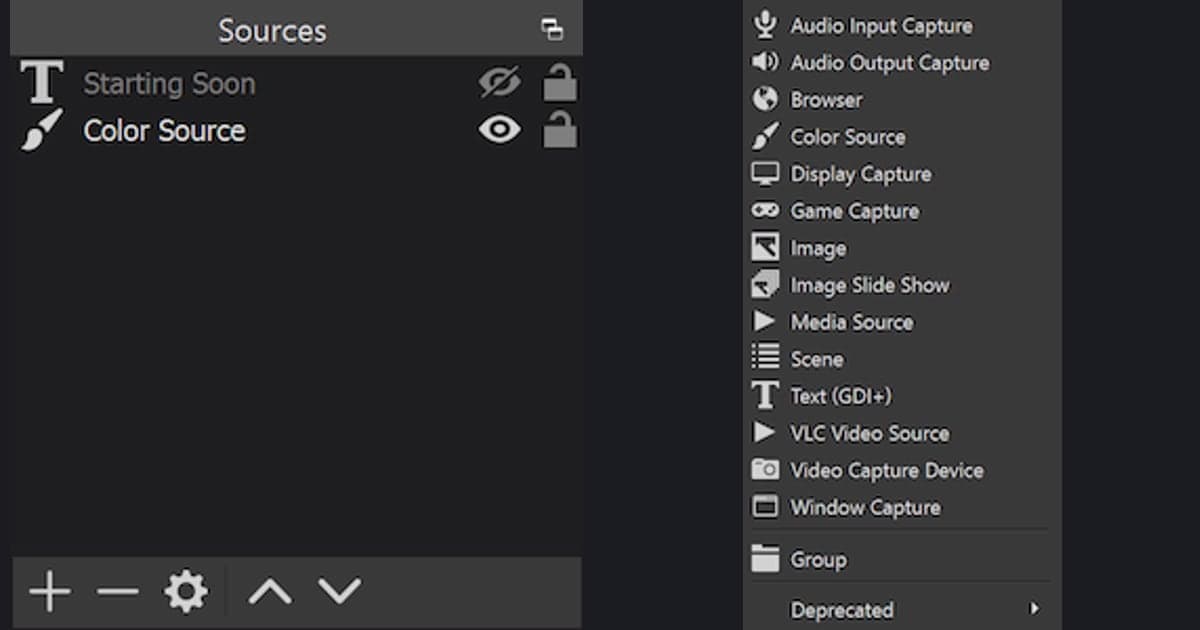
- 3Nhập dịch vụ, máy chủ và khóa tại Thiết đặt > LuồngMàn hình đầu của Thiết đặt > Luồng có hai lựa chọn là Kết nối tài khoản (đề xuất) và Dùng khóa luồng phát; bài này đi theo cách dùng khóa vì khớp với các bước trong Trợ giúp YouTube. Chọn Dịch vụ 'YouTube - RTMPS' (nếu không thấy thì chọn 'Thêm...' trong danh sách dịch vụ), chọn Máy chủ 'Primary YouTube ingest server' và dán khóa vào ô Khóa luồng. Dữ liệu dịch vụ có sẵn trong OBS mang các đề xuất riêng (khung chính 2, âm thanh tối đa 160kbps) có thể khác với Trợ giúp YouTube, và khi đánh dấu 'Bỏ qua các đề xuất về thiết đặt dịch vụ phát luồng' thì các giới hạn đó được gỡ.
- 4Đặt độ phân giải và FPS trong Thiết đặt > VideoTheo hướng dẫn tổng quan của OBS, Độ phân giải cơ sở (bức vẽ) khớp với màn hình hoặc game, còn Độ phân giải (Được thu phóng) đầu ra và FPS khớp với giá trị bạn muốn phát. YouTube giới hạn tốc độ khung hình tối đa 60fps, và OBS lưu ý luồng 60fps tốn tài nguyên hệ thống hơn luồng 30fps. Tài liệu YouTube không khuyên độ phân giải cụ thể nào, nên hãy chọn hàng mà tốc độ tải lên của bạn đáp ứng được trong bảng bên dưới.
- 5Chọn bộ mã hóa và tốc độ bit trong Thiết đặt > Đầu raTrong Thiết đặt > Đầu ra, chọn Chế độ đầu ra (Dễ sử dụng hoặc Nâng cao), rồi chọn Bộ biên mã video có codec mà YouTube chấp nhận. Danh sách ở chế độ Dễ sử dụng có Phần cứng (NVENC, H.264) và Phần mềm (x 264), còn danh sách ở chế độ Nâng cao hiển thị tên tiếng Anh 'NVIDIA NVENC H.264' và 'x264'. Đặt Tộc độ bit video theo hàng của bảng YouTube ứng với độ phân giải và FPS vừa chọn. OBS nhập theo kbps, nên 17 Mbps đề xuất cho H.264 1080p 60fps thành 17000, còn mức tối thiểu 6 Mbps thành 6000. 'Tộc độ bit video' là nhãn của chế độ Dễ sử dụng; ở chế độ Nâng cao, hãy nhập cùng giá trị vào ô 'Tốc độ bit' trong tab Phát luồng > Thiết đặt bộ biên mã. Với Tốc độ bit âm thanh, YouTube đề xuất 128Kbps cho stereo, trong khi hướng dẫn tổng quan của OBS nêu khoảng 160kbps và thấp hơn nếu tải lên chậm, vì vậy hãy chọn một giá trị và giữ cố định.
- 6Đặt CBR và khung chính 2 giây ở chế độ Nâng caoTrong phạm vi bài này kiểm chứng được, việc kiểm soát tốc độ bit và khoảng thời gian khung chính nằm ở Chế độ đầu ra 'Nâng cao', tab Phát luồng, mục Thiết đặt bộ biên mã. Với x264, hãy đặt Cách kiểm soát tốc độ bit là CBR; với NVENC, hãy đặt thành Tốc độ bit cố định; rồi nhập 2 cho khoảng thời gian khung chính. Bài chưa xác nhận được giá trị 0 (tự động) ra bao nhiêu giây, nên hãy tự nhập con số. Bài Transcodes của OBS cho biết YouTube chuyển mã mọi luồng và đề nghị giữ khoảng thời gian khung chính đều đặn, còn cách chỉnh các giá trị này ở chế độ Dễ sử dụng thì bài này không đề cập.
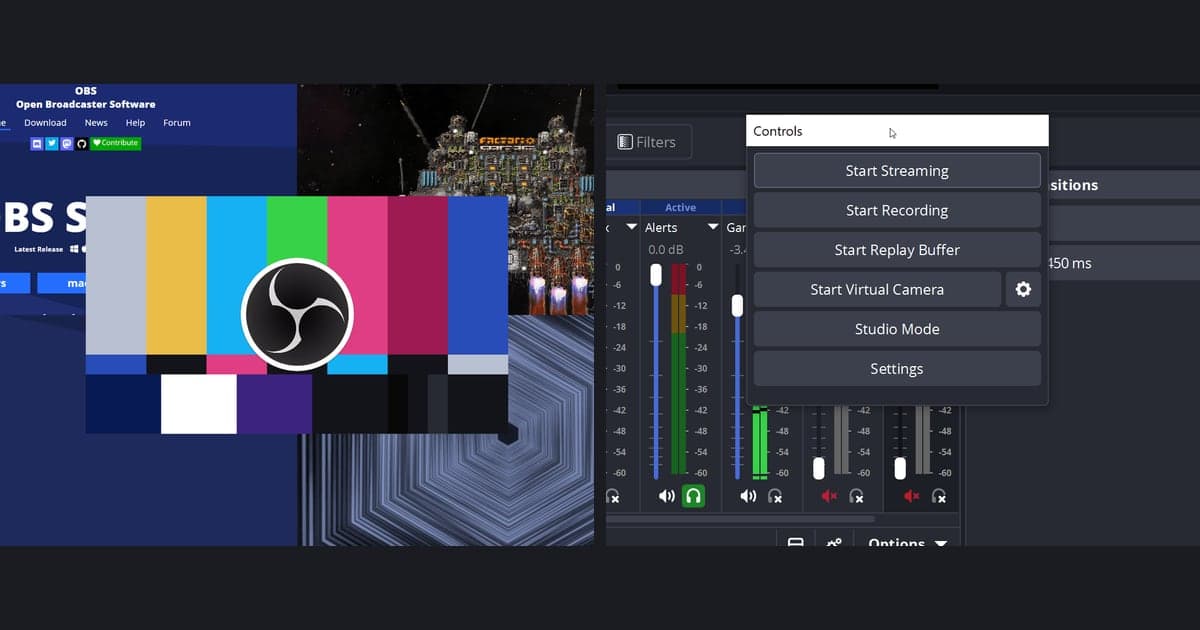
- 7Chạy thử, nhấn Bắt đầu phát luồng và chọn độ trễNhư Hướng dẫn nhanh của OBS gợi ý, hãy chạy thử vài phút trước khi phát thật, rồi nhấn Bắt đầu phát luồng trong khung điều khiển. Trong YouTube Studio bạn chọn Stream latency. Theo trang trợ giúp, Normal hỗ trợ mọi độ phân giải và tính năng kể cả 4K và cho chất lượng xem tốt nhất. Low giữ độ trễ dưới 10 giây với đa số người xem nhưng không hỗ trợ 4K, còn Ultra-low dưới 5 giây với đa số người xem, cũng không hỗ trợ 4K và dễ bị giật hơn. Luồng ngắn hơn 12 giờ được lưu trữ tự động.
Từng mục: menu OBS và giá trị trong Trợ giúp YouTube
| Mục | Menu OBS (nhãn tiếng Việt 32.2.2) | Trợ giúp YouTube nêu (kiểm tra 6/10/2026) |
|---|---|---|
| Dịch vụ và máy chủ | Thiết đặt > Luồng > Dịch vụ 'YouTube - RTMPS', Máy chủ 'Primary YouTube ingest server' (dự phòng: 'Backup YouTube ingest server') | Hỗ trợ RTMP và RTMPS, và khuyên dùng RTMPS. Chỉ khi bộ mã hóa không có cấu hình sẵn RTMPS của YouTube thì mới nhấn biểu tượng ổ khóa cạnh Stream URL để chép URL RTMPS. |
| Khóa luồng | Thiết đặt > Luồng > Khóa luồng (nút Lấy khóa luồng), hoặc chọn Kết nối tài khoản (đề xuất) / Dùng khóa luồng phát | Dán Stream key ở thẻ Stream trong YouTube Studio vào ô khóa luồng của bộ mã hóa. Nếu bị lộ, nhấn Reset để cấp khóa mới. |
| Bộ biên mã video và codec | Thiết đặt > Đầu ra > Bộ biên mã video (danh sách ở chế độ Dễ sử dụng có Phần cứng (NVENC, H.264), Phần mềm (x 264); danh sách ở chế độ Nâng cao hiển thị tên tiếng Anh 'NVIDIA NVENC H.264' và 'x264') | Codec video là H.264, H.265 (HEVC) và AV1. Âm thanh là AAC hoặc MP3. |
| Kiểm soát tốc độ bit | Thiết đặt > Đầu ra > Chế độ đầu ra 'Nâng cao' > tab Phát luồng > Thiết đặt bộ biên mã: Cách kiểm soát tốc độ bit đặt là CBR (NVENC: Tốc độ bit cố định) | Phương thức mã hóa tốc độ bit là CBR. |
| Khoảng thời gian khung chính | Cùng phần thiết đặt bộ biên mã: 'Khoảng thời gian giữa các khung chính (0=tự động)' (NVENC: 'Thời gian chuyển keyframe (theo giây, 0 = tự động)') | Đề xuất 2 giây và không vượt quá 4 giây. |
| Độ phân giải và tốc độ khung hình | Thiết đặt > Video > Độ phân giải cơ sở (bức vẽ), Độ phân giải (Được thu phóng) đầu ra, FPS | Tối đa 60fps. Theo mặc định, YouTube tự phát hiện độ phân giải và tốc độ khung hình. |
| Tộc độ bit video | Thiết đặt > Đầu ra > Tộc độ bit video (nhập theo kbps; ở chế độ Nâng cao là ô 'Tốc độ bit' trong tab Phát luồng > Thiết đặt bộ biên mã) | H.264 tối thiểu→đề xuất (Mbps): 720p 30 hoặc 60fps là 3→8, 1080p 30fps là 5→14, 1080p 60fps là 6→17. H.265 và AV1: 1080p 30fps là 4→10, 60fps là 4→12. |
| Âm thanh | Thiết đặt > Đầu ra > Tốc độ bit âm thanh, và tab Âm thanh trong Thiết đặt | Stereo: tần số lấy mẫu 44.1kHz và 128Kbps được đề xuất. Âm thanh vòm 5.1: 48kHz và 384Kbps, và qua RTMP/RTMPS chỉ dùng được AAC. |
Soát lại lần cuối trước khi phát
- Đã xong bước xác minh kênh và bật phát trực tiếp lần đầu (tối đa 24 giờ)
- Thiết đặt > Luồng hiển thị YouTube - RTMPS và Khóa luồng trùng với khóa hiện tại trong Studio
- Đã nhập Tộc độ bit video theo kbps từ hàng YouTube ứng với độ phân giải đầu ra và FPS
- Ở chế độ Nâng cao, kiểm soát tốc độ bit là CBR (NVENC: Tốc độ bit cố định) và khoảng thời gian khung chính là 2
- Khóa luồng không xuất hiện trong ảnh chụp màn hình hay khi chia sẻ màn hình
- Đã chạy thử một luồng ngắn để kiểm tra hình, tiếng và kết nối
Khi muốn giữ lại clip sau buổi phát
Phát trực tiếp không phải tính năng của DOR, nên các thiết đặt ở trên không liên quan đến nó. Theo Trợ giúp YouTube, luồng ngắn hơn 12 giờ được lưu trữ tự động, nghĩa là bản xem lại nằm trên YouTube. Nếu bạn muốn một bản ghi lối chơi tách riêng khỏi buổi phát, DOR là ứng dụng Windows miễn phí tự nhận diện game được hỗ trợ và quay toàn bộ trận thành mp4, nên bạn có thể bắt đầu mà không phải dựng cảnh, nguồn và thiết đặt đầu ra kiểu OBS trước. Nếu bạn quen vừa chơi vừa nói như khi phát trực tiếp thì giọng nói cũng không bị mất: DOR ghi âm thanh game và micro cùng lúc, còn trên card đồ họa NVIDIA thì mã hóa phần cứng NVENC là mặc định. VALORANT là một trong những game có thể tự cắt clip cú hạ gục và các khoảnh khắc nổi bật, còn cách cắt bản ghi trong thư viện của ứng dụng theo tỉ lệ 16:9, 9:16 hoặc 1:1 có trong cách cắt clip game.