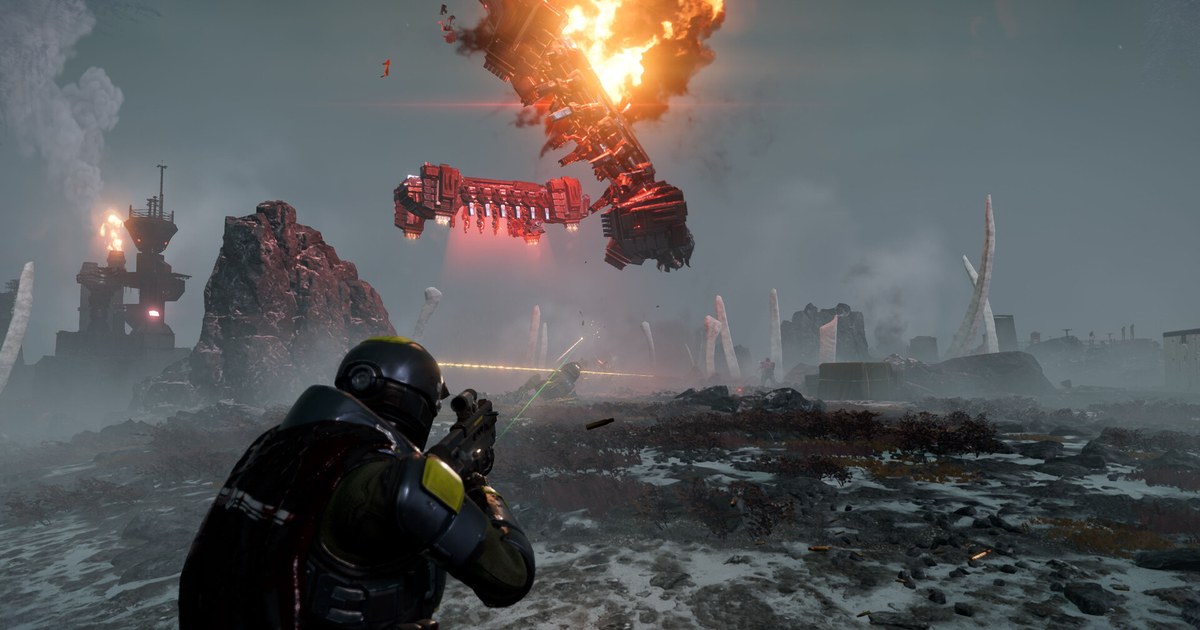

Câu trả lời ngắn: hãy cài DOR, một ứng dụng Windows miễn phí, rồi mở Helldivers 2. DOR nhận diện game và tự ghi toàn bộ từ lúc mở đến lúc thoát, video nằm trong mục Clip của tôi ngay trong ứng dụng. Sau đó việc duy nhất của bạn là chọn điểm bắt đầu và kết thúc của khoảnh khắc muốn đăng rồi cắt.
Helldivers 2 là game bắn súng hợp tác, tối đa bốn người cùng làm nhiệm vụ, nên cảnh chi viện đánh trúng chính đội mình, khoảnh khắc hạ gục kẻ địch khổng lồ hay cú chạy sát giờ lên tàu rút lui đều xảy ra không báo trước. Mỗi lần lại với tay tìm nút ghi hình thì rất dễ bỏ lỡ pha quan trọng.
Vì vậy hãy lưu cả phiên chơi trước, sau đó mới chọn cảnh. Phương pháp cắt chung được tổng hợp ở cách cắt clip game; bài này tập trung vào quy trình từ bản quay Helldivers 2 đến clip hoàn chỉnh.
Kết luận: tự ghi cả phiên chơi, chọn cảnh để cắt sau khi chơi xong
Với việc quay Helldivers 2, chỉ cần một cách làm: để ứng dụng tự ghi ngay khi game khởi động, rồi khi lượt xuất kích kết thúc thì chỉ cắt những cảnh muốn đăng. Bạn không phải bấm bắt đầu hay dừng giữa trận, và vẫn có video dù nhiệm vụ thành công hay cả đội bị xóa sổ.
Helldivers 2 là game được DOR hỗ trợ nên sẽ được nhận diện ngay khi mở. Bạn có thể xem thông tin riêng cho game ở trang Helldivers 2. Khi chọn cảnh, mỗi clip chỉ nên kể một chuyện: một pha bắn nhầm đồng đội, một pha hạ kẻ địch khổng lồ, một cú chạy nước rút cuối cùng lên tàu rút lui, cắt khoảng 10 đến 30 giây. Clip ngắn như vậy dễ đăng lên Shorts hoặc Reels và dễ gửi cho bạn bè.
Các bước quay Helldivers 2 và làm clip
- 1Cài DOR và mở Helldivers 2Cài DOR rồi mở Helldivers 2 như mọi khi. Game được nhận diện và việc ghi bắt đầu, nên không có nút ghi hình nào để bấm. Lần đầu hãy giữ nguyên mọi cài đặt và cứ chơi bình thường.
- 2Bắt đầu với chất lượng mặc địnhChất lượng ghi miễn phí là 720p hoặc 1080p, 30 hoặc 60 fps, mặc định là 1080p 30 fps. Hãy ghi thử vài phiên bằng mặc định và giữ nguyên nếu video ổn. Trên card đồ họa NVIDIA được hỗ trợ như dòng RTX, DOR ghi bằng mã hóa phần cứng NVENC.
- 3Tìm cảnh trong Clip của tôi sau khi chơiMở Clip của tôi khi chơi xong, bạn sẽ thấy video của phiên chơi vừa rồi. Vừa xem vừa ghi chú nơi pha chi viện đánh xuống, nơi xảy ra bắn nhầm đồng đội, hoặc đoạn lên tàu rút lui. Mỗi lượt xuất kích thường chỉ cần hai ba cảnh là đủ.
- 4Cắt đoạn và lưu thành clipĐặt điểm bắt đầu và kết thúc của cảnh, cắt trong ứng dụng rồi lưu lại. Bạn có thể chọn 16:9 cho video ngang, 9:16 cho Shorts và Reels, hoặc 1:1 cho bài đăng vuông. Về video dọc, hãy xem tiếp cách làm video game dọc.
- 5Ghép nhiều cảnh trong Studio rồi chia sẻNếu có nhiều cảnh, hãy ghép thành một video trong DOR Studio tại dor.gg/studio. Thêm mẫu hiệu ứng, chữ, BGM và âm lượng, rồi xuất mp4 hoặc chia sẻ liên kết dor.gg. Thứ tự ghép được nêu trong cách ghép nhiều clip game.
Từ quay Helldivers 2 đến clip hoàn chỉnh trong một bảng
| Giai đoạn | Việc cần làm | Cách thực hiện |
|---|---|---|
| Lần đầu | Cài DOR | Cài ứng dụng Windows miễn phí rồi mở Helldivers 2 như bình thường |
| Khi đang chơi | Không cần bấm gì | Khi mở một game được hỗ trợ, DOR tự nhận diện và ghi từ lúc mở đến lúc thoát |
| Sau khi chơi | Mở video trong Clip của tôi | Phiên chơi vừa rồi được lưu ở đó dưới dạng video |
| Chọn cảnh | Đặt điểm đầu và cuối rồi cắt | Cắt ngay trong ứng dụng và chọn tỷ lệ 16:9, 9:16 hoặc 1:1 |
| Ghép nhiều cảnh | Ghép trong DOR Studio | Thêm mẫu hiệu ứng, chữ, BGM và âm lượng để thành một video |
| Đăng tải | Xuất mp4 hoặc chia sẻ liên kết | Lưu mp4 để đăng, hoặc gửi một liên kết dor.gg cho bạn bè |
Kiểm tra trước khi đăng
- Bản quay đã được lưu trong Clip của tôi
- Mỗi clip chỉ chứa một cảnh
- Bạn đã chọn tỷ lệ phù hợp với nơi đăng (16:9, 9:16 hoặc 1:1)
- Video ghép không quá dài khi gộp nhiều cảnh
- Dung lượng lưu trữ còn đủ (nếu cần, kiểm tra giới hạn mặc định 5GB)
DOR cho Helldivers 2, từ quay đến chia sẻ
DOR là ứng dụng quay game miễn phí cho Windows. Khi bạn mở một game được hỗ trợ như Helldivers 2, ứng dụng tự nhận diện và ghi từ lúc mở đến lúc thoát, bản quay tập trung trong Clip của tôi ngay trong ứng dụng.
Với Helldivers 2, cách dùng là tự chọn những cảnh muốn đăng từ video đã quay, rồi cắt và lưu lại. Trong ứng dụng bạn có thể cắt một đoạn và chọn tỷ lệ 16:9, 9:16 hoặc 1:1.
Trong DOR Studio tại dor.gg/studio, bạn có thể ghép nhiều video, đổi tỷ lệ, thêm mẫu hiệu ứng như rung zoom và punch zoom, thêm chữ và BGM, chỉnh âm lượng, rồi xuất mp4 hoặc chia sẻ liên kết dor.gg. Sản phẩm xuất ra từ DOR không có watermark. Để gửi một pha bắn nhầm đồng đội cho bạn bè, hãy xem tiếp cách chia sẻ video chơi Helldivers 2.

