Để cắt một bản quay OBS, hãy kiểm tra tệp là MKV hay mp4, ghép lại (remux) MKV thành mp4 nếu công cụ chỉnh sửa không mở được, rồi đặt điểm bắt đầu và kết thúc trong một công cụ chỉnh sửa và lưu thành bản sao. Tài liệu chính thức của OBS (kiểm tra ngày 6/10/2026) chỉ hướng dẫn chọn định dạng ghi hình và remux, còn việc cắt được thực hiện trong các công cụ như ứng dụng Ảnh của Windows, Clipchamp hoặc DOR Studio. Nếu bạn chỉ cần cách cắt ngay trong ứng dụng, hãy xem cách cắt clip game; bài này bắt đầu từ tệp mà OBS tạo ra (MKV hoặc Hybrid MP4).
Kết luận: remux MKV thành mp4 rồi cắt bản sao
Audio/Video Formats Guide của OBS mô tả MKV là container mặc định và là lựa chọn được khuyến nghị trong hầu hết trường hợp, nhưng cũng nói rằng phần mềm chỉnh sửa hỗ trợ MKV yếu nên khi dùng để chỉnh sửa có thể cần remux sang định dạng tương thích hơn. MP4 và MOV truyền thống được phần mềm chỉnh sửa hỗ trợ tốt, nhưng tệp phải được hoàn tất mới phát được và nếu quá trình ghi bị ngắt đột ngột thì có thể không khôi phục được, vì vậy hướng dẫn không khuyên quay trực tiếp ra các định dạng này. Do đó quay ra MKV, đổi sang mp4 ngay trước khi chỉnh sửa rồi cắt bản sao là cách mặc định an toàn; phần chuyển đổi được nói trong cách lưu bản quay thành mp4. Một phiên Minecraft quay dài bằng OBS trên PC cũng được xử lý theo cách này.
Các bước giữ lại đúng đoạn cần dùng từ bản quay OBS
- 1Kiểm tra đuôi tệp trước — Mở thư mục chứa bản quay và xem tệp có đuôi .mkv hay .mp4. Trong OBS, mục Định dạng ghi hình ở Thiết đặt > Đầu ra liệt kê Matroska Video (.mkv), MPEG-4 (.mp4), MP4 lai (.mp4) và các lựa chọn khác, nên bạn có thể xác nhận mình đang quay ra định dạng nào. Kết quả sẽ quyết định bước tiếp theo.
- 2Remux MKV thành mp4 bằng Tập tin > Ghép lại bản ghi — Mở Tập tin > Ghép lại bản ghi trong OBS, kiểm tra bản quay và tệp đích rồi bấm Ghép lại để tạo ra mp4. Standard Recording Output Guide của OBS cũng nói OBS có sẵn chức năng chuyển bản quay không phải mp4 sang mp4 để dễ chỉnh sửa hoặc tải lên.
- 3Cắt bằng ứng dụng Ảnh của Windows — Nếu ứng dụng Ảnh mở được video của bạn, hãy chọn video rồi bấm Cắt (Trim, phím tắt Ctrl+E). Kéo các dấu điểm đầu và điểm cuối trên thanh trượt phía dưới ra ngoài cảnh bạn muốn một chút, rồi chọn Lưu dưới dạng Bản sao (Save as Copy) để giữ nguyên tệp gốc. Chọn Lưu video (Save) trong menu thả xuống sẽ ghi đè lên bản gốc, nên hãy xem kỹ bạn bấm nút nào.
- 4Dùng dòng thời gian Clipchamp khi cần cắt tinh hơn — Từ ứng dụng Ảnh bạn có thể chuyển sang Edit in Clipchamp video editor, hoặc mở trực tiếp Clipchamp và đặt video lên dòng thời gian. Khi chọn clip, hai tay nắm sẽ hiện ở hai đầu và kéo chúng sẽ thay đổi độ dài. Nếu cắt quá tay, hãy kéo tay nắm trở lại để khôi phục, và dùng nút phóng to, thu nhỏ của dòng thời gian để đặt điểm cắt chính xác hơn.
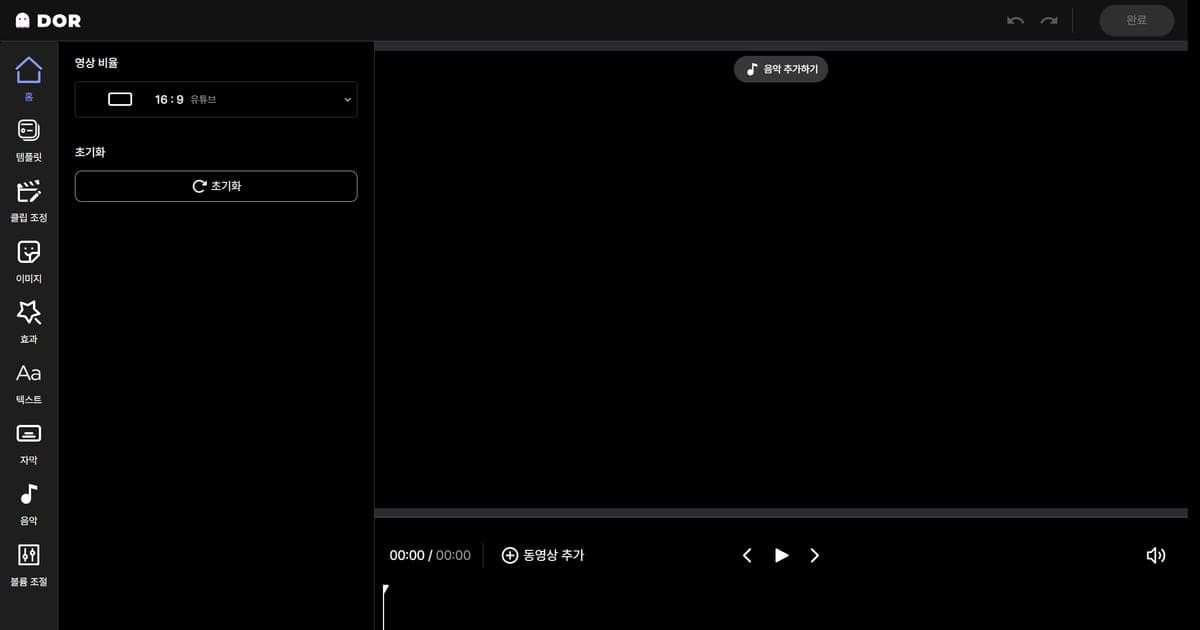
- 5Tải lên DOR Studio nếu bạn muốn làm trên trình duyệt — Để làm trên trình duyệt, hãy tải bản quay OBS lên DOR Studio. Chỉnh độ dài clip trên dòng thời gian để đặt điểm đầu và điểm cuối, và nếu muốn nối thêm video khác thì thêm bằng Thêm Video. Khi xong, tải kết quả về dưới dạng mp4 hoặc chia sẻ bằng liên kết.
- 6Phát lại kết quả và giữ nguyên tệp gốc — Phát tệp đã lưu từ đầu đến cuối để kiểm tra đoạn mở đầu và kết thúc đúng cảnh mình muốn, và âm thanh vẫn còn. Nếu có gì sai, hãy cắt lại từ MKV gốc hoặc mp4 đã remux, vì vậy đừng xoá cả hai tệp này.
So sánh nhanh các cách cắt
| Cách làm | Cách cắt | Cần lưu ý |
|---|---|---|
| OBS (Thiết đặt > Đầu ra > Định dạng ghi hình, Tập tin > Ghép lại bản ghi) | Không phải bước cắt: chỉ lo việc chuyển MKV thành mp4 | Theo hướng dẫn chính thức, MKV được phần mềm chỉnh sửa hỗ trợ yếu và có thể cần remux, còn Hybrid MP4 là mặc định trên Windows/Linux và được hỗ trợ tốt trong phần mềm chỉnh sửa |
| Ứng dụng Ảnh của Windows | Mở video, chọn Cắt (Trim, Ctrl+E) và kéo thanh trượt phía dưới để chọn điểm đầu và điểm cuối | Lưu dưới dạng Bản sao (Save as Copy) giữ lại tệp gốc, còn Lưu video (Save) sẽ ghi đè lên bản gốc. Dùng cho video mà ứng dụng Ảnh mở được |
| Clipchamp | Chọn clip trên dòng thời gian rồi kéo hai tay nắm ở hai đầu để chỉnh độ dài | Chọn clip sẽ hiện tay nắm ở hai đầu, cắt quá tay thì kéo tay nắm trở lại để khôi phục, và nút phóng to, thu nhỏ của dòng thời gian giúp cắt chính xác hơn |
| DOR Studio | Tải video lên trình duyệt rồi chỉnh độ dài trên dòng thời gian | Không cần cài đặt, ghép video, văn bản và âm nhạc nằm cùng một màn hình |
Danh sách kiểm tra trước và sau khi cắt
- Sao chép tệp quay gốc (MKV hoặc định dạng khác) sang một thư mục khác trước khi bắt đầu.
- Nếu công cụ chỉnh sửa không mở được tệp, hãy xem lại định dạng và remux trước.
- Chừa một chút khoảng trống trước và sau cảnh khi đặt điểm đầu và điểm cuối.
- Trong ứng dụng Ảnh, hãy phân biệt Lưu dưới dạng Bản sao với Lưu video vì lựa chọn sau sẽ ghi đè.
- Phát tệp đã lưu và kiểm tra cả hình lẫn tiếng đều có.
Video quay bằng OBS, hoặc video quay từ đầu
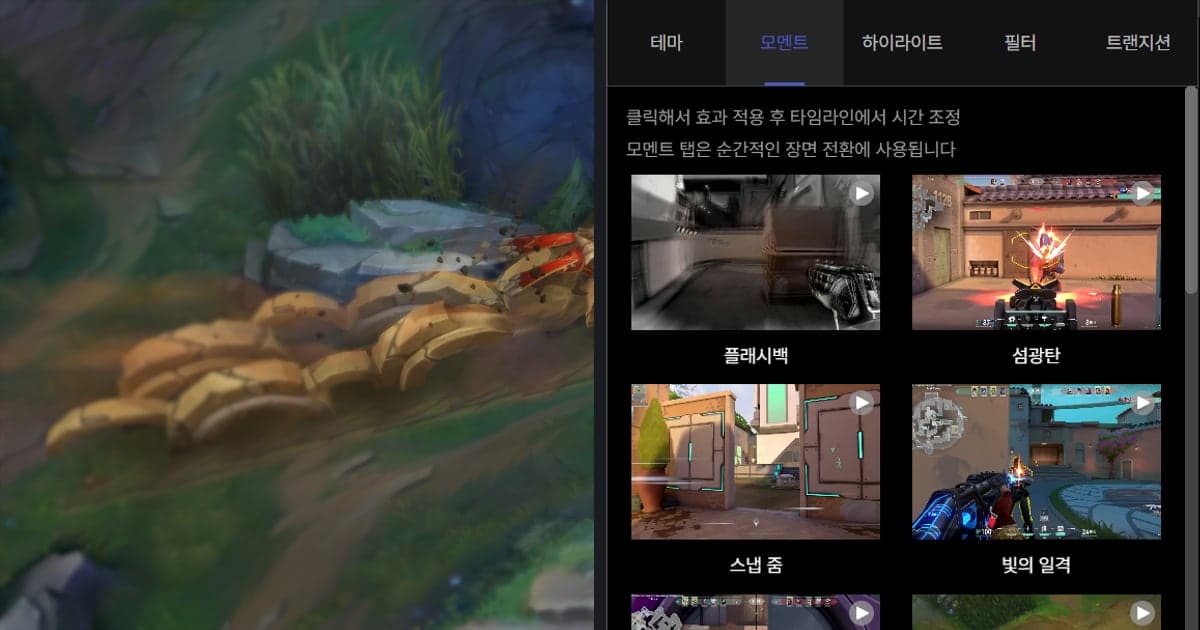
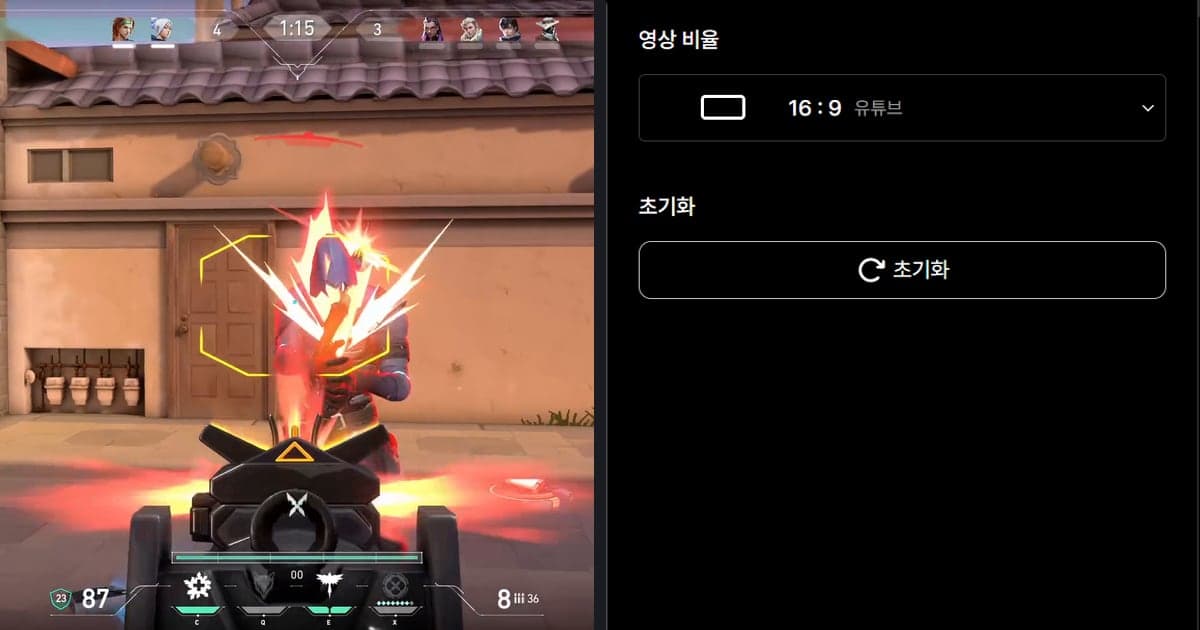
Nếu muốn có ít việc phải cắt hơn ngay từ đầu, quay bằng DOR cũng là một lựa chọn. Roblox trên PC là game được DOR hỗ trợ, nên DOR tự động nhận diện và lưu cả trận dưới dạng mp4; với card đồ hoạ NVIDIA, DOR dùng mã hoá phần cứng NVENC theo mặc định và có thể ghi âm thanh game cùng micro, phù hợp với một phiên chơi dài mà bạn sẽ cắt gọn sau. Tuy nhiên Roblox chỉ được hỗ trợ quay cả trận, không có clip nổi bật tự động, nên bạn tự chọn cảnh cần giữ. Nếu đã có video quay từ OBS, bạn có thể dùng DOR Studio để chỉnh độ dài, ghép nhiều video và xử lý văn bản, nhạc nền, âm lượng cùng tỉ lệ video. Muốn thêm hiệu ứng cho video đã cắt, hãy mở tab Hiệu ứng, tự nhấp vào một mục như Shake Zoom hoặc Glitch rồi chỉnh thời gian trên dòng thời gian; DOR không tự chèn hiệu ứng cho bạn. Cách dùng màn hình chỉnh sửa được nói tiếp trong cách dùng trình chỉnh clip DOR trên trình duyệt.
Nguồn chính thức (kiểm tra ngày 6/10/2026)
Định dạng ghi hình và remux của OBS nằm trong OBS Audio/Video Formats Guide, cách cắt trong ứng dụng Ảnh nằm ở Hỗ trợ Microsoft: chỉnh sửa ảnh và video trong Windows (trang tiếng Anh), và cách cắt trong Clipchamp nằm ở Hỗ trợ Microsoft: cách cắt video trong Clipchamp (trang tiếng Anh). Chức năng remux sang mp4 có sẵn trong OBS cũng được nói đến trong OBS Standard Recording Output Guide. Khuyến nghị về định dạng và tên menu có thể thay đổi theo bản cập nhật, nên hãy xem lại trang chính thức trước khi làm.