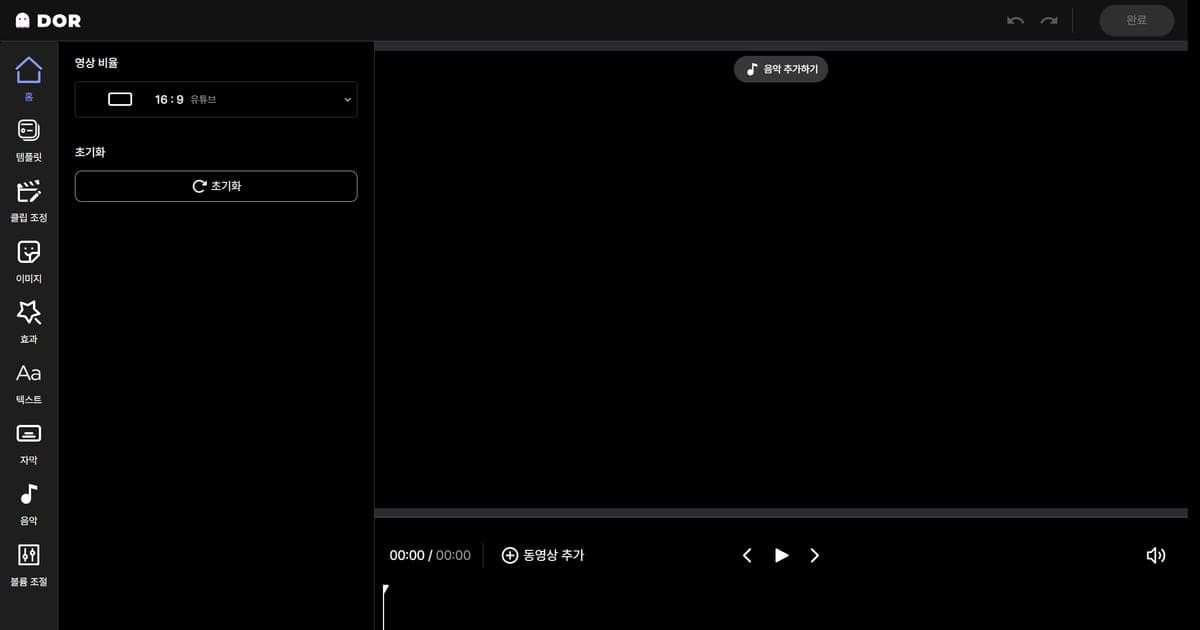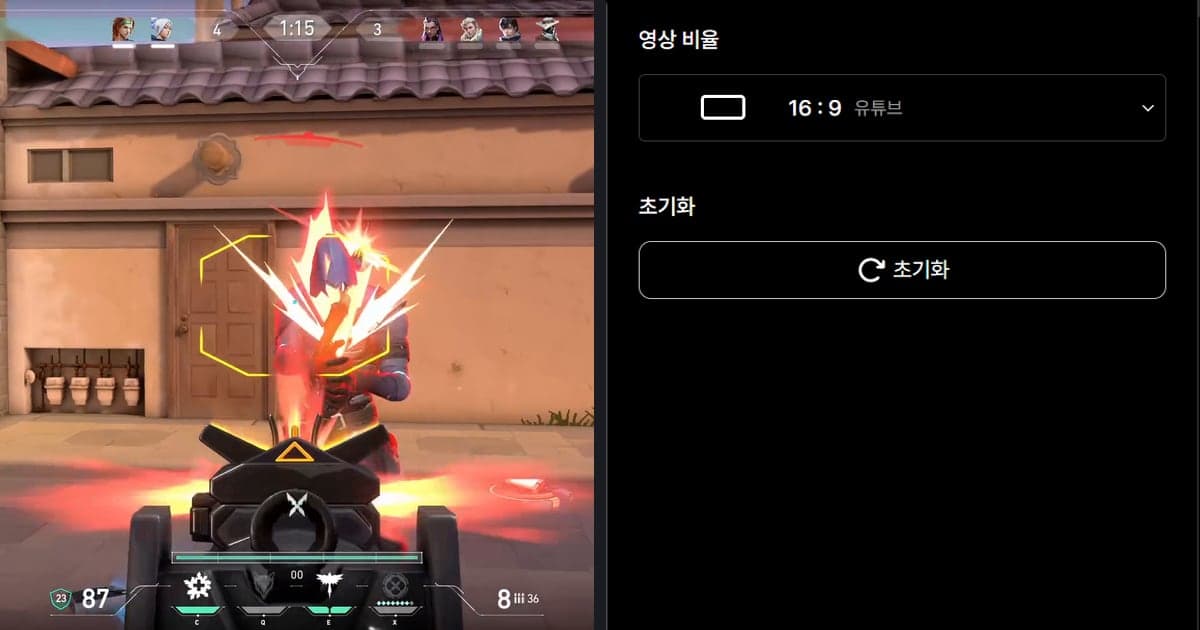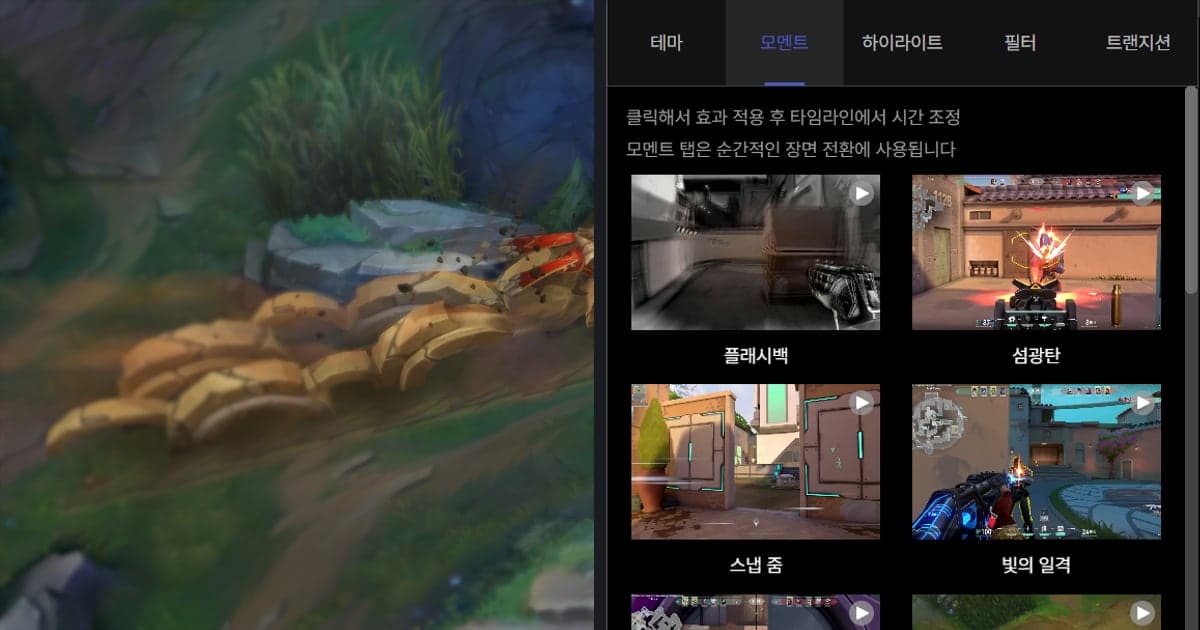
Để thêm hiệu ứng vào video quay bằng OBS, thứ tự là: quay bằng OBS, đưa tệp về mp4, thêm hiệu ứng trong trình chỉnh sửa, rồi xuất mp4. Bài này lấy DOR Studio, trình chỉnh sửa chạy ngay trên trình duyệt và không cần cài đặt, làm ví dụ: bạn nhấp một hiệu ứng như Shake Zoom hay Punch Zoom ở thẻ Khoảnh khắc rồi chỉnh thời gian trên dòng thời gian (kiểm tra ngày 6 tháng 10 năm 2026, trên PC Windows). Cách đổi mkv sang mp4 đã có bài riêng là cách lưu bản ghi OBS thành mp4, nên ở đây chỉ nhắc ngắn tên các menu đã xác nhận trong tài liệu chính thức của OBS.
Kết luận: hiệu ứng thêm ngoài OBS, cảnh do bạn chọn
Có hai điều cần nhớ. Thứ nhất, hiệu ứng được thêm sau khi bạn mang tệp OBS sang một trình chỉnh sửa; tài liệu OBS chính thức đã kiểm tra cho bài này chỉ nói đến định dạng ghi hình và việc ghép lại bản ghi. Thứ hai, trong DOR Studio, bạn mở một thẻ của bảng Hiệu ứng (Chủ đề, Khoảnh khắc, Điểm nổi bật, Bộ lọc, Chuyển cảnh), nhấp chọn hiệu ứng để áp dụng rồi chỉnh thời gian trên dòng thời gian. Đây không phải tính năng tự chèn hiệu ứng: bạn chọn cảnh và bạn nhấp. Xem thêm toàn bộ tính năng của trình chỉnh sửa tại giới thiệu trình chỉnh sửa clip trên trình duyệt của DOR. Bài này không khẳng định hiệu ứng làm tăng lượt xem hay mức độ giữ chân người xem.
Thêm hiệu ứng vào video OBS theo thứ tự
- 1Kiểm tra định dạng ghi hình và nơi lưu — Trong OBS, mở Thiết đặt > Đầu ra và xem Định dạng ghi hình cùng Đường dẫn ghi hình. Theo chuỗi dịch trong mã nguồn chính thức của OBS Studio, danh sách định dạng có Matroska Video (.mkv), MPEG-4 (.mp4) và MP4 lai [THỬ NGHIỆM] (.mp4) (kiểm tra ngày 6 tháng 10 năm 2026). Hãy dùng phần tóm tắt tài liệu trong bảng bên dưới để quyết định chọn mục nào.
- 2Nếu là mkv, ghép lại thành mp4 — Mở Tập tin > Ghép lại bản ghi, chọn video bằng Chọn bản ghi OBS... hoặc nút '...', rồi bấm Ghép lại. Khi xong OBS hiện thông báo, hãy phát thử tệp mp4 vừa chuyển để chắc chắn nó mở được.
- 3Mở DOR Studio và chỉ giữ đoạn cần dùng — Mở dor.gg/studio trên trình duyệt, không cần cài đặt gì. Tải tệp mp4 lên và dùng thao tác điều chỉnh độ dài để chỉ giữ đoạn quanh cảnh bạn muốn nhấn mạnh, nhờ đó sau này đặt hiệu ứng trên dòng thời gian sẽ dễ hơn.
- 4Nhấp chọn hiệu ứng ở thẻ Khoảnh khắc — Studio mô tả thẻ Khoảnh khắc là thẻ dùng cho các chuyển đổi cảnh tức thời. Shake Zoom, Handheld, Punch Zoom, Quick Zoom, Face Smash, Earthquake, Snap Zoom, Glare Impact và Flashback đều nằm ở đây. Như gợi ý trong Studio, nhấp vào hiệu ứng để áp dụng rồi chỉnh thời gian trên dòng thời gian. Ví dụ với video Minecraft quay bằng OBS, bạn có thể thử Earthquake đúng lúc TNT nổ và Face Smash khi một con quái lao vào khung hình.
- 5Giữa các cảnh, dùng Glitch ở thẻ Chuyển cảnh — Nếu có nhiều hơn một bản ghi OBS, hãy ghép các video lại trước. Sau đó nhấp Glitch ở thẻ Chuyển cảnh và kéo nó trên dòng thời gian tới chỗ hai video tiếp giáp. Studio mô tả thẻ Chuyển cảnh là thẻ dùng cho các chuyển đổi mượt mà giữa các video.
- 6Đặt chữ, nhạc, tỉ lệ rồi xuất — Thêm chữ, nhạc nền và âm lượng nếu cần, rồi chọn tỉ lệ khung hình phù hợp với nền tảng bạn sẽ đăng. Phát lại đoạn có hiệu ứng để chắc rằng hình ảnh quanh đó không bị đứt quãng, sau đó tải về dạng mp4 hoặc chia sẻ bằng liên kết. Hãy giữ tệp OBS gốc cho đến khi mọi việc xong hẳn.
Năm điều cần xác nhận trước khi mang tệp OBS vào trình chỉnh sửa
| Việc bạn muốn làm | Điều tài liệu chính thức nói (kiểm tra ngày 6 tháng 10 năm 2026) | Việc cần làm trong quy trình này |
|---|---|---|
| Kiểm tra OBS đang ghi bằng định dạng nào | Standard Recording Output Guide của OBS (trang ghi ngày 2023-05-26) cho biết Định dạng ghi hình trong Thiết đặt > Đầu ra là định dạng tệp đầu ra, và khuyên dùng MKV phòng sự cố bất ngờ, vì MKV không làm hỏng cả tệp nếu quá trình ghi không kết thúc bình thường. | Mở Thiết đặt > Đầu ra, xem Định dạng ghi hình và Đường dẫn ghi hình để biết định dạng hiện tại và nơi lưu tệp. |
| Đổi tệp mkv đã quay thành mp4, hoặc có mp4 ngay khi dừng ghi từ nay về sau | Mục Remuxing của cùng hướng dẫn nói: vào Tập tin > Ghép lại bản ghi, bấm nút '...' để chọn video, bấm nút ghép lại, và OBS sẽ hiện thông báo khi xong. Mục Advanced Settings nói: đánh dấu 'Tự động ghép thành mp4' trong Thiết đặt > Nâng cao thì video được ghép lại ngay khi bạn dừng ghi. | Mang tệp mp4 đã chuyển sang trình chỉnh sửa. Tùy chọn tự động nằm ở thẻ Nâng cao. |
| Ghi mp4 nhưng vẫn an toàn nếu máy gặp sự cố | Trang Hybrid MP4 & Hybrid MOV Formats của OBS (2024-06-06) cho biết MP4 lai xuất hiện từ OBS 30.2, vẫn khôi phục được nếu việc ghi bị ngắt và giữ khả năng tương thích rộng. Đánh dấu chương không khôi phục được sau sự cố. | Đó là mục 'MP4 lai [THỬ NGHIỆM] (.mp4)' trong danh sách Định dạng ghi hình. Chưa có trang chính thức nào được kiểm tra xếp hạng nó so với MKV. |
| Muốn biết nên mở thẻ nào cho khoảnh khắc va chạm như vụ nổ | Thẻ Khoảnh khắc của DOR Studio có Shake Zoom, Punch Zoom, Face Smash, Earthquake và các hiệu ứng khác; gợi ý trong Studio là nhấp để áp dụng hiệu ứng rồi chỉnh thời gian trên dòng thời gian. | Tự chọn cảnh, rồi nhấp hiệu ứng để áp dụng. |
| Biết trình chỉnh sửa của bạn có mở được tệp không | Trang trợ giúp Supported file formats của Adobe liệt kê MP4 và MOV. Định dạng được hỗ trợ khác nhau tùy trình chỉnh sửa, nên hãy xem tài liệu chính thức của từng trình. | Bài này giả định bạn tải tệp mp4 lên DOR Studio và không nói về định dạng hay giới hạn dung lượng mà Studio hỗ trợ. |
Danh sách kiểm tra trước khi xuất
- Tôi đã kiểm tra định dạng ghi hình và đường dẫn lưu trong Thiết đặt > Đầu ra, và xác nhận tệp cần sửa là mp4.
- Nếu là mkv, tôi đã chuyển bằng Tập tin > Ghép lại bản ghi và giữ tệp gốc cho đến khi tệp đã chuyển phát được.
- Tôi chọn cảnh trước, rồi tự nhấp hiệu ứng ở thẻ Khoảnh khắc.
- Sau khi áp dụng hiệu ứng, tôi chỉnh điểm bắt đầu và thời gian trên dòng thời gian cho khớp với cảnh.
- Tôi đặt chuyển cảnh Glitch đúng ranh giới giữa các video đã ghép.
- Tôi đã phát video từ đầu đến cuối và chọn tải mp4 hoặc chia sẻ liên kết.
Nếu bạn cũng tò mò về việc quay ngay từ đầu
Video đã quay bằng OBS có thể đưa vào DOR Studio để thêm hiệu ứng, ghép video, chèn chữ và nhạc nền; còn nếu lần sau muốn bắt đầu nhẹ nhàng hơn thì quay bằng DOR cũng là một lựa chọn. DOR là ứng dụng máy tính Windows miễn phí, nhận diện game được hỗ trợ và lưu ngay toàn bộ trận thành mp4, nên không cần bước ghép lại từ mkv sang mp4. Roblox trên PC Windows là một ví dụ. DOR tự động quay toàn bộ trận của Roblox nhưng không tạo clip tự động, nên cảnh để thêm hiệu ứng do bạn chọn và hiệu ứng cũng do bạn tự nhấp. Trên card đồ họa NVIDIA, mã hóa phần cứng NVENC là mặc định và âm thanh game cùng micro được ghi chung, nên cảnh bạn thêm hiệu ứng đã có sẵn tiếng. Các cảnh Minecraft trong bài này là ví dụ với video quay bằng OBS. Về cách quay Roblox, xem cách quay gameplay Roblox; về cách nối nhiều video, xem cách ghép các clip game.
Nguồn chính thức (kiểm tra ngày 6 tháng 10 năm 2026)
Thông tin về OBS lấy từ cơ sở kiến thức của chính OBS: Standard Recording Output Guide (trang ghi ngày 2023-05-26) và Hybrid MP4 & Hybrid MOV Formats (trang ghi ngày 2024-06-06). Để lấy ví dụ về định dạng mà một trình chỉnh sửa hỗ trợ, tôi đọc trang trợ giúp định dạng tệp được hỗ trợ của Adobe. Tên menu theo chuỗi dịch trong mã nguồn chính thức của OBS Studio và có thể đổi giữa các phiên bản, nên mọi nội dung ở đây tính đến ngày kiểm tra 6 tháng 10 năm 2026.