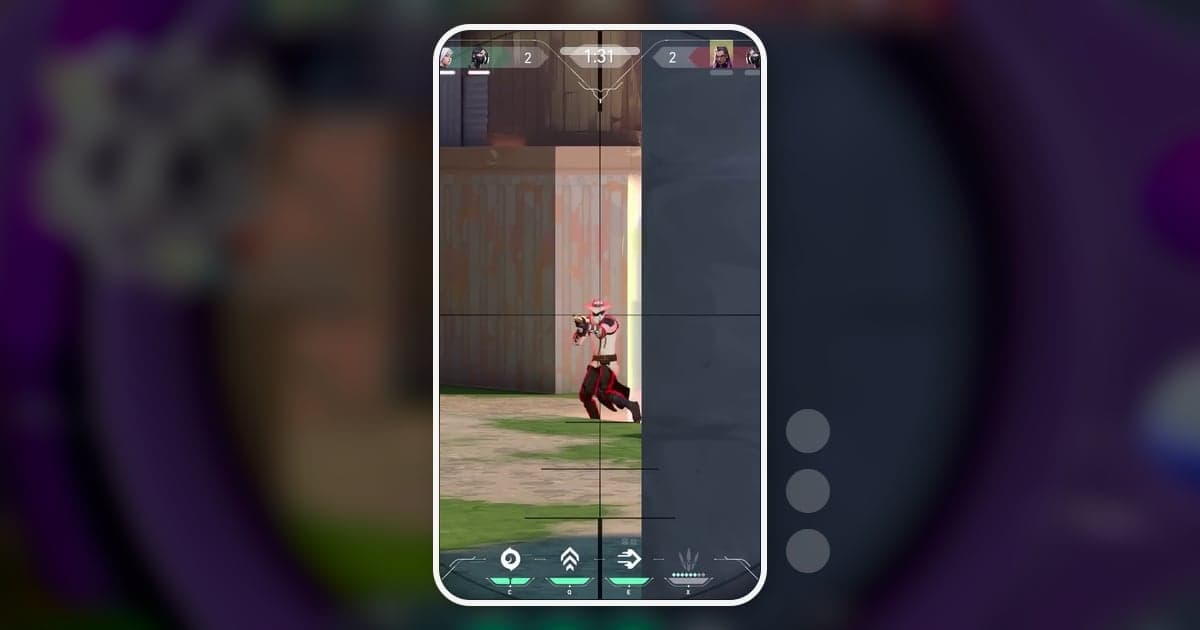
Làm shorts Valorant là biến một round thành một video dọc 9:16, gồm bảy bước: chọn khoảnh khắc, lấy clip, cắt đoạn, kiểm tra khung dọc, thêm kết quả bằng chữ, thêm hiệu ứng và nhạc nền, rồi kiểm tra quy định trước khi đăng. Chỗ khó nhất là tỷ lệ khung hình. Cắt khung 1920×1080 sang 9:16 mà giữ nguyên chiều cao thì chỉ còn lại một dải rộng khoảng 608 pixel ở giữa. Tâm ngắm nằm giữa màn hình nên vẫn còn, nhưng với HUD mặc định, minimap ở góc trên bên trái và kill feed ở góc trên bên phải đều nằm ngoài khung. Vì vậy shorts Valorant phải ghi lại kết quả round như 'ACE' hay '1v3 clutch' bằng chữ, nếu không người xem sẽ không biết chuyện gì vừa xảy ra. Cách lưu khoảnh khắc mà không bỏ lỡ được trình bày trong cách cắt clip Valorant; bài này chỉ tập trung vào việc biên tập clip đã lưu thành shorts.
Kết luận: một round, một kết quả, một dòng chữ
Chọn một round có kết quả rõ ràng, chỉ giữ đoạn từ ngay trước pha hạ gục đầu tiên đến ngay sau pha cuối cùng, cắt sang 9:16 và hiện kết quả bằng chữ trong 1 đến 2 giây đầu, vậy là xong dạng cơ bản của một video shorts Valorant. Hiệu ứng chỉ dùng một lần ở pha hạ gục cuối, nhạc nền để ở mức vẫn nghe rõ tiếng súng và tiếng bước chân. Nguyên tắc chung khi chuyển clip ngang sang dọc, gồm crop và lấp nền, được giải thích trong cách làm video game dọc 9:16. Nguồn chính nên là clip bạn tự ghi; replay trong game chỉ là phương án phụ. Replay cho phép xem từ góc nhìn thứ nhất của bất kỳ ai trong 10 người chơi và ẩn HUD, nhưng chỉ phát được trong client của game và sẽ hết hạn, nên bạn phải ghi lại màn hình phát replay thêm một lần. Chỉ dùng replay khi nó thật sự hợp hơn, như một round team ace cần góc nhìn của đồng đội; cách dùng có trong cách xem replay Valorant.
Các bước biên tập shorts Valorant
- 1Chọn round có thể làm thành shortsTrong shorts, khoảnh khắc dễ hiểu là khoảnh khắc nhìn một lần đã thấy kết quả. Tiêu biểu là ace (một mình bạn hạ cả 5 đối thủ trong một round), clutch 1vX, one tap kết thúc pha đấu súng bằng một phát headshot từ viên đạn đầu tiên, combo kỹ năng dùng kỹ năng mở giao tranh rồi kết thúc bằng pha hạ gục, và những khoảnh khắc hài hước như sai lầm hoặc tình huống bất ngờ. Mỗi video chỉ chứa một round; nếu một trận có nhiều khoảnh khắc hay, hãy tách thành nhiều video shorts thay vì dồn vào một.
- 2Lấy clip: clip tự động, phím tắt hoặc bản ghi cả trậnLấy chất liệu từ clip của phần mềm ghi hình hoặc từ bản ghi cả trận. Với DOR, clip hạ gục, clip bị hạ và clip round của Valorant được tạo tự động; clip round mang thẻ kết quả round như ace, clutch, team ace và flawless, và mỗi trận có một POTG, tức clip đại diện của trận, được chọn. Với những cảnh có thể không nằm trong clip tự động, như khoảnh khắc hài hước không có pha hạ gục hay bị hạ, hãy tự lưu bằng phím tắt hoặc cắt ra từ bản ghi cả trận.
- 3Cắt điểm đầu và cuối theo kết quả roundĐiểm bắt đầu đặt trước pha giao tranh đầu tiên 1 đến 2 giây, điểm kết thúc đặt ngay sau pha hạ gục cuối hoặc sau khi gỡ Spike. Giai đoạn mua đồ, thời gian giữ góc chờ địch và cảnh đi lòng vòng sau khi round kết thúc dễ thành đoạn thừa trong shorts, nên hãy cắt bỏ. One tap giữ trong 5 đến 10 giây; ace hay clutch thì bỏ bớt thời gian chờ giữa các pha hạ gục để còn khoảng 30 giây, nhịp sẽ không bị đứt. Độ dài này là gợi ý biên tập, không phải quy định của nền tảng.
- 4Kiểm tra tâm ngắm và pha hạ gục cuối nằm trong khung 9:16Phát bản xem trước 9:16 từ đầu đến cuối. Với HUD mặc định, tâm ngắm ở giữa cùng đồng hồ và tỷ số ở phía trên chính giữa hầu như vẫn nằm trong khung, nhưng minimap ở góc trên bên trái và kill feed ở góc trên bên phải bị cắt, phần hiển thị máu và kỹ năng ở giữa phía dưới cũng có thể chỉ còn một phần. Với pha flick rộng, đối thủ ngay trước khi bạn xoay có thể nằm ngoài khung, nên hãy kiểm tra kỹ đoạn đó. Với pha phòng thủ mà vị trí trên minimap quan trọng, hoặc pha nhiều người gục cùng lúc, hãy xem trước 9:16 làm mất bao nhiêu thông tin, rồi bổ sung bằng chữ những gì cần thiết hoặc cân nhắc xuất 1:1 như mẹo bên dưới.
- 5Hiện kết quả round bằng chữ ngay từ đầuTrong khung dọc không có kill feed, chữ là thứ truyền tải kết quả. Trong 1 đến 2 giây đầu, hãy hiện kết quả bằng chữ lớn như 'ACE', '1v3 clutch' hay 'one tap headshot'. Tỷ số và đồng hồ round nằm ở phía trên chính giữa của HUD mặc định và thường vẫn còn sau khi cắt, nên thay vì lặp lại chúng, hãy thêm một dòng về điều màn hình không tự nói lên, như 'ACE bằng Sheriff ở round eco', '1v3 sau khi cài Spike' hay 'round pistol'. Đặt chữ ngay dưới đồng hồ phía trên và phía trên tâm ngắm để không che cả hai, và tránh mép dưới và mép phải, nơi phần máu, kỹ năng cùng tiêu đề và nút của ứng dụng nền tảng dễ chồng lên.
- 6Hiệu ứng và nhạc nền mỗi thứ một lầnHiệu ứng zoom như punch zoom chỉ đặt một lần, ở pha hạ gục cuối hoặc phát bắn quyết định. Thêm vào mọi pha hạ gục sẽ khiến người xem không còn biết đâu là điểm nhấn. Hạ nhạc nền xuống đến mức tiếng súng, tiếng bước chân và âm thanh Spike không bị lấn át, và chỉ dùng bản nhạc đã kiểm tra điều kiện sử dụng. Trong shorts Valorant, chính âm thanh của game tạo nên phần lớn sự căng thẳng.
- 7Xuất file và kiểm tra quy định trước khi đăngXuất file mp4 rồi kiểm tra quy định của nơi bạn đăng. YouTube xếp video dọc hoặc vuông dài tối đa 3 phút vào Shorts (chi tiết ở phần FAQ bên dưới); với TikTok và Facebook Reels, hãy xem điều kiện độ dài hiện tại trong trang trợ giúp chính thức của từng nền tảng. Trong phần mô tả, hãy thêm thông báo mà chính sách nội dung người hâm mộ của Riot yêu cầu: một câu nói rằng video được tạo theo chính sách 'Legal Jibber Jabber' của Riot Games bằng tài nguyên thuộc sở hữu của Riot Games, và câu 'Riot Games does not endorse or sponsor this project.' theo nguyên văn tiếng Anh. Đồng thời không gắn thêm logo hay nhãn hiệu của Riot vào khung tiêu đề hoặc ảnh thu nhỏ.
Khoảnh khắc làm shorts Valorant: lấy clip ở đâu và biên tập dọc thế nào
| Khoảnh khắc | Lấy clip từ đâu | Mẹo biên tập dọc |
|---|---|---|
| Ace | Clip round của DOR (thẻ ace), POTG của trận đó, hoặc cắt từ bản ghi cả trận | Bỏ thời gian chờ giữa các pha hạ gục để còn khoảng 30 giây, mở đầu bằng chữ 'ACE' kèm vũ khí hoặc tình huống (ví dụ: Sheriff ở round eco) |
| Clutch (1vX) | Clip round của DOR (thẻ clutch), hoặc cắt từ bản ghi cả trận | Thời gian còn lại đã hiện ở đồng hồ phía trên chính giữa, nên trong giây đầu tiên hãy hiện chênh lệch người như '1v3' bằng chữ, và giữ lại khoảnh khắc gỡ hoặc cài Spike |
| Team ace, flawless | Clip round của DOR (thẻ team ace, flawless); replay trong game nếu cần góc nhìn của đồng đội | Màn hình của bạn chỉ thấy pha hạ gục của chính bạn, còn kill feed ghi pha hạ gục của đồng đội thì bị cắt ở 9:16, nên hãy báo 'TEAM ACE' bằng chữ trước, rồi ghi pha hạ gục của đồng đội từ góc nhìn thứ nhất của họ trong replay và nối vào |
| One tap headshot | Clip hạ gục, hoặc clip lưu bằng phím tắt | Cắt còn 5 đến 10 giây; tâm ngắm ở giữa nên phát bắn vẫn hiện đầy đủ trong 9:16, thêm một lần punch zoom vào phát bắn đó |
| Combo kỹ năng | Clip hạ gục, hoặc cắt từ bản ghi cả trận | Nếu đầu clip không có lúc dùng kỹ năng, hãy cắt lại từ bản ghi cả trận bắt đầu từ lúc dùng kỹ năng và ghi tên kỹ năng bằng chữ |
| Khoảnh khắc hài hước, sai lầm | Clip bị hạ, clip lưu bằng phím tắt, hoặc cắt từ bản ghi cả trận | Cảnh không có pha hạ gục hay bị hạ có thể không có clip tự động, nên hãy lưu bằng phím tắt và mở đầu bằng một dòng chữ giải thích tình huống |
Danh sách kiểm tra trước khi đăng
- Mỗi video chỉ chứa một round, một khoảnh khắc.
- Kết quả như 'ACE' hay '1v3' hiện bằng chữ trong 1 đến 2 giây đầu.
- Trong bản xem trước 9:16, tâm ngắm và pha hạ gục cuối nằm trong khung.
- Thông tin cần thiết bị mất cùng kill feed hoặc minimap đã được bổ sung bằng chữ.
- Chữ không che tâm ngắm, đồng hồ và tỷ số phía trên chính giữa, cũng không bị tiêu đề hay nút của ứng dụng nền tảng che.
- Nhạc nền không lấn át tiếng súng và tiếng bước chân, và đã kiểm tra điều kiện sử dụng.
- Nếu đăng lên YouTube, video là khung dọc hoặc vuông, dài tối đa 3 phút, phần mô tả có thông báo của Riot và không gắn thêm logo hay nhãn hiệu của Riot.
Làm shorts Valorant với DOR
DOR là ứng dụng máy tính Windows miễn phí: mở Valorant thì DOR tự phát hiện và ghi cả trận dưới dạng mp4. Cùng với bản ghi, clip hạ gục, clip bị hạ và clip round được tạo tự động; clip round mang thẻ kết quả round như ace, clutch, team ace và flawless, và mỗi trận có một POTG, tức clip đại diện của trận, được chọn. Nhờ vậy, khi tìm chất liệu cho shorts, bạn có thể xem thẻ gắn trên từng clip để chọn round thay vì tua lại cả trận từ đầu. Mở clip đã chọn trong công cụ cắt ở thư viện của ứng dụng, đặt điểm bắt đầu và kết thúc rồi chọn tỷ lệ đầu ra 9:16. Video đã cắt có thể chia sẻ ngay qua liên kết dor.gg. Chức năng văn bản trong thư viện chỉ dùng được ở tỷ lệ 1:1, nên muốn thêm chữ kết quả vào video 9:16 thì hãy chuyển sang DOR Studio, mở ngay trên trình duyệt mà không cần cài đặt. Trong studio, bạn có thể làm việc ở tỷ lệ 9:16, chỉnh độ dài, ghép nhiều clip, thêm chữ với phông tùy chọn, áp mẫu hiệu ứng như punch zoom, shake zoom và chuyển cảnh glitch, thêm nhạc nền và chỉnh âm lượng, rồi tải về mp4 hoặc chia sẻ bằng liên kết. Video đưa vào studio phải dài ít nhất 3 giây và không quá 500MB, và mỗi dự án cũng có giới hạn số video. Khi chọn nhạc nền, hãy tham khảo cách tìm nhạc nền miễn phí an toàn bản quyền cho video game.
 #Valorant