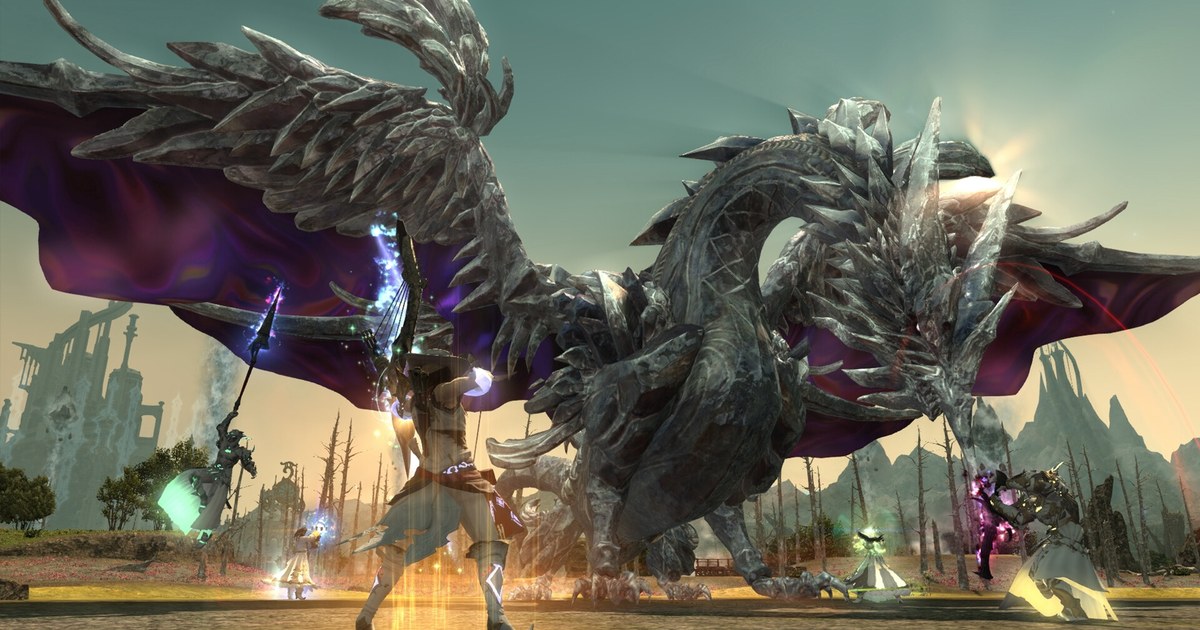
Người tìm cách quay video FF14 thường cần một trong hai điều: xem lại những lượt wipe ở Savage hay Ultimate để biết chính xác cơ chế nào bị hỏng, hoặc giữ lại lượt cả static cuối cùng cũng clear để gửi cho người không có mặt. FF14 có sẵn một công cụ cho việc đầu tiên.
Duty Recorder ghi lại trận đánh để bạn phát lại sau, đổi sang camera của bất kỳ thành viên nào và nhảy theo chương.
Nhưng nó cũng có giới hạn rõ ràng: chỉ phát lại trong inn room, chỉ giữ được 3 bản cùng lúc, chỉ một số duty được ghi, và mỗi bản cập nhật mới sẽ khiến các bản ghi cũ không phát được nữa.
Những cảnh bạn muốn giữ qua bản cập nhật sau, xem trên điện thoại hay gửi lên Discord thì cần được quay thành file video thật sự. Người chơi Việt Nam thường chơi bản quốc tế với giao diện tiếng Anh, nên bài này giữ nguyên tên menu như Duty Recorder, Record Ready Check để bạn dễ tìm trong game.
Bài viết so sánh khi nào dùng Duty Recorder, khi nào dùng phần mềm quay màn hình, hướng dẫn từng bước bật Duty Recorder và ghi lại một buổi xem lại raid, những gì cần kiểm tra trước một đêm prog dài, và cách giữ cả phiên chơi mà không cần bấm quay.
Trả lời nhanh: xem lại trong cùng bản cập nhật thì dùng Duty Recorder, muốn giữ hay chia sẻ thì quay video
Duty Recorder được làm ra để xem lại raid. Khi phát lại, bạn có thể chuyển sang góc nhìn của tank hay healer để xem họ đứng ở đâu, đổi tốc độ 1x, 2x, 4x và chọn chương để nhảy thẳng tới cơ chế khiến cả party wipe.
Nếu static chỉ cần ngồi trong inn room tìm nguyên nhân trước bản cập nhật tiếp theo thì như vậy là đủ.
Còn nếu muốn giữ lại lượt clear, xem ngoài game hay cho người không có trong party xem, bạn cần quay thành video, vì bản ghi Duty Recorder không phải file video mà là dữ liệu chỉ phát được trong game và sẽ không dùng được sau bản cập nhật.
Bạn cũng có thể kết hợp cả hai: để phần mềm quay màn hình chạy trong lúc phát lại bản ghi ở inn room, những góc nhìn của thành viên khác mà bạn chuyển sang cũng nằm luôn trong video. Prog nhiều giờ ở một tầng Savage sẽ làm đầy ổ đĩa rất nhanh, nên hãy xem một giờ quay game tốn bao nhiêu GB trước buổi raid.
Nếu static nói chuyện qua Discord, cách giữ cả tiếng gọi thoại cùng gameplay có trong bài cách ghi âm cuộc gọi Discord.
Về plugin: tìm plugin quay FF14 thường dẫn tới các add-on của bên thứ ba can thiệp vào client game, và Square Enix cho biết công cụ bên thứ ba bị cấm theo Thỏa thuận người dùng, nên bài này chỉ dùng Duty Recorder có sẵn và các ứng dụng quay màn hình thông thường.
Quay và xem lại một buổi raid FF14 trong 5 bước
- 1Mở khóa và bật Duty RecorderNhân vật Disciple of War hoặc Magic từ cấp 70 đã hoàn thành nhiệm vụ cốt truyện chính The Ultimate Weapon có thể mở khóa bằng cách nói chuyện với Wandering Minstrel ở Mor Dhona (X:21.7 Y:8.7). Sau đó mở Duty Recorder trong mục Duty của menu chính và chuyển Recording Settings sang Enable.
- 2Vào duty với party đủ người và chạy Record Ready CheckVào một duty có thể ghi với party đủ số người tối thiểu, rồi bắt đầu Record Ready Check bằng lệnh /recordready. Bản ghi chỉ bắt đầu khi mọi thành viên đồng ý, và ổ đĩa cần trống ít nhất 210 MB. Danh sách duty ghi được thay đổi theo bản cập nhật, nên hãy kiểm tra mỗi lần.
- 3Bật thêm phần mềm quay màn hìnhGhi lại màn hình song song với Duty Recorder. Xbox Game Bar của Windows (Win+Alt+R) đủ cho khoảnh khắc ngắn, NVIDIA App (Alt+F9) dùng được với card GeForce, OBS hợp khi bạn muốn tự dựng cảnh, còn DOR ghi hình mà không cần bấm nút. Hãy quay thử 10 giây rồi phát lại để chắc chắn có hình, tiếng game và micro.
- 4Xem lại trong inn room bằng nhiều góc nhìnTrong inn room, mở Duty Recorder, chọn bản ghi và bấm Play. Dùng chọn chương để nhảy tới lúc wipe, rồi lần lượt chuyển sang góc nhìn tank, healer và DPS để kiểm tra vị trí đứng. Tắt HUD cho hình gọn hơn, và nếu phần mềm quay màn hình đang chạy, mọi góc nhìn bạn chuyển sang đều được lưu thành video.
- 5Cắt những lượt quan trọng và gửi cho staticCắt riêng lượt clear hoặc những lượt hỏng ở cùng một cơ chế. Tải thẳng lên Discord dễ vướng giới hạn dung lượng file, nên gửi link như hướng dẫn trong chia sẻ clip trên Discord sẽ tiện hơn; nhóm dùng Zalo hay Messenger cũng chỉ cần gửi link. Lượt clear nào muốn giữ lâu thì hãy lưu thành file video trước bản cập nhật tiếp theo.
So sánh Duty Recorder và quay màn hình
| Tiêu chí | Duty Recorder (trong game) | Quay video (DOR, OBS và các app khác) |
|---|---|---|
| Xem ở đâu | Chỉ trong inn room | Ở bất cứ đâu: trên PC hoặc trình duyệt điện thoại |
| Lưu được bao nhiêu | 3 bản cùng lúc; bản cũ nhất bị ghi đè nếu không khóa | Tùy dung lượng trống của ổ đĩa |
| Sau bản cập nhật | Bản ghi cũ không phát được nữa | File video vẫn còn nguyên |
| Duty nào ghi được | Chỉ những duty được chọn cho bản cập nhật hiện tại | Mọi thứ trên màn hình: dungeon, Savage, Ultimate, thế giới mở |
| Điều kiện | Party đủ số người tối thiểu, mọi thành viên đồng ý, trống 210 MB | Chỉ cần màn hình PC của bạn, không có điều kiện về party |
| Góc nhìn | Đổi góc nhìn thành viên, tốc độ 1x, 2x, 4x, chọn chương, tắt HUD | Góc nhìn của bạn (quay lại lúc phát Duty Recorder để có thêm góc nhìn khác) |
| Chia sẻ | Không phải file video; muốn cho người khác xem phải quay riêng lúc phát lại | Gửi mp4 hoặc link cho static, Discord, Zalo hay Messenger |
Kiểm tra trước khi ghi một buổi xem lại raid
- Recording Settings của Duty Recorder đã ở Enable, và bản ghi muốn giữ đã được khóa để không bị ghi đè
- Bạn đã biết ngày ra bản cập nhật tiếp theo và đã phát lại, quay màn hình những bản ghi Duty Recorder muốn giữ
- Encoder và ổ lưu đã được chỉnh để quay nhiều giờ liền theo bài quay game thời lượng dài không giật
- Trước khi đăng công khai video có hiện tên nhân vật của người chơi khác, bạn đã hỏi ý các thành viên trong party
- Bản quay thử 10 giây có đủ hình, tiếng game và micro
Không cần bấm quay: ghi hình FF14 bằng DOR
DOR là ứng dụng Windows miễn phí. Để bản DOR mới nhất chạy sẵn rồi mở FF14, cả phiên chơi sẽ được ghi lại tới khi bạn thoát game, và mọi bản ghi gom vào mục Clip của tôi trong ứng dụng.
Lần đầu dùng, hãy vào cài đặt DOR kiểm tra mục ghi hình FINAL FANTASY XIV Online đã bật chưa; khi chỉ muốn giữ một đoạn nhất định, bạn cũng có thể tự bắt đầu và dừng bằng quay màn hình (mặc định F7).
Vì DOR ghi suốt thời gian game đang mở, mọi lượt prog Savage lẫn lúc bạn phát lại Duty Recorder trong inn room đều được giữ lại, và tiếng game cùng micro nằm chung trong một video.
Từ bản ghi dài, dùng tính năng cắt đoạn trong ứng dụng để lấy riêng lượt clear hay lượt wipe, rồi lưu theo tỉ lệ 16:9, 9:16 hoặc 1:1. Trong DOR Studio, bạn có thể ghép nhiều lượt, thêm chữ, nhạc nền và mẫu hiệu ứng, rồi tải về mp4 hoặc gửi link dor.gg để cả static mở ngay trên trình duyệt điện thoại.
Bản ghi có nhiều lên thì cũng chỉ được dọn từ cũ nhất khi vượt phần dung lượng dành cho mục Toàn bộ quá trình chơi (mặc định 5 GB), còn bản ghi gần nhất và video bạn đã thích vẫn được giữ lại, nên hãy bấm thích cho video clear.