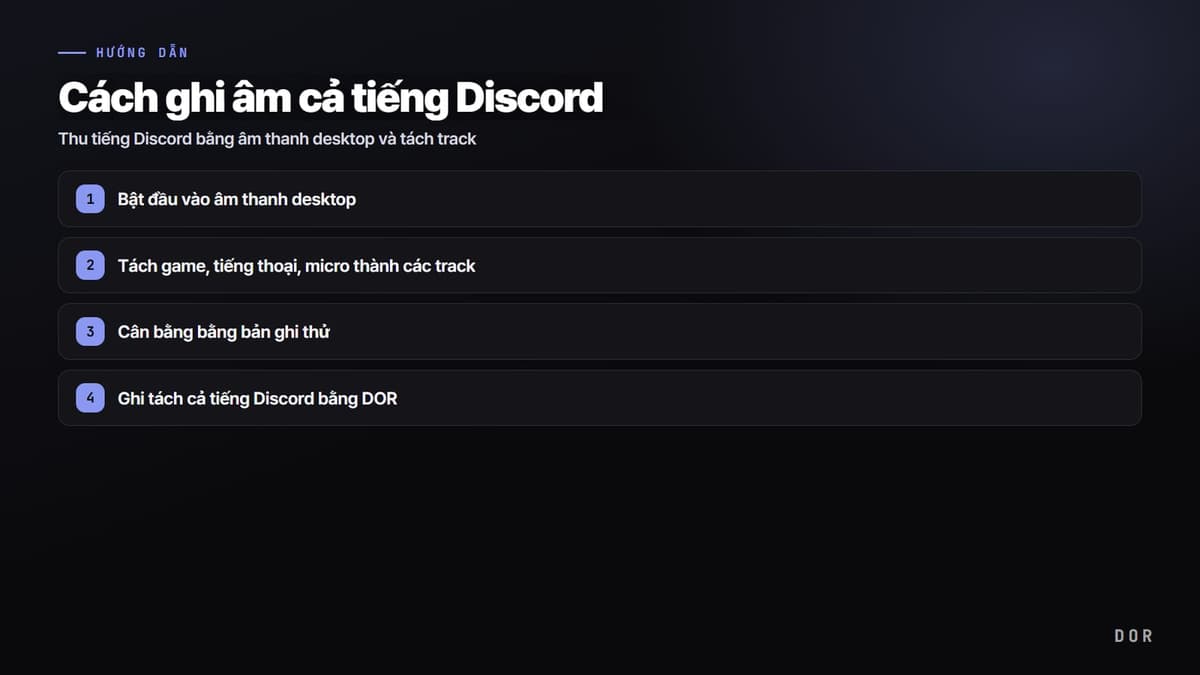
Nói thẳng vào kết luận, cách chắc chắn nhất để vừa chơi game vừa thu cả tiếng Discord trò chuyện với bạn bè vào video là ghi cùng âm thanh desktop (hệ thống). Tiếng Discord phát ra lẫn trong âm thanh hệ thống xuất qua loa hoặc tai nghe, nên chỉ cần cài cho phần mềm ghi hình bắt âm thanh desktop thì nội dung cuộc gọi sẽ vào nguyên xi trong video mà không cần bot riêng. Thêm vào đó, tách tiếng game, micro, và tiếng Discord thành các track riêng thì sau này chỉnh sửa sẽ tiện hơn nhiều.
Bài viết này sẽ tổng hợp từng bước, từ cài đặt bắt tiếng Discord bằng âm thanh desktop, đến lý do và cách ghi tách track, và cả phép lịch sự cần lưu ý trước khi ghi. Dù là kèo đôi Valorant hay clip party 5 người Liên Minh, bạn đều tạo được video sống động cả bầu không khí cuộc gọi.
3 cách ghi âm cuộc gọi Discord: bot, ghi trên PC và DOR
Tài liệu hỗ trợ chính thức của Discord không mô tả tính năng nào lưu lại toàn bộ cuộc gọi. Tính năng lưu duy nhất là Clips thì chỉ có trên Windows, đang ở giai đoạn truy cập sớm cho thành viên Nitro, và chỉ hoạt động khi bạn đang stream bằng Go Live để lưu 30 giây đến 2 phút vừa qua, nên không phải công cụ ghi cuộc gọi (đối chiếu với hướng dẫn Clips chính thức của Discord ngày 14/9/2026). Vì vậy cách làm tùy vào thứ bạn muốn có: chỉ lấy tiếng thoại, hay lấy cả màn hình game, rồi chọn một trong ba cách dưới đây.
| Cách làm | Kết quả | Cần gì | Ưu điểm và giới hạn |
|---|---|---|---|
| ① Bot Craig | Chỉ có tiếng thoại. Mỗi người nói một track riêng (FLAC hoặc AAC), gói miễn phí ghi tối đa 6 giờ và lưu 7 ngày | Chủ server hoặc quyền Manage Server (Quản lý máy chủ), mời bot vào | Chỉ lấy tiếng, không cần màn hình, chỉnh riêng giọng từng người / Đối tượng ghi là kênh thoại và kênh sân khấu của server |
| ② Ghi âm thanh desktop trên PC (OBS v.v.) | File video chứa tiếng cuộc gọi theo đầu ra của máy bạn (mọi người khác trộn thành một) cộng micro của bạn | PC Windows, không cần bot hay quyền | Dùng ngay không cần bot / Không tách được giọng người khác, muốn chỉ lấy tiếng thì phải tách audio từ video |
| ③ DOR | Video cả trận gồm màn hình game, tiếng game và micro của bạn (bật âm thanh desktop thì có cả tiếng Discord), kèm clip highlight kill tự động | PC Windows, game được hỗ trợ như Valorant hay Liên Minh Huyền Thoại | Bật sẵn là tự ghi, tự cắt clip, miễn phí / Hơi thừa nếu chỉ cần file tiếng thoại |
Nếu chỉ cần tiếng thoại thì lựa chọn đầu tiên là Craig. Đây là bot ghi âm đa track có mặt trong Discord App Directory, lưu mỗi người nói thành một track riêng. Thứ tự làm như sau.
- 1Mời Craig vào server — Thêm Craig vào server từ App Directory. Bạn phải là chủ server hoặc có quyền Manage Server, và App Directory chỉ mở được trên máy tính và trình duyệt. Các quyền bot yêu cầu khi mời là Send Messages, Connect và Change Nickname.
- 2Tập hợp trong kênh thoại cần ghi — Mọi người vào một kênh thoại của server. Craig ghi các kênh thoại và kênh sân khấu của server.
- 3Gõ /join — Gõ /join vào ô chat, Craig sẽ vào kênh và bắt đầu ghi. Trong lúc ghi, biệt danh của bot hiện [RECORDING] nên mọi người trong kênh đều thấy đang được ghi âm.
- 4Kết thúc bằng /stop — Khi cuộc gọi xong, gõ /stop để dừng ghi.
- 5Tải về từ liên kết — Mở liên kết Craig gửi qua DM lúc bắt đầu ghi (nếu DM bị chặn thì dùng /recordings), chọn đa track FLAC hoặc AAC, hoặc mở trực tiếp dưới dạng project Audacity. Không có xuất MP3 trực tiếp, cần thì chuyển đổi từ FLAC. Gói miễn phí phải tải trong vòng 7 ngày.
Nhiều người tìm cách ghi âm Discord ngay trên điện thoại, nhưng tài liệu chính thức cho ứng dụng Discord di động cũng không mô tả tính năng lưu cuộc gọi nào, và Clips chỉ có trên Windows. Ngược lại, cách dùng bot hoạt động y hệt trên di động: bấm nút App Launcher bên trái ô chat hoặc gõ / để chọn lệnh, thao tác giống nhau trên máy tính, trình duyệt và di động (xem hướng dẫn chính thức về dùng ứng dụng trên Discord). Các cách ghi trên PC như OBS hay DOR không dùng được trên điện thoại mà chỉ dùng được trên PC (riêng DOR chỉ có bản Windows).
Chỉ giữ tiếng cuộc gọi bằng OBS, không cần màn hình
Nếu bạn không cần màn hình, chỉ cần tiếng, mà lại không có quyền mời bot, OBS cũng làm được. Để chỉ bắt riêng âm thanh của ứng dụng Discord, hãy thêm nguồn Application Audio Capture (BETA) có từ OBS 28 trở lên, và hướng dẫn chính thức của OBS khuyên tắt Desktop Audio toàn cục trong Settings → Audio để tránh vọng tiếng (Windows 10 2004 trở lên và Windows 11). Nếu bản thân nguồn âm thanh desktop không bắt được gì, hãy xem trước cách sửa lỗi ghi game không có tiếng.
- Ghi một scene trống chỉ bật nguồn âm thanh desktop (hoặc Application Audio Capture) và micro. Không có nguồn hình thì vẫn ghi bình thường.
- Kết quả là file video. Remux của OBS (File → Remux Recordings) chỉ đổi container sang mp4 chứ không tách audio, nên nếu cần file tiếng như mp3 thì phải xuất riêng trong phần mềm chỉnh sửa.
- Cách này ghi giọng của mọi người khác trộn thành một. Nếu cần chỉnh riêng từng người, câu trả lời vẫn là Craig.
Tóm lại: chỉ cần tiếng thì Craig, muốn tự xử lý trên PC không cần bot thì ghi âm thanh desktop bằng OBS. Cài đặt cơ bản để ghi tiếng game cùng micro có ở cách ghi game cùng tiếng micro, chi tiết tách track trong OBS có ở ghi tách tiếng game và micro: thiết lập track âm thanh OBS. Ngược lại, nếu muốn giữ cả màn hình game lẫn không khí cuộc gọi thì không cần bật thêm phần mềm ghi nào. Cứ để ghi hình tự động của DOR kèm tiếng mic bật và cho nó bắt cả âm thanh desktop, nó sẽ nhận diện game được hỗ trợ như Valorant hay Liên Minh Huyền Thoại, ghi trọn cả trận, lưu các pha kill thành clip tự động, rồi bạn chọn một clip trong thư viện và chia sẻ ngay bằng liên kết dor.gg.
Tại sao phải bắt âm thanh desktop thì mới ghi được tiếng Discord
Discord không có tính năng ghi sẵn để lưu cuộc gọi thành video. Vì vậy, muốn thu tiếng cuộc gọi vào video thì cần phần mềm ghi hình bên ngoài. Điều cốt lõi là đường đi của âm thanh. Giọng nói của bạn bè phát ra qua âm thanh hệ thống mà Discord xuất ra loa hoặc tai nghe của bạn, tức là âm thanh desktop. Do đó, chỉ cần bật cho phần mềm ghi hình chụp âm thanh desktop này thì tiếng cuộc gọi sẽ tự động được ghi cùng.
Ngược lại, nếu cài chỉ ghi track micro của bạn thì chỉ vào giọng của bạn còn tiếng của bạn bè bị thiếu. Lỗi thường gặp khi video kèo chỉ nghe được tiếng một bên chính là từ khác biệt này mà ra.
Bước 1: Bật đầu vào âm thanh desktop
Trong cài đặt âm thanh của phần mềm ghi hình bạn dùng, hãy bật đầu vào âm thanh desktop hoặc âm thanh hệ thống. Mục này là then chốt giúp bắt mọi âm thanh máy tính xuất ra, gồm cả tiếng Discord. Đồng thời, kích hoạt riêng cả đầu vào micro để giọng của bạn vào tách biệt.
- Bật đầu vào âm thanh desktop (âm thanh hệ thống) trong cài đặt âm thanh
- Kích hoạt đầu vào micro thành mục riêng
- Kiểm tra xem thiết bị Discord xuất ra và thiết bị ghi bắt có giống nhau không
- Đặt sample rate là 48kHz để không bị lệch với tiếng Discord
Bước 2: Tách game, tiếng thoại, micro thành các track
Từ đây là điểm phân định chất lượng video. Nếu gộp mọi âm thanh vào một track thì khi chỉnh sửa không thể chỉ giảm tiếng game hay chỉ tăng tiếng Discord. Nếu tách tiếng game, tiếng Discord, micro của bạn thành các track khác nhau khi ghi, thì ở bước chỉnh sửa bạn có thể chọn riêng âm thanh muốn điều chỉnh.
Ví dụ ở khoảnh khắc giao tranh tổng Valorant thì tăng hiệu ứng âm thanh game, ngay sau pha clutch thì giữ tiếng reo hò của bạn bè nhưng tắt tiếng riêng đoạn chửi thề, kiểu chỉnh sửa này gần như bất khả thi nếu không tách track. Nếu bạn làm tuyển tập clip Valorant hay highlight Valorant thì cấu trúc này càng phát huy.
Bước 3: Cân bằng bằng bản ghi thử
Trước khi ghi chính thức, hãy chạy thử một bản ghi 30 giây. Thường gặp cảnh tiếng của bạn bè bị tiếng game lấn át không nghe được, hoặc ngược lại tiếng cuộc gọi quá to làm không nghe được game. Cân bằng sẵn bằng cách nghe thử âm lượng từng track thì thời gian chỉnh sửa sẽ giảm đáng kể.
- Kiểm tra xem tiếng bạn bè có bị tiếng game lấn át không
- Kiểm tra xem micro của bạn có lẫn quá nhiều tiếng bàn phím hay tạp âm không
- Kiểm tra xem tiếng Discord có bị đứt quãng hay nghe như tiếng robot không
- Kiểm tra file kết quả xem có lưu tách riêng theo từng track (ghi tách) không
Một câu trước khi ghi: xin phép đối phương vừa là phép lịch sự vừa là biện pháp an toàn
Ghi âm cuộc gọi trong phần lớn trường hợp sẽ không có vấn đề nếu mọi người tham gia đồng ý, và tùy khu vực còn yêu cầu sự đồng ý của tất cả người tham gia, nên trước khi bắt đầu ghi hãy báo một câu "Mình sẽ ghi cuộc gọi này nhé" và xin sự đồng ý thì sẽ gọn gàng. Khi công khai clip sau này bạn cũng thấy thoải mái, và bạn bè cũng có thể điều chỉnh mức độ đùa giỡn, đôi bên cùng có lợi.
Ghi luôn cả tiếng Discord cùng game bằng DOR
DOR ghi tiếng game và micro của bạn cùng nhau, và nếu bạn cài để bắt cả âm thanh desktop thì tiếng cuộc gọi Discord cũng vào nguyên xi. Vì màn hình game, tiếng game, giọng bạn bè và giọng của bạn đều nằm trong cùng một video, bạn có thể cắt đúng đoạn mình muốn trong trình chỉnh clip trên trình duyệt, mở ngay không cần cài, rồi chia sẻ luôn. Đây là lựa chọn ③ trong bảng ở trên, dành cho lúc bạn muốn giữ cả màn hình game lẫn không khí cuộc gọi.

Nhờ vậy, việc làm clip kèo có tiếng Discord sống động trở nên nhẹ nhàng hơn hẳn. Những cảnh mà tiếng game và phản ứng của bạn bè bùng nổ cùng lúc, như khoảnh khắc giao tranh tổng Liên Minh Huyền Thoại chơi party 5 người hay pha clutch Valorant, bạn có thể cắt nguyên đoạn đó để giữ lại.
Tóm lại: âm thanh desktop + tách track là đáp án
Điều cốt lõi để thu cả tiếng Discord vào video gồm hai điều. Bật âm thanh desktop để bắt tiếng cuộc gọi, và tách game, tiếng thoại, micro thành các track để đảm bảo độ tự do chỉnh sửa. Thêm phép lịch sự bằng một câu báo trước khi ghi nữa, bạn sẽ ổn định tạo ra những clip hay với bầu không khí cuộc gọi sống động nguyên vẹn.