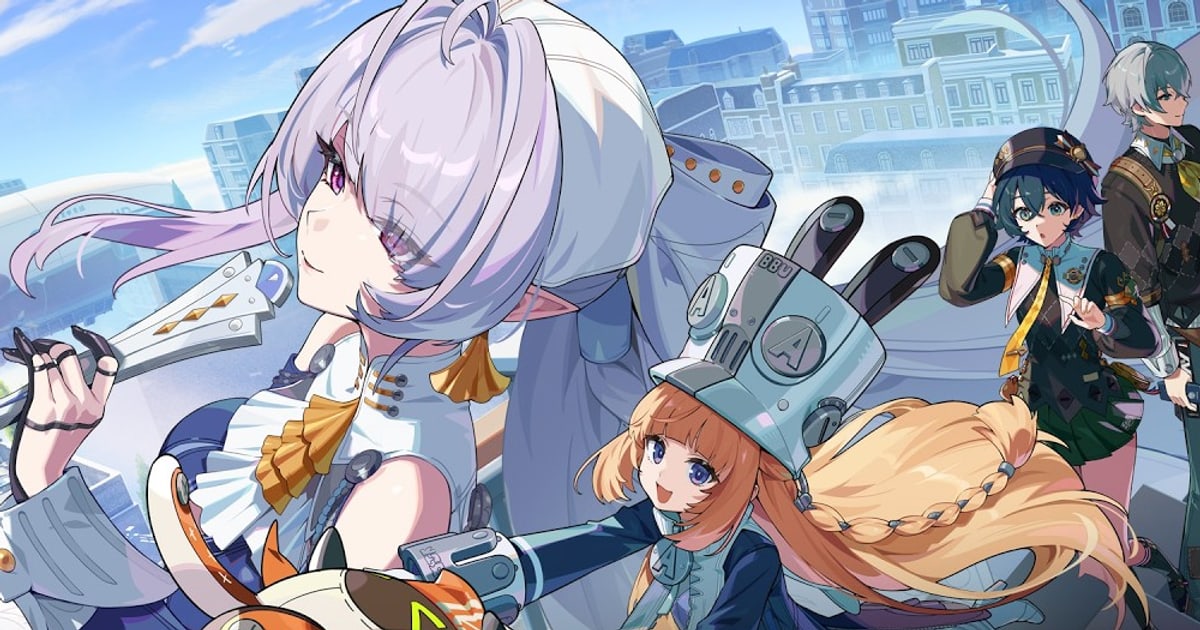
Người tìm cách quay video Zenless Zone Zero thường muốn làm một trong ba việc: giữ lại cảnh gacha cuối cùng cũng ra Agent hạng S, gửi cho bạn bè hoặc đăng lên nhóm Facebook lần vượt Shiyu Defense hay Deadly Assault thật gọn, hoặc cắt vài giây né hoàn hảo (Perfect Dodge) nối sang Chain Attack để đăng TikTok.
Điều cần biết trước tiên là ZZZ trên PC không có nút quay video. Máy ảnh trong game chỉ để chụp hình khi dạo quanh thành phố, nên muốn lưu cảnh đánh nhau hay đoạn cắt cảnh thành video, bạn phải dùng phần mềm bên ngoài game như Windows, phần mềm của card đồ họa, OBS hoặc DOR.
Bản PC có thể cài qua launcher HoYoPlay, Epic Games Store và từ tháng 6 năm 2026 là cả Steam, nhưng cài ở đâu thì cách quay cũng giống nhau.
Bài này không so sánh phần mềm mà bắt đầu từ cảnh bạn muốn giữ lại, chọn cách quay phù hợp, rồi lần lượt xử lý những lỗi hay gặp với ZZZ như đen màn hình, video không có tiếng và đầy ổ cứng. Cuối bài là cách giữ lại cả phiên chơi mà không cần bấm quay.
Tóm lại: cảnh ngắn dùng Game Bar, trận boss dài dùng ghi hình tự động, cần chỉnh kỹ thì dùng OBS
Với cảnh ngắn như một hai lượt gacha, Xbox Game Bar có sẵn trong Windows là nhanh nhất. Bấm Win+Alt+R để bắt đầu và dừng quay, lần đầu hãy quay thử khoảng 10 giây rồi mở lại xem hình và tiếng của ZZZ đã vào đủ chưa. Hướng dẫn chi tiết có trong bài cách quay màn hình bằng Xbox Game Bar.
Còn với trận boss kéo dài vài phút như Shiyu Defense hay Deadly Assault, điều tiếc nhất là quên bấm quay và lỡ mất đúng khoảnh khắc qua màn. Những cảnh này hợp với tính năng lưu lại vài phút vừa qua như Instant Replay của NVIDIA app, hoặc phần mềm tự động ghi hình ngay khi mở game.
Nếu muốn tự dựng cảnh, chỉnh bitrate và tách track âm thanh thì OBS linh hoạt nhất, nhưng cài đặt nhiều và gần như chắc chắn bạn sẽ gặp lỗi Game Capture bị đen ít nhất một lần. Khi đó hãy chạy OBS bằng quyền quản trị, nếu vẫn không được thì đổi sang Window Capture hoặc Display Capture để so sánh.
Nếu cứ bật quay là game bị giật hoặc video ra màu đen, hãy làm theo thứ tự trong bài sửa lỗi quay game bị lag và đen màn hình và kiểm tra bộ mã hóa cùng độ phân giải quay trước. Combat của ZZZ có né và đổi Agent liên tục, rớt khung hình là thấy ngay trong video, nên hạ độ phân giải quay xuống một mức để thử cũng là một cách hay.
Chuẩn bị quay ZZZ trên PC theo thứ tự này để ít gặp lỗi
- 1Chọn một phần mềm quay duy nhấtMuốn quay nhanh thì dùng Game Bar, card GeForce thì dùng NVIDIA app (mặc định Alt+F9 để quay, có cả Instant Replay), card Radeon thì dùng AMD Software: Adrenalin Edition, muốn dựng cảnh thì dùng OBS, còn không muốn bấm quay thì dùng DOR. Mở nhiều phần mềm quay cùng lúc dễ khiến chúng tranh nhau hình ảnh hoặc rớt khung hình, nên chỉ mở một cái.
- 2Thử chế độ cửa sổNhiều người gặp tình trạng phần mềm quay không bắt được hình ở chế độ toàn màn hình. Trong cài đặt ZZZ, chuyển chế độ hiển thị sang cửa sổ, quay thử một đoạn ngắn, bắt được hình rồi thì chỉnh độ phân giải cho khớp màn hình. Nếu chỉ bị đen khi toàn màn hình, xem tiếp bài không quay được game toàn màn hình.
- 3Chạy OBS bằng quyền quản trị và chọn đúng nguồnNhấp chuột phải vào lối tắt OBS, mở Properties, sang thẻ Compatibility và đánh dấu Run this program as an administrator. Tài liệu khắc phục sự cố của OBS cũng hướng dẫn đúng cách này cho Zenless Zone Zero. Thêm nguồn Game Capture, đổi chế độ sang bắt một cửa sổ cụ thể và chọn cửa sổ ZZZ (ZenlessZoneZero.exe). Nếu vẫn trống, so sánh Window Capture và Display Capture xem cái nào bắt được.
- 4Kiểm tra đường đi của âm thanhKiểm tra thiết bị âm thanh desktop trong phần mềm quay có trùng với tai nghe hay loa bạn đang nghe tiếng game không. Tai nghe Bluetooth khi chuyển sang chế độ gọi có thể làm tiếng nhỏ đi hoặc mất tiếng, nên hãy nghe lại bản quay thử. Nếu hình bình thường mà không có tiếng, làm theo bài quay game không có tiếng là tìm ra nguyên nhân.
- 5Quay thử 10 giây rồi mới quay thậtVào một trận gần đó, né hoàn hảo một lần rồi dừng quay và mở lại. Kiểm tra hình có mượt không, tiếng game, nhạc nền và micro đã vào đủ chưa, rồi mới bắt đầu quay gacha hay Shiyu Defense.
Chọn cách quay ZZZ theo cảnh bạn muốn giữ lại
| Cảnh muốn giữ lại | Cách quay phù hợp | Cần kiểm tra gì trong ZZZ |
|---|---|---|
| Cảnh gacha ra Agent hạng S | Bắt đầu quay trước khi gacha, hoặc bật Instant Replay của NVIDIA để lưu lại sau | Hiệu ứng rất ngắn, bấm chậm là lỡ. Nếu Instant Replay không lưu được, xem bài Instant Replay của NVIDIA không hoạt động. |
| Trận boss Shiyu Defense, Deadly Assault | Ghi hình tự động hoặc OBS từ lúc vào trận tới khi qua màn | Mỗi trận kéo dài vài phút nên file khá nặng, hãy kiểm tra dung lượng trống của ổ lưu trước. |
| Pha né hoàn hảo nối Chain Attack | Cắt vài giây từ bản ghi dài rồi lưu thành video dọc 9:16 | Né và đổi nhân vật rất nhanh, khung hình quay càng cao thì chuyển động càng rõ. |
| Đoạn cắt cảnh cốt truyện | Bật Game Bar hoặc OBS trước khi cắt cảnh bắt đầu | Lời thoại và nhạc là phần quan trọng, hãy kiểm tra thiết bị phát tiếng game có được ghi vào không. |
| Vừa chơi vừa gọi Discord | Cách quay ghi cùng lúc tiếng game và micro | Muốn giữ cả giọng bạn bè, hãy kiểm tra thiết bị Discord phát tiếng có nằm trong bản ghi không. |
| Ảnh phong cảnh thành phố, ảnh Agent | Máy ảnh trong game | Chỉ lưu ảnh. Theo các hướng dẫn, máy ảnh không dùng được khi đang đánh và ảnh được lưu trong thư mục ScreenShot nằm trong thư mục cài đặt game. |
Những điều cần kiểm tra trước khi quay ZZZ
- Đã chọn một phần mềm quay vì ZZZ trên PC không có tính năng quay video riêng
- Ổ lưu video còn đủ chỗ (trang Steam ghi riêng game đã cần 75 GB, file quay sẽ còn tăng thêm)
- Nếu dùng OBS thì đã chạy bằng quyền quản trị, và đã thử Window Capture hoặc Display Capture khi Game Capture không bắt được hình
- Laptop có card rời thì đã chỉnh trong cài đặt đồ họa của Windows để ZZZ và phần mềm quay dùng cùng một card
- Muốn ghi cả tiếng gọi thì đã kiểm tra cài đặt ghi âm cuộc gọi Discord
- Đã quay thử 10 giây và kiểm tra hình, tiếng game và micro
Không cần bấm quay: ghi hình Zenless Zone Zero bằng DOR
DOR là ứng dụng Windows miễn phí. Để bản DOR mới nhất chạy sẵn rồi mở Zenless Zone Zero, cả phiên chơi sẽ được ghi lại tới khi bạn thoát game, và mọi bản ghi gom vào mục Clip của tôi trong ứng dụng.
Lần đầu dùng, hãy vào cài đặt DOR kiểm tra mục ghi hình Zenless Zone Zero đã bật chưa; khi chỉ muốn giữ một đoạn nhất định, bạn cũng có thể tự bắt đầu và dừng bằng quay màn hình (mặc định F7).
Tiếng game và micro nằm chung trong một video, nên khi vừa gọi vừa đánh boss, giọng của bạn cũng được ghi lại cùng hình. Từ bản ghi dài, dùng tính năng cắt đoạn trong ứng dụng để lấy riêng cảnh gacha ra Agent hạng S hay lần vượt Shiyu Defense, rồi lưu theo tỉ lệ 16:9, 9:16 hoặc 1:1.
Trong DOR Studio, bạn có thể ghép nhiều clip, thêm mẫu hiệu ứng như shake zoom và punch zoom, chữ và nhạc nền, rồi tải về mp4 hoặc gửi link dor.gg qua Zalo hay Messenger để bạn bè mở ngay trên trình duyệt điện thoại. Các bước làm video dọc có trong bài cách làm video dọc 9:16 cho game.
Bản ghi có nhiều lên thì cũng chỉ được dọn từ cũ nhất khi vượt phần dung lượng dành cho mục Toàn bộ quá trình chơi (mặc định 5 GB), còn bản ghi gần nhất và video bạn đã thích vẫn được giữ lại.